Ajouter, mettre en attente ou annuler des pièces de rechange
Dans la version 13, la procédure d'ajout de pièces de rechange à une commande fournisseur a été modifiée afin de mieux correspondre aux autres domaines dans lesquels ces pièces sont utilisées.
Au bas de la boîte de dialogue relative à la commande fournisseur, il est possible d'ajouter, d'enregistrer comme reçues, de mettre en attente ou d'annuler des pièces de rechange.
En cliquant sur le bouton « Ajouter », l'utilisateur sera redirigé vers un écran de sélection des pièces de rechange. La société sera sélectionnée par défaut soit à partir de la société par défaut définie dans les paramètres de l'utilisateur ou de l'emplacement pour les pièces de rechange, soit, si aucune société par défaut n'est sélectionnée, à partir de la société actuellement affichée dans la vue de l'équipement pour cet utilisateur. Une fois que vous avez appliqué le filtre en haut de l'écran de sélection, vous pouvez sélectionner plusieurs pièces de rechange à l'aide des touches Ctrl ou Maj de votre clavier. Une nouvelle fonctionnalité de recherche avec caractères génériques a été ajoutée ; elle correspond en substance à la fonction que l'on obtient en appuyant sur Ctrl + F dans la grille. Cela vous permettra d'effectuer une recherche simultanée dans tous les champs du tableau.  de rechange%20&%20Fournisseur%20PAchat%20Orders.jpeg)
Une fois que vous aurez sélectionné vos pièces de rechange, vous serez invité, pour chaque pièce choisie, à indiquer la quantité d'articles à commander dans des fenêtres de dialogue distinctes. Le coût affiché dans cette fenêtre diffère de celui de la fenêtre d'ajout d'événements, car il se réfère au champ Coût réel. Le coût réel correspond au prix d'achat auprès du fournisseur, tandis que le prix de vente est le prix facturé à vos clients. 
Lorsque vous cliquez sur « OK » pour chaque ligne, votre article sera ajouté et sa quantité ainsi que son coût total s'afficheront dans l'écran détaillé de la commande d'achat du fournisseur. Félicitations ! Vous êtes en bonne voie pour réussir à créer un bon de commande ! N'est-ce pas déjà bien mieux que les versions 11 et 12 ?
Commandes en attente et annulation de pièces de rechange
Il existe désormais de nouvelles « catégories » qui décrivent le statut d'une pièce de rechange dans une commande fournisseur. Si vous commandez une pièce spécifique, mais que celle-ci est en rupture de stock chez votre fournisseur, vous pouvez indiquer ce statut en cliquant avec le bouton droit de la souris sur la ligne correspondante.
Il est possible de mettre en attente ou d'annuler la totalité des pièces d'une ligne de commande à l'aide des options Mettre en attente toutes les pièces non reçues ou Annuler toutes les pièces non reçues. Une fois cette opération effectuée, toutes les quantités de cette pièce passeront de la catégorie « non reçues » à leurs catégories respectives. Le statut de la ligne doit également être mis à jour pour refléter cette modification.
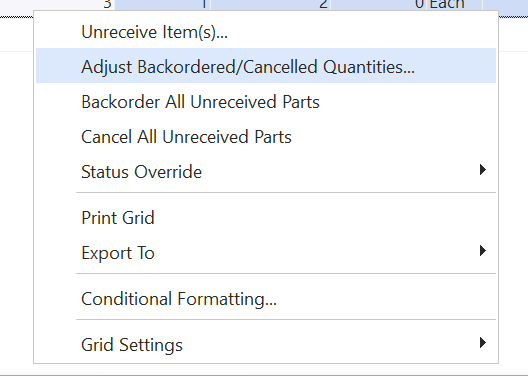
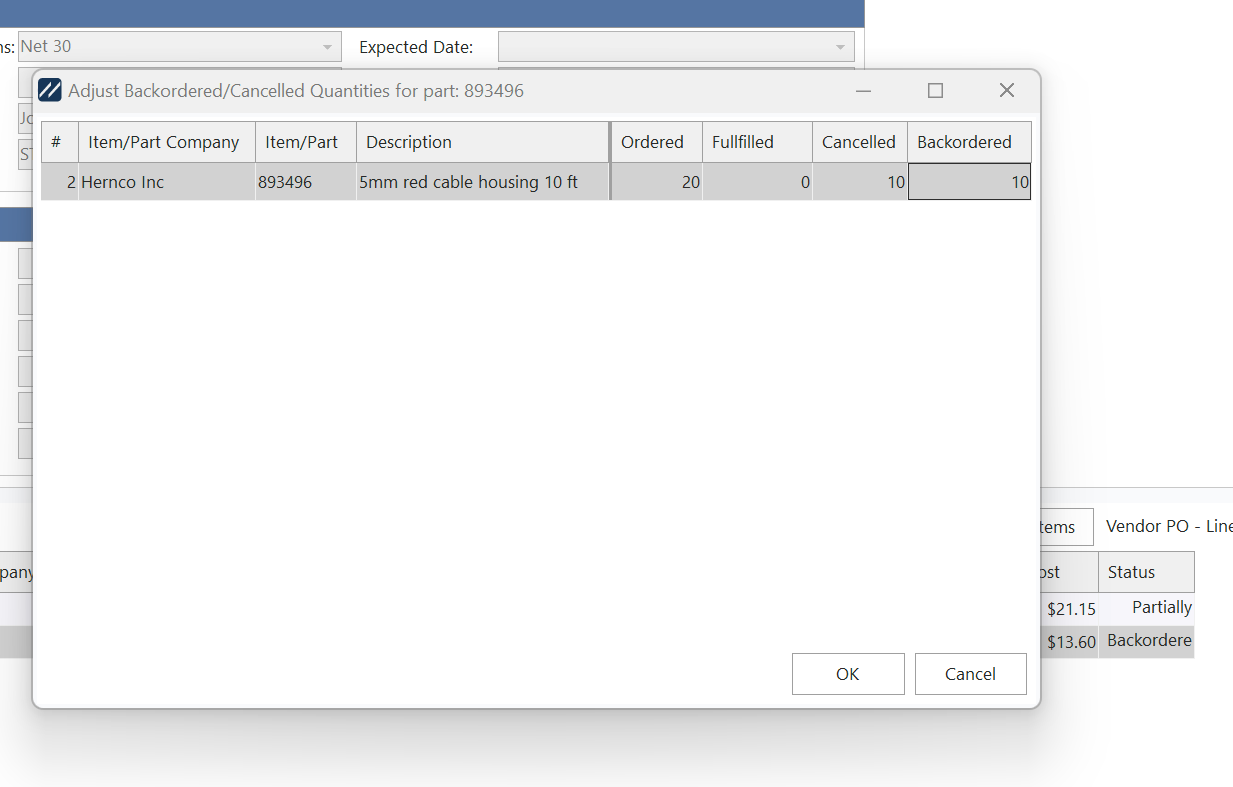
Il est également possible de modifier les quantités en attente ou annulées à l'aide d'une option accessible par un clic droit. Cela permettra à l'utilisateur de choisir manuellement, parmi les pièces commandées mais non livrées, le groupe dans lequel ces articles doivent être classés. La quantité totale des articles annulés et en attente ne doit pas dépasser la quantité commandée moins la quantité livrée.
Le statut d'une ligne de commande, tout comme celui de la commande d'achat principale du fournisseur, peut être modifié manuellement. Si vous n'êtes pas d'accord avec la manière dont IndySoft met à jour ces statuts !!! Vous pouvez modifier ces informations en mettant à jour manuellement à la fois le statut principal (option dans l'en-tête) et les statuts des lignes (clic droit sur chaque ligne).