Installazione e configurazione
L'utilità di importazione MET/CONNECT viene installata nella configurazione del flusso di lavoro per gli eventi che utilizzeranno il modulo. Per prima cosa, avvia Workflow Config e apri l'evento che desideri utilizzare; in questo esempio abbiamo scelto l'evento "calibrazione".
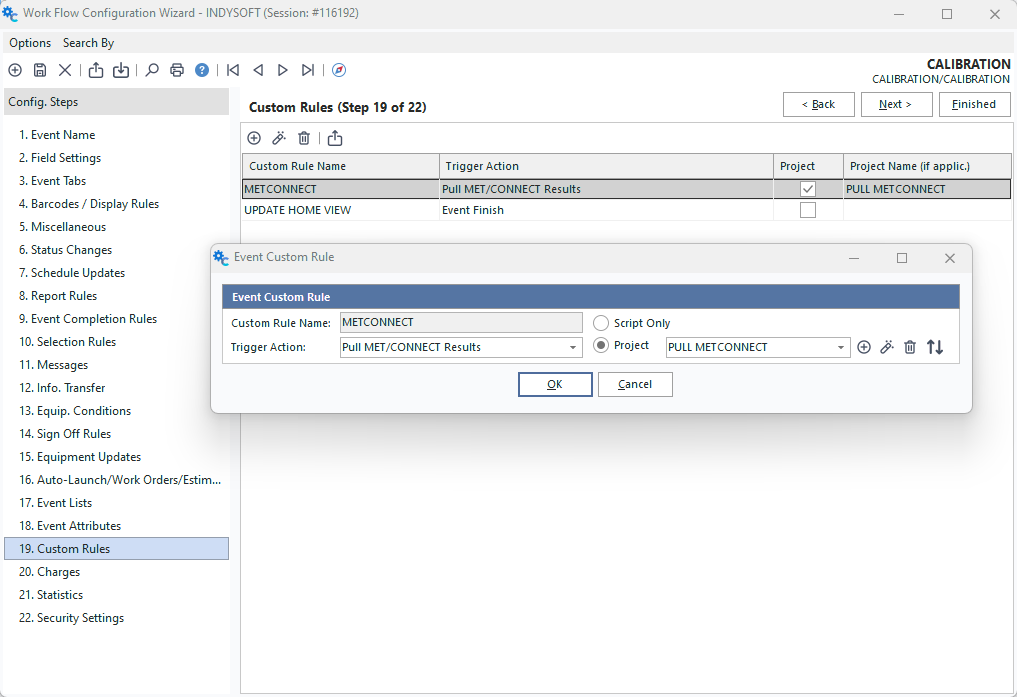
Aggiunta di una regola personalizzata alla configurazione dell'evento "Calibrazione"
Dopo aver selezionato l'evento desiderato, vai al passaggio 19: Regole personalizzate e clicca sul pulsante "Aggiungi regola personalizzata". Inserisci il nome del progetto dello script, METCONNECT, e modifica l'azione di attivazione in "Recupera risultati MET/CONNECT". Nota: questa azione di trigger e, di conseguenza, l'utilità di importazione MET/CONNECT sono disponibili solo nelle versioni 12.1.0 e successive.
Ora dobbiamo cambiare il tipo di script da "Solo script" a "Progetto". Una volta fatto ciò, clicca sul pulsante "Aggiungi" accanto al menu a tendina "Seleziona progetto". Inserisci il nome del progetto e il gruppo (nel nostro esempio entrambi sono METCONNECT) e assicurati che sia selezionata l'opzione "Da progetto di backup". Quindi fare clic su "OK" per visualizzare la finestra di dialogo di selezione del progetto di backup. In questa finestra, accedi alla directory di installazione di IndySoft (di default "C:\Program Files\IndySoft" o "C:\Program Files (x86)\IndySoft"). In questa cartella dovresti trovare un file denominato "PULL METCONNECT RESULTS.zip". Seleziona questo file e clicca su "Apri". Se eseguito correttamente, lo script dovrebbe aprirsi in anteprima e apparire come nell'immagine qui sotto:
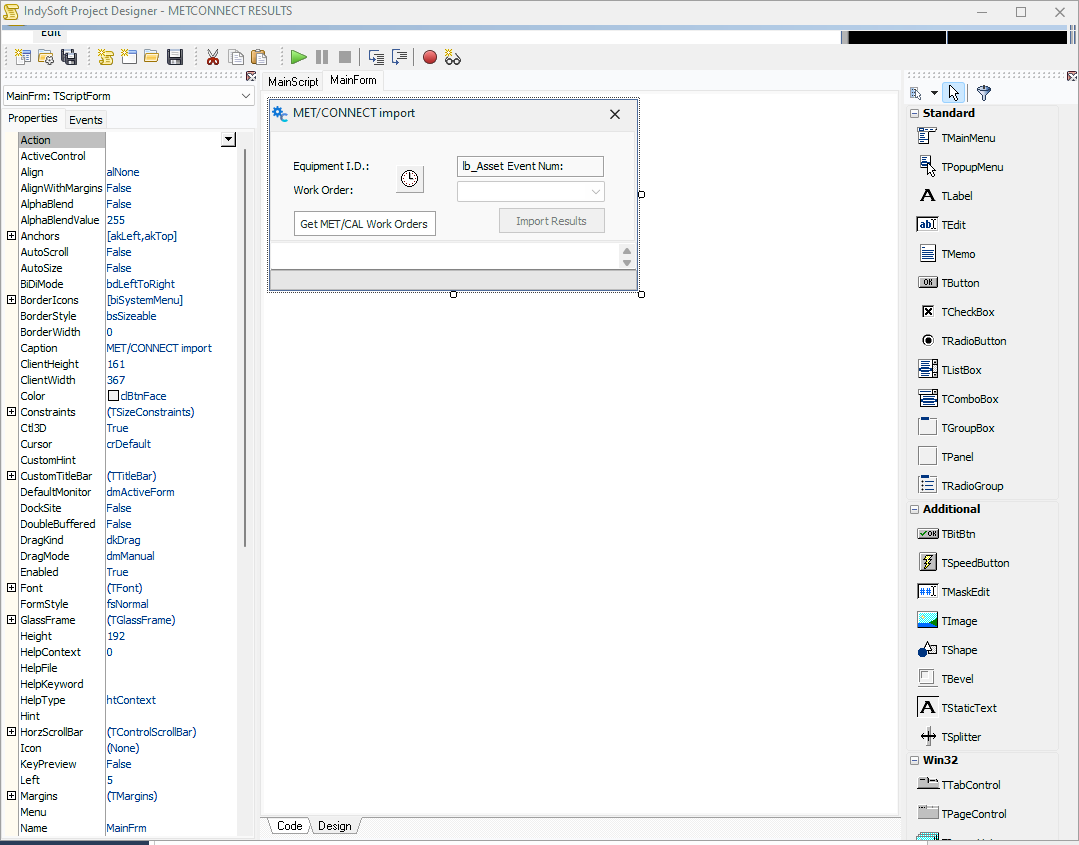
Script di importazione MET/CONNECT dopo il caricamento del progetto di backup
Ora puoi salvare e chiudere questa finestra. Salva la configurazione dell'evento ed esci dalla configurazione del flusso di lavoro.
A questo punto, se state utilizzando la versione 13, vi consigliamo di contattare l'assistenza IndySoft per ricevere assistenza nell'aggiornamento dello script con le ultime modifiche al codice.
A questo punto, dobbiamo modificare alcune opzioni nelle impostazioni Utente/Posizione per consentire al client di autenticarsi tramite l'API MET/CONNECT. Accedi alle impostazioni Utente/Posizione e vai alla scheda MET/CONNECT. Inserisci l'URL MET/CONNECT e la chiave API come mostrato nell'esempio seguente:
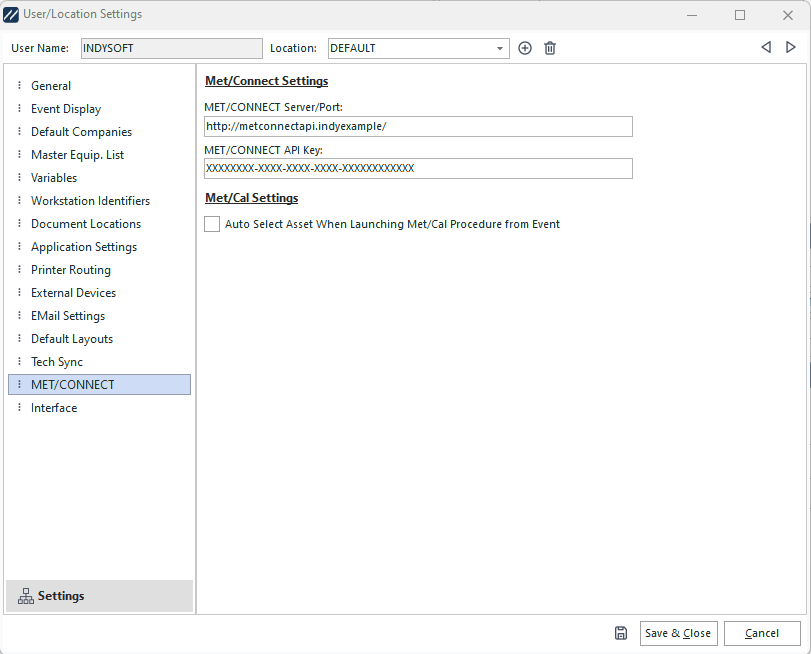
NOTA: La porta deve essere la 6381. A volte, all'utente verrà indicato il server, ma alla fine della riga sarà specificata la porta 6382. Verifica attentamente prima di provare a recuperare i risultati MET/CONNECT.
In questo modo, lo script può accedere alla tua API MET/CONNECT e recuperare i dati di cui hai bisogno. Ora, l'ultima cosa da configurare è proprio l'apparecchiatura che state calibrando. Nella scheda "Punti di prova", selezionare "Procedura MET/CAL Fluke" dall'elenco a discesa. Ora è tutto pronto per iniziare a importare i dati da MET/CONNECT. |