Installation et configuration
L'utilitaire d'importation MET/CONNECT est installé dans la configuration du flux de travail pour les événements qui utiliseront ce module. Commencez par lancer Workflow Config et ouvrez l'événement que vous souhaitez utiliser ; dans cet exemple, nous avons choisi l'événement « calibration ».
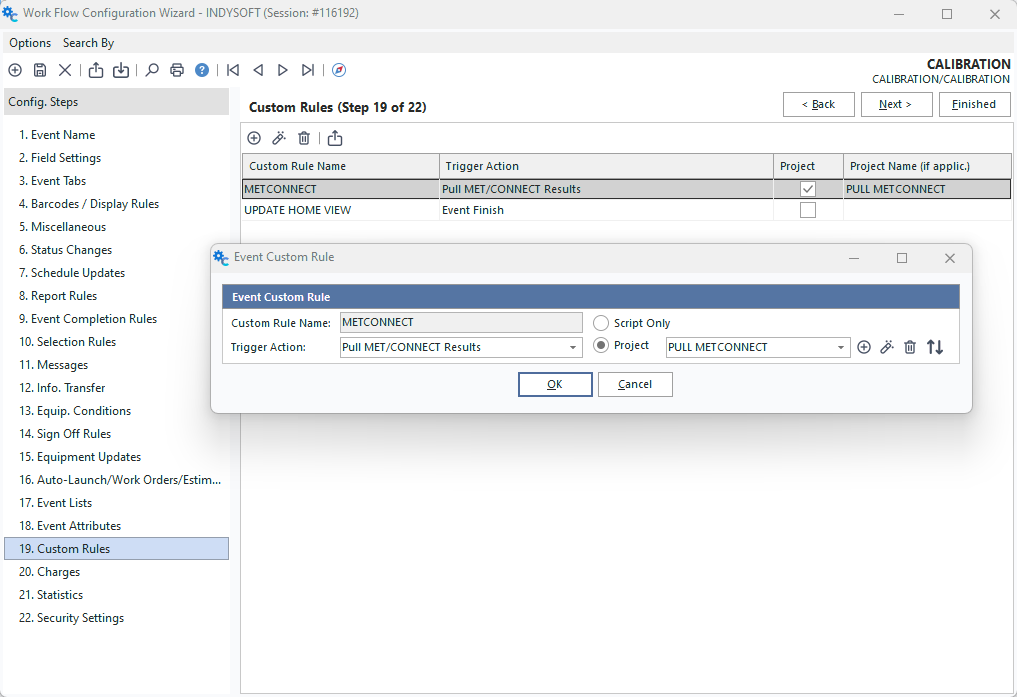
Ajout d'une règle personnalisée à la configuration de l'événement « Calibration »
Après avoir sélectionné l'événement souhaité, passez à l'étape 19 : Règles personnalisées, puis cliquez sur le bouton « Ajouter une règle personnalisée ». Saisissez le nom du projet de script, METCONNECT, puis modifiez l'action de déclenchement en « Récupérer les résultats MET/CONNECT ». Remarque : cette action de déclenchement, et par conséquent l'utilitaire d'importation MET/CONNECT, n'est disponible qu'à partir de la version 12.1.0.
Nous devons maintenant faire passer le type de script de « Script uniquement » à « Projet ». Une fois cette opération effectuée, cliquez sur le bouton « Ajouter » situé à côté du menu déroulant « Sélectionner un projet ». Saisissez un nom de projet et un groupe (dans notre exemple, les deux sont « METCONNECT »), puis assurez-vous que l'option « À partir d'un projet de sauvegarde » est sélectionnée. Cliquez ensuite sur « OK » pour afficher la boîte de dialogue de sélection du projet de sauvegarde. Dans cette fenêtre, accédez au répertoire d'installation d'IndySoft (par défaut : « C:\Program Files\IndySoft » ou « C:\Program Files (x86)\IndySoft »). Dans ce répertoire, vous devriez trouver un fichier nommé « PULL METCONNECT RESULTS.zip ». Sélectionnez ce fichier, puis cliquez sur « Ouvrir ». Si tout s'est bien passé, le script devrait s'ouvrir en aperçu et ressembler à l'image ci-dessous :
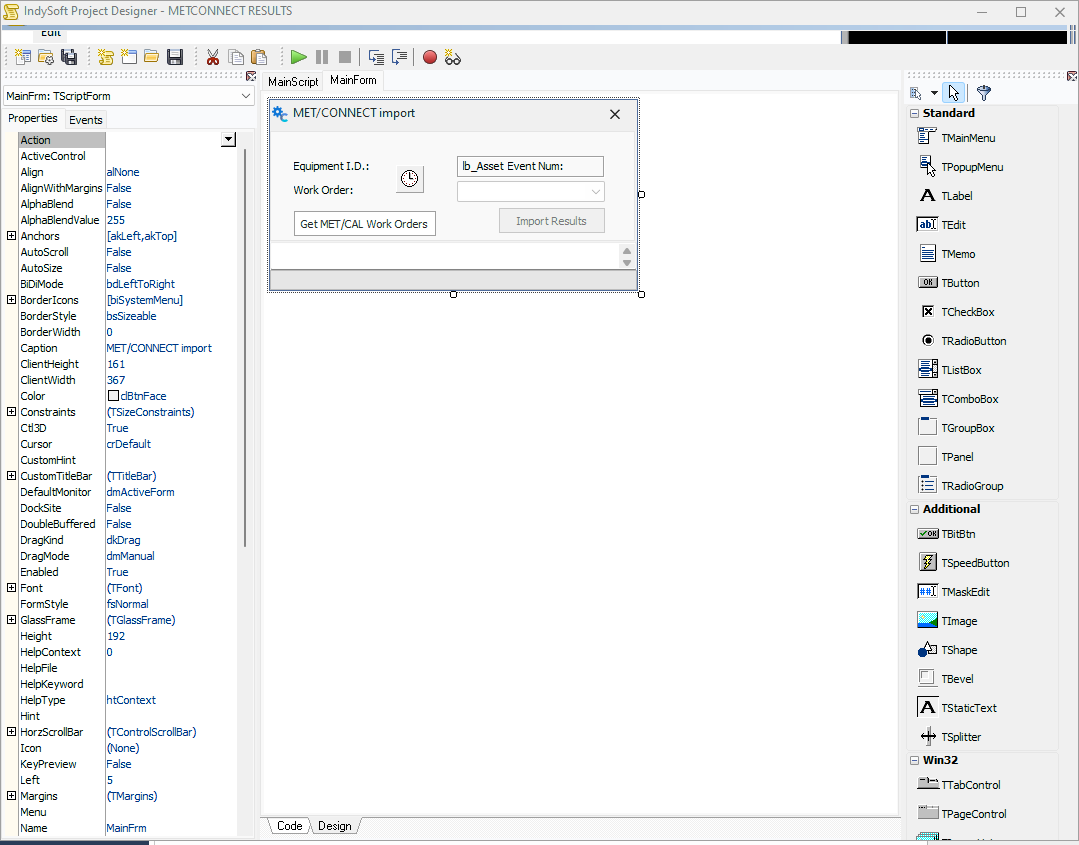
Script d'importation MET/CONNECT après le chargement du projet de sauvegarde
Vous pouvez maintenant enregistrer et fermer cette fenêtre. Enregistrez la configuration de votre événement et quittez la configuration du workflow.
À ce stade, si vous utilisez la version 13, nous vous recommandons de contacter le service d'assistance d'IndySoft afin qu'il vous aide à mettre à jour le script avec les dernières modifications apportées au code.
Nous devons ensuite modifier quelques paramètres dans les réglages « Utilisateur/Emplacement » afin de permettre au client de s'authentifier à l'aide de l'API MET/CONNECT. Accédez aux paramètres « Utilisateur/Emplacement », puis ouvrez l'onglet « MET/CONNECT ». Saisissez votre URL MET/CONNECT et votre clé API comme dans l'exemple suivant :
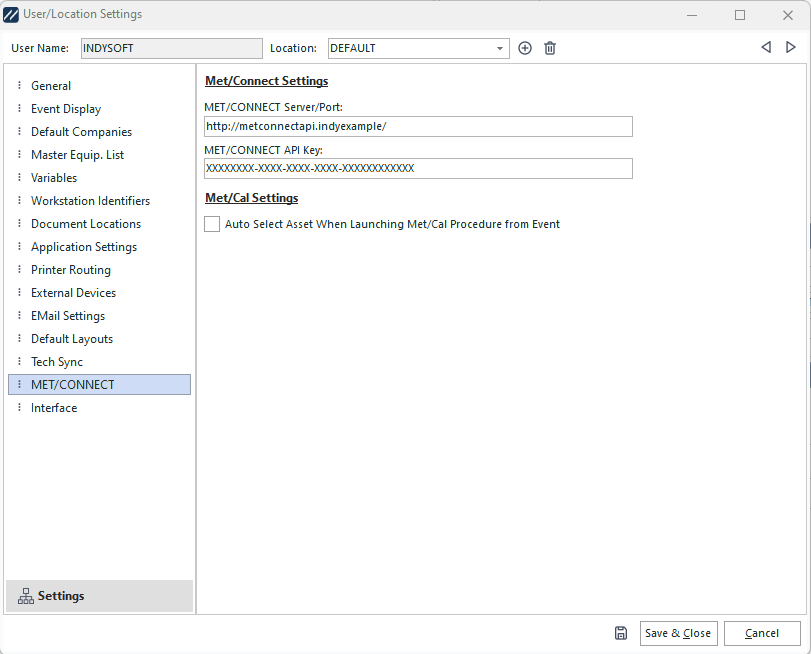
REMARQUE : votre port doit être le 6381. Parfois, le serveur est indiqué à l'utilisateur, mais le port se termine par 6382. Vérifiez bien avant d'essayer d'extraire les résultats MET/CONNECT.
Grâce à ces éléments, le script peut accéder à votre API MET/CONNECT et récupérer les données dont vous avez besoin. Il ne reste plus qu'à configurer l'équipement que vous êtes en train d'étalonner. Dans l'onglet « Points de test », sélectionnez « Procédure MET/CAL Fluke » dans la liste déroulante. Tout est désormais prêt pour commencer l'importation des données depuis MET/CONNECT. |