Instalación y configuración
La utilidad de importación MET/CONNECT se instala en la configuración del flujo de trabajo para los eventos que utilizarán el módulo. En primer lugar, inicia Workflow Config y abre el evento que desees utilizar; en este ejemplo hemos elegido el evento «calibración».
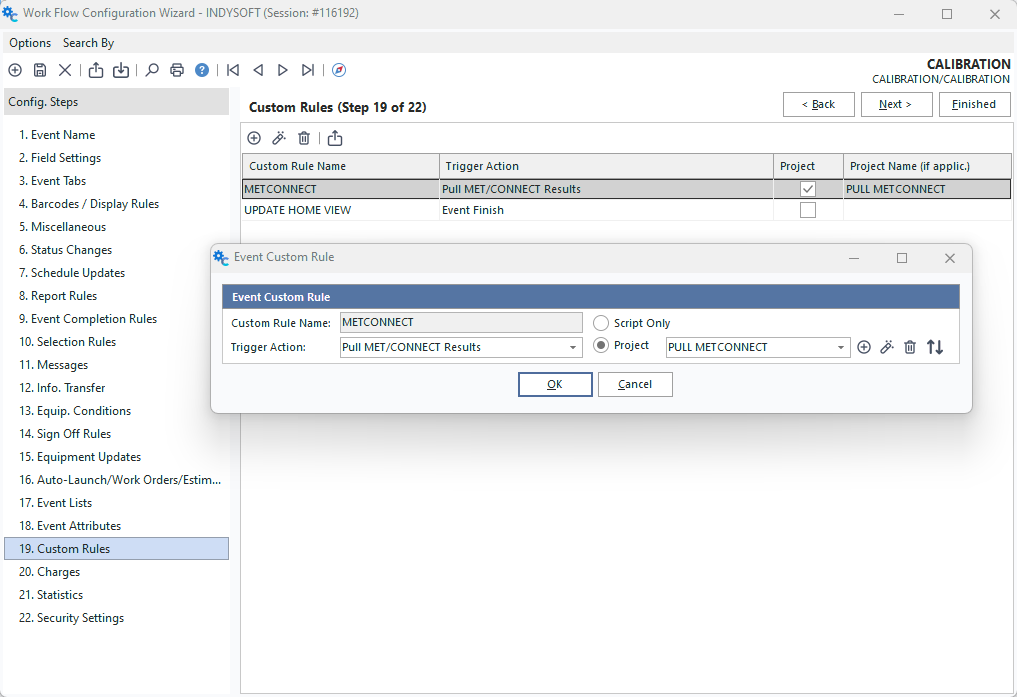
Añadir una regla personalizada a la configuración del evento «Calibración»
Una vez seleccionado el evento que desees, ve al paso 19: Reglas personalizadas y haz clic en el botón «Añadir regla personalizada». Introduce el nombre del proyecto de script, METCONNECT, y cambia la acción de activación a «Obtener resultados de MET/CONNECT». Nota: Esta acción de activador y, por consiguiente, la utilidad de importación MET/CONNECT, solo está disponible en las versiones 12.1.0 y posteriores.
Ahora tenemos que cambiar el tipo de script de «Solo script» a «Proyecto». Una vez hecho esto, haz clic en el botón «Añadir» situado junto al menú desplegable «Seleccionar proyecto». Introduce un nombre de proyecto y un grupo (en nuestro ejemplo, ambos son «METCONNECT») y asegúrate de que la opción «Desde proyecto de copia de seguridad» esté seleccionada. A continuación, haz clic en «Aceptar» para que aparezca el cuadro de diálogo de selección del proyecto de copia de seguridad. En esta ventana, ve al directorio de instalación de IndySoft (por defecto, «C:\Archivos de programa\IndySoft» o «C:\Archivos de programa (x86)\IndySoft»). En este directorio deberías tener un archivo llamado «PULL METCONNECT RESULTS.zip». Selecciona este archivo y haz clic en «Abrir». Si se hace correctamente, el script debería abrirse en vista previa y tener el aspecto que se muestra en la imagen siguiente:
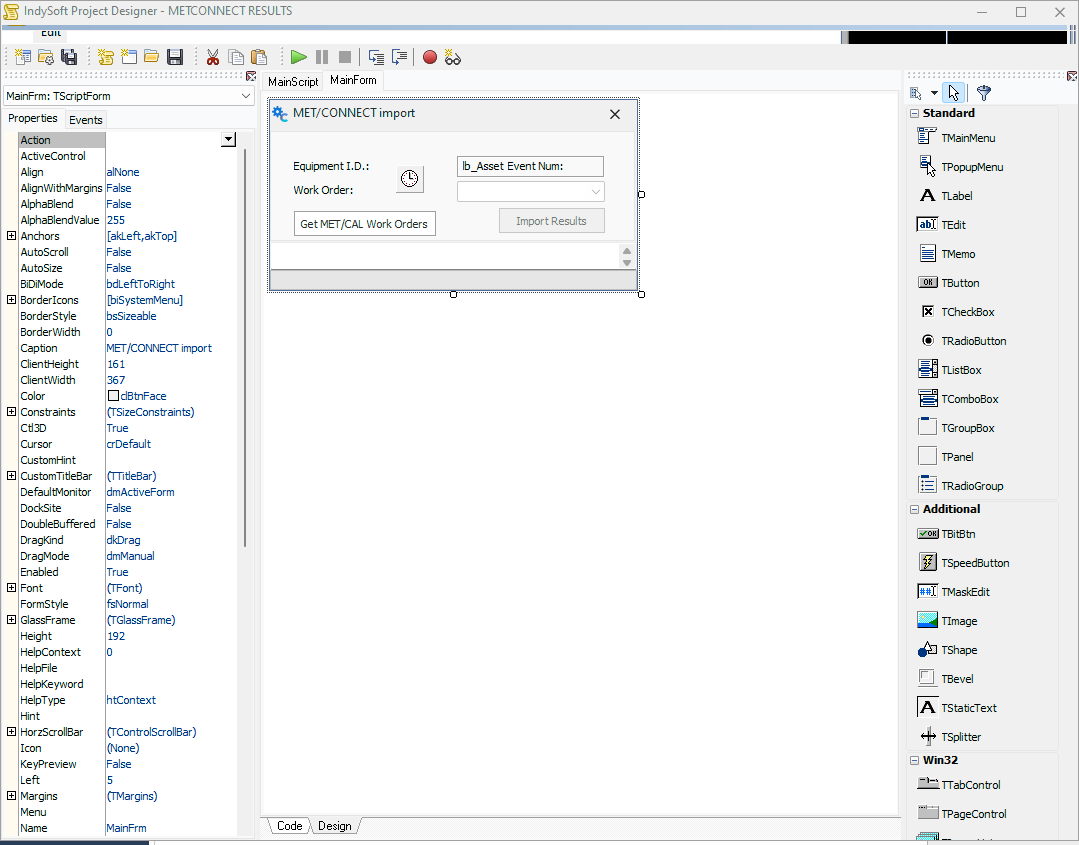
Script de importación de MET/CONNECT tras cargar el proyecto de copia de seguridad
Ya puedes guardar y cerrar esta ventana. Guarda la configuración del evento y sal de la configuración del flujo de trabajo.
En este momento, si utiliza la versión 13, le recomendamos que se ponga en contacto con el servicio de asistencia de IndySoft para que le ayuden a actualizar el script con las últimas modificaciones del código.
A continuación, debemos modificar algunas opciones en la configuración de Usuario/Ubicación para permitir que el cliente se autentique mediante la API MET/CONNECT. Ve a la configuración de Usuario/Ubicación y selecciona la pestaña MET/CONNECT. Introduce tu URL de MET/CONNECT y tu clave API en el siguiente ejemplo:
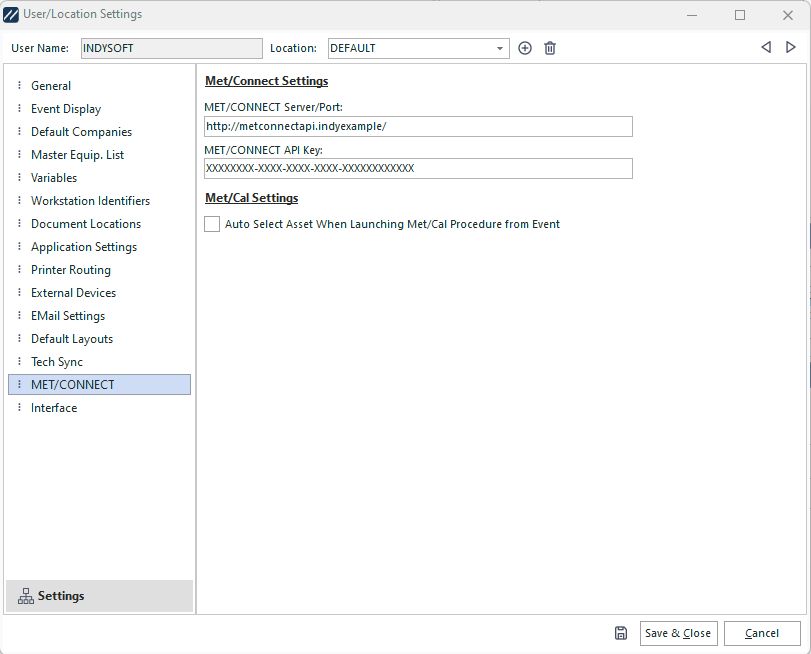
NOTA: El puerto debe ser el 6381. A veces, se le indicará al usuario el servidor, pero al final aparecerá el puerto 6382. Compruébalo dos veces antes de intentar obtener los resultados de MET/CONNECT.
Con esto, el script puede acceder a tu API MET/CONNECT y recuperar los datos que necesitas. Ahora, lo último que hay que configurar es el propio equipo que se va a calibrar. En la pestaña «Puntos de prueba», seleccione «Procedimiento MET/CAL de Fluke» en la lista desplegable. Ya está todo listo para empezar a importar datos desde MET/CONNECT. |