Installation und Einrichtung
Das Import-Dienstprogramm MET/CONNECT wird in der Workflow-Konfiguration für die Ereignisse installiert, die das Modul nutzen werden. Starten Sie zunächst „Workflow Config“ und öffnen Sie das gewünschte Ereignis; in diesem Beispiel haben wir das Ereignis „Kalibrierung“ ausgewählt.
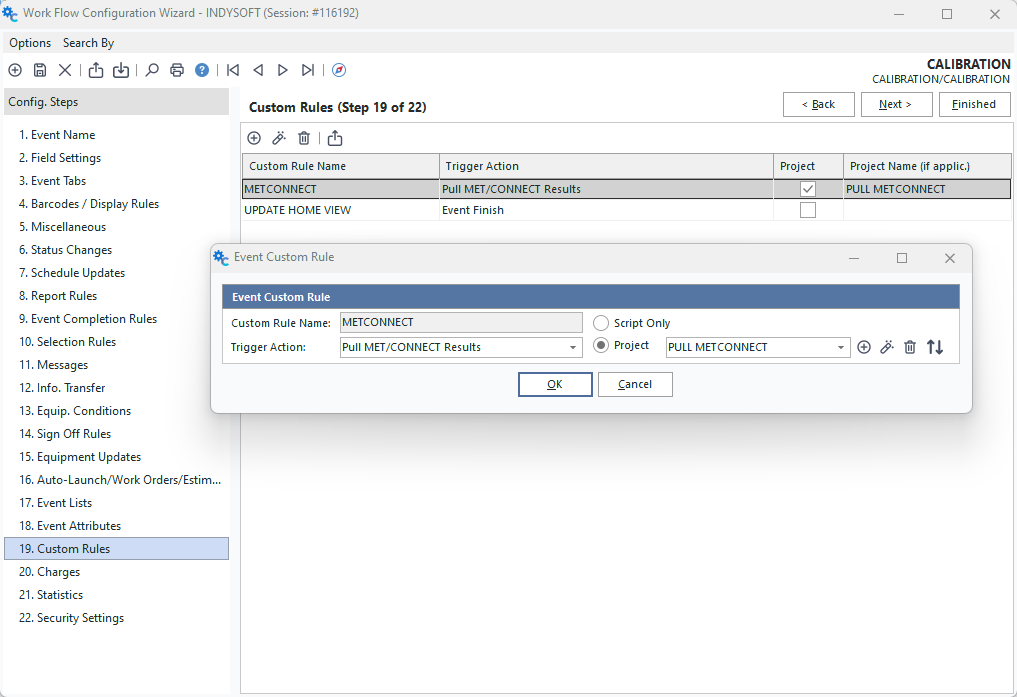
Hinzufügen einer benutzerdefinierten Regel zur Ereigniskonfiguration für „Kalibrierung“
Nachdem Sie das gewünschte Ereignis ausgewählt haben, gehen Sie zu Schritt 19: Benutzerdefinierte Regeln und klicken Sie auf die Schaltfläche „Benutzerdefinierte Regel hinzufügen“. Geben Sie den Namen des Skriptprojekts „METCONNECT“ ein und ändern Sie die Auslöseaktion in „MET/CONNECT-Ergebnisse abrufen“. Hinweis: Diese Trigger-Aktion und damit auch das MET/CONNECT-Import-Dienstprogramm sind nur in den Versionen 12.1.0 und höher verfügbar.
Nun müssen wir den Skripttyp von „Nur Skript“ auf „Projekt“ umstellen. Klicken Sie anschließend auf die Schaltfläche „Hinzufügen“ neben dem Dropdown-Menü „Projekt auswählen“. Geben Sie einen Projektnamen und eine Gruppe ein (in unserem Beispiel lautet beides „METCONNECT“) und stellen Sie sicher, dass „Aus Sicherungsprojekt“ ausgewählt ist. Klicken Sie anschließend auf „OK“, um das Dialogfeld zur Auswahl des Sicherungsprojekts zu öffnen. Navigieren Sie in diesem Fenster zu Ihrem IndySoft-Installationsverzeichnis (standardmäßig „C:\Program Files\IndySoft“ oder „C:\Program Files (x86)\IndySoft“). In diesem Verzeichnis sollte sich eine Datei mit dem Namen „PULL METCONNECT RESULTS.zip“ befinden. Wählen Sie diese Datei aus und klicken Sie auf „Öffnen“. Wenn alles richtig gemacht wurde, sollte sich das Skript zur Vorschau öffnen und wie auf dem folgenden Bild aussehen:
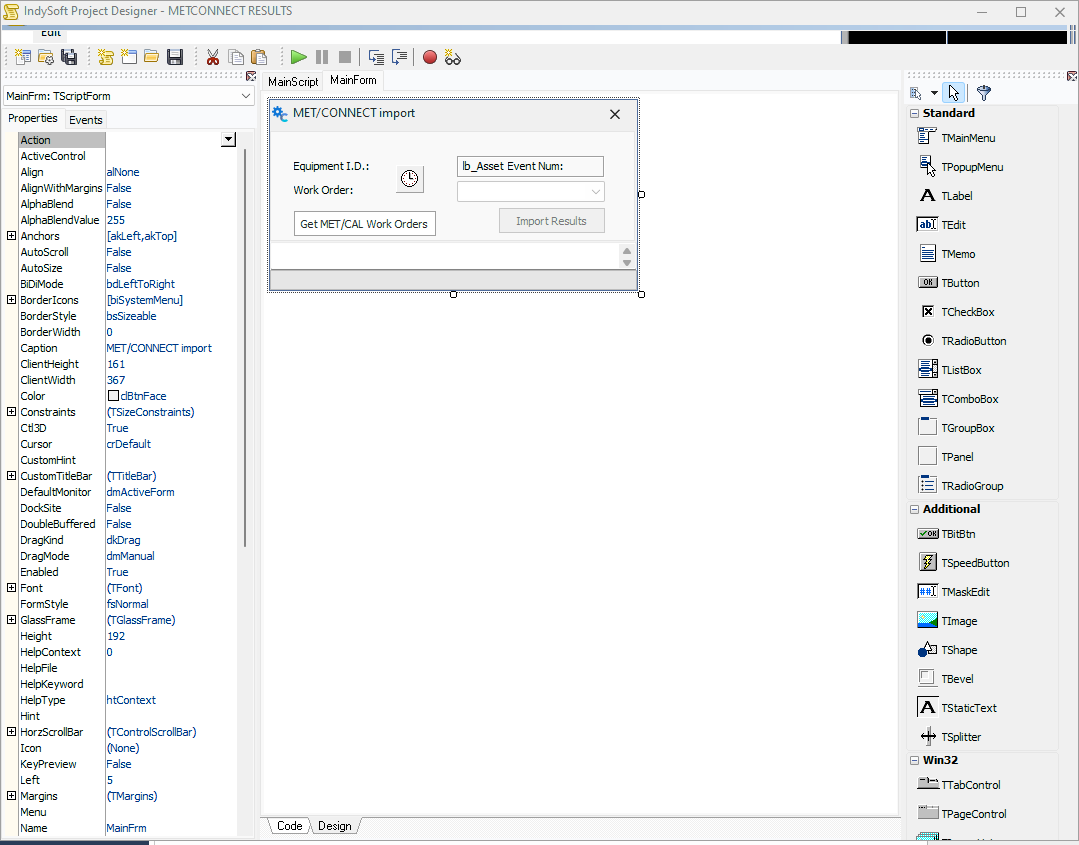
MET/CONNECT-Importskript nach dem Laden des Backup-Projekts
Sie können dieses Fenster nun speichern und schließen. Speichern Sie Ihre Veranstaltungskonfiguration und verlassen Sie die Workflow-Konfiguration.
Wenn Sie derzeit Version 13 verwenden, sollten Sie sich an den IndySoft-Support wenden, um Unterstützung bei der Aktualisierung des Skripts mit den neuesten Code-Updates zu erhalten.
Als Nächstes müssen wir einige Optionen in den Benutzer-/Standorteinstellungen ändern, damit sich der Client über die MET/CONNECT-API authentifizieren kann. Gehen Sie zu den Benutzereinstellungen und wählen Sie dort die Registerkarte „MET/CONNECT“. Geben Sie Ihre MET/CONNECT-URL und Ihren API-Schlüssel wie im folgenden Beispiel ein:
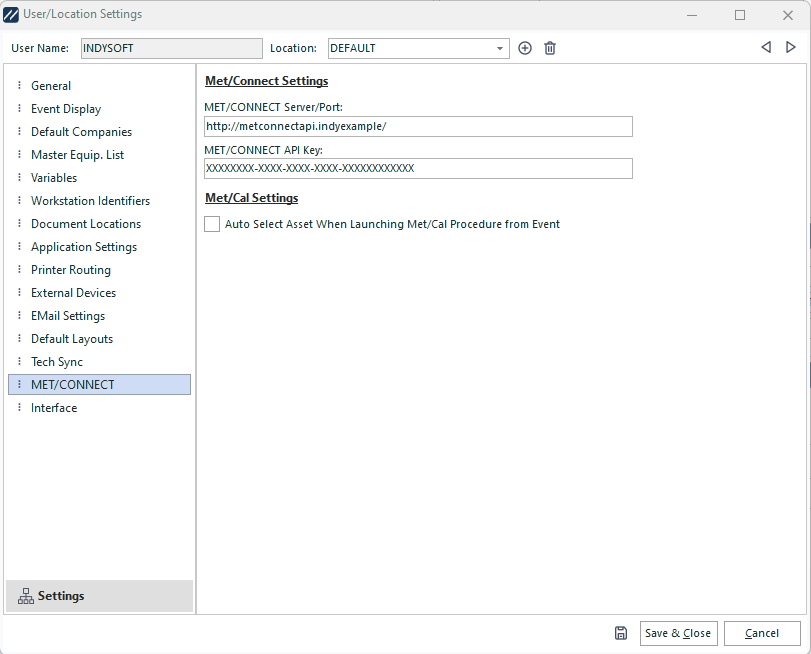
HINWEIS: Der Port sollte 6381 lauten. Manchmal wird dem Benutzer der Server angegeben, aber am Ende steht dort der Port 6382. Überprüfen Sie dies noch einmal, bevor Sie versuchen, MET/CONNECT-Ergebnisse abzurufen.
Damit kann das Skript auf Ihre MET/CONNECT-API zugreifen und die benötigten Daten abrufen. Nun müssen Sie als Letztes das Gerät selbst einrichten, das Sie kalibrieren möchten. Wählen Sie auf der Registerkarte „Messpunkte“ in der Dropdown-Liste die Option „Fluke MET/CAL-Verfahren“ aus. Nun ist alles bereit, um mit dem Import der Daten aus MET/CONNECT zu beginnen. |