Instalação e configuração
O utilitário de importação MET/CONNECT é instalado na Configuração do Fluxo de Trabalho para os eventos que irão utilizar o módulo. Primeiro, inicie o Workflow Config e abra o evento que pretende utilizar; neste exemplo, escolhemos o evento «calibração».
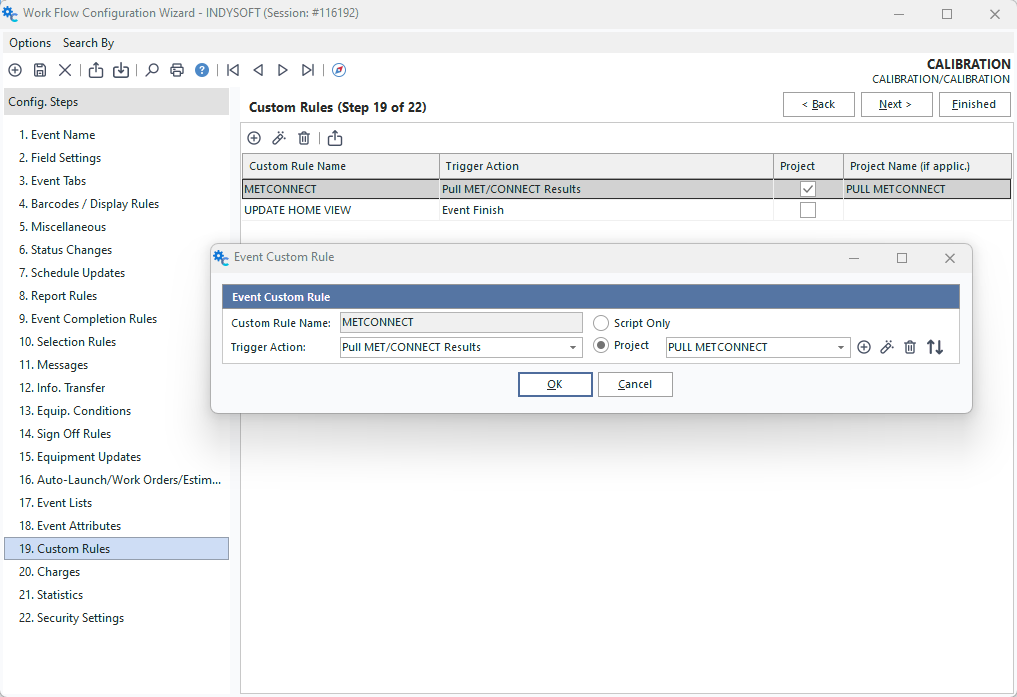
Adicionar uma regra personalizada à configuração do evento "Calibração"
Depois de selecionar o evento pretendido, vá para o passo 19: Regras personalizadas e clique no botão «Adicionar regra personalizada». Introduza o nome do projeto de script, METCONNECT, e altere a ação de acionamento para «Obter resultados do MET/CONNECT». Nota: Esta ação de gatilho e, consequentemente, o Utilitário de Importação MET/CONNECT, só estão disponíveis nas versões 12.1.0 e posteriores.
Agora precisamos de alterar o tipo de script de «Apenas Script» para «Projeto». Depois de fazer isso, clique no botão «Adicionar» ao lado do menu suspenso «Selecionar projeto». Introduza um nome de projeto e um grupo (ambos são «METCONNECT» no nosso exemplo) e certifique-se de que a opção «A partir de projeto de cópia de segurança» está selecionada. Em seguida, clique em «OK» para abrir a caixa de diálogo de seleção do projeto de cópia de segurança. Nesta janela, aceda ao diretório de instalação do IndySoft (por predefinição, «C:\Program Files\IndySoft» ou «C:\Program Files (x86)\IndySoft»). Nesta pasta, deverá encontrar um ficheiro chamado «PULL METCONNECT RESULTS.zip». Selecione este ficheiro e clique em Abrir. Se feito corretamente, o script deverá abrir para pré-visualização e ter o aspeto da imagem abaixo:
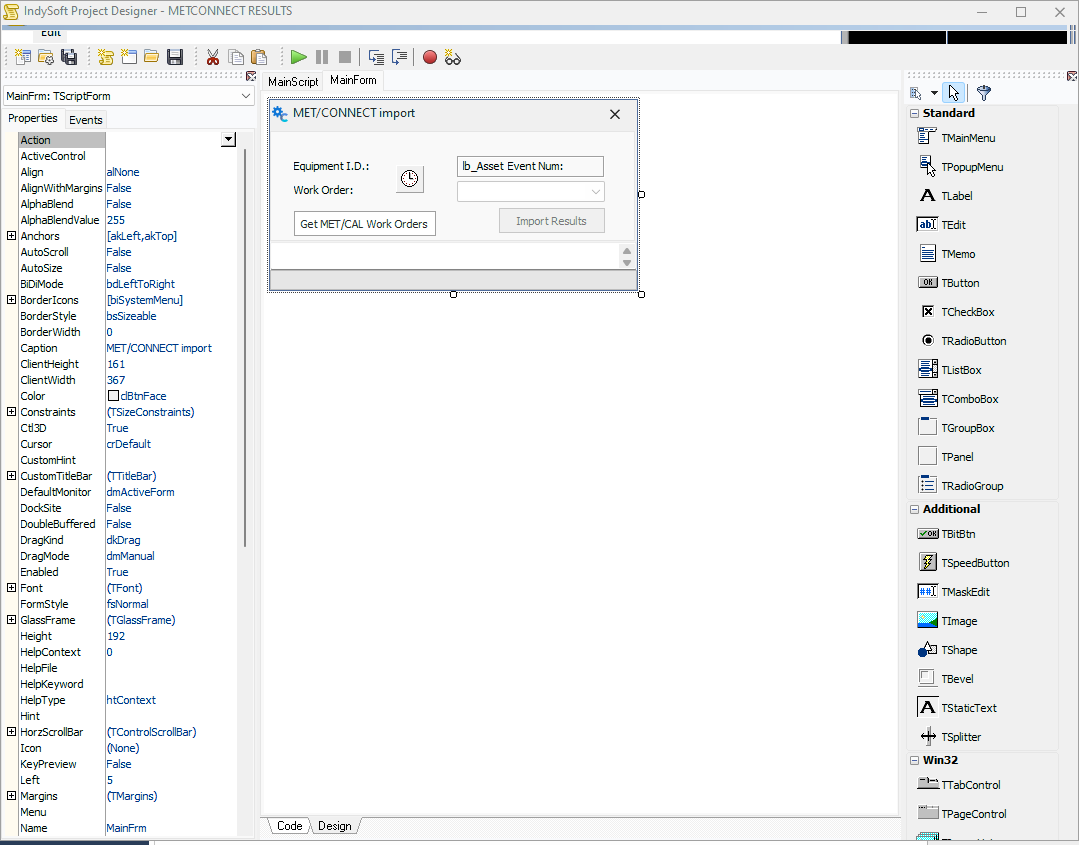
Script de importação do MET/CONNECT após carregar o projeto de cópia de segurança
Já pode guardar e fechar esta janela. Guarde a configuração do evento e saia da configuração do fluxo de trabalho.
Nesta altura, se estiver a utilizar a versão 13, deverá contactar o Apoio ao Cliente da IndySoft para obter assistência na atualização do script com as últimas atualizações de código.
Em seguida, temos de alterar algumas opções nas definições de Utilizador/Localização para permitir que o cliente se autentique utilizando a API MET/CONNECT. Aceda às definições de Utilizador/Localização e vá ao separador MET/CONNECT. Introduza o seu URL MET/CONNECT e a sua chave API no exemplo seguinte:
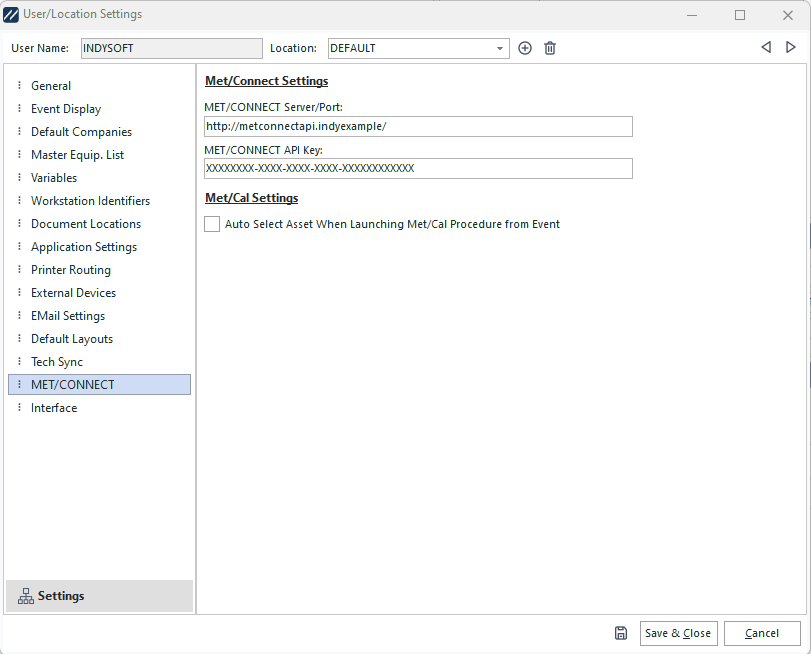
NOTA: A sua porta deve ser a 6381. Por vezes, é indicado ao utilizador o servidor, mas a porta termina em 6382. Verifique novamente antes de tentar obter os resultados do MET/CONNECT.
Com isto, o script pode aceder à sua API MET/CONNECT e extrair os dados de que necessita. Agora, a última coisa a configurar é o próprio equipamento que está a calibrar. No separador «Pontos de teste», selecione «Fluke MET/CAL Procedure» na lista suspensa. Agora está tudo pronto para começar a importar dados do MET/CONNECT. |