Sistema di allarme - Aggiunta/Modifica degli allarmi
Per avviare l'applicazione IndySoft Alarms Manager, fare clic sull'icona IndySoft Alarms Manager dal gruppo di programmi IndySoft corrispondente (di solito nel menu Start). Nella versione 14 è possibile aggiungere un pulsante all'interno del pannello di amministrazione per avviare il modulo Allarmi. Dopo aver cliccato sull'icona di IndySoft Alarm Manager, ti verrà richiesto di effettuare l'accesso.
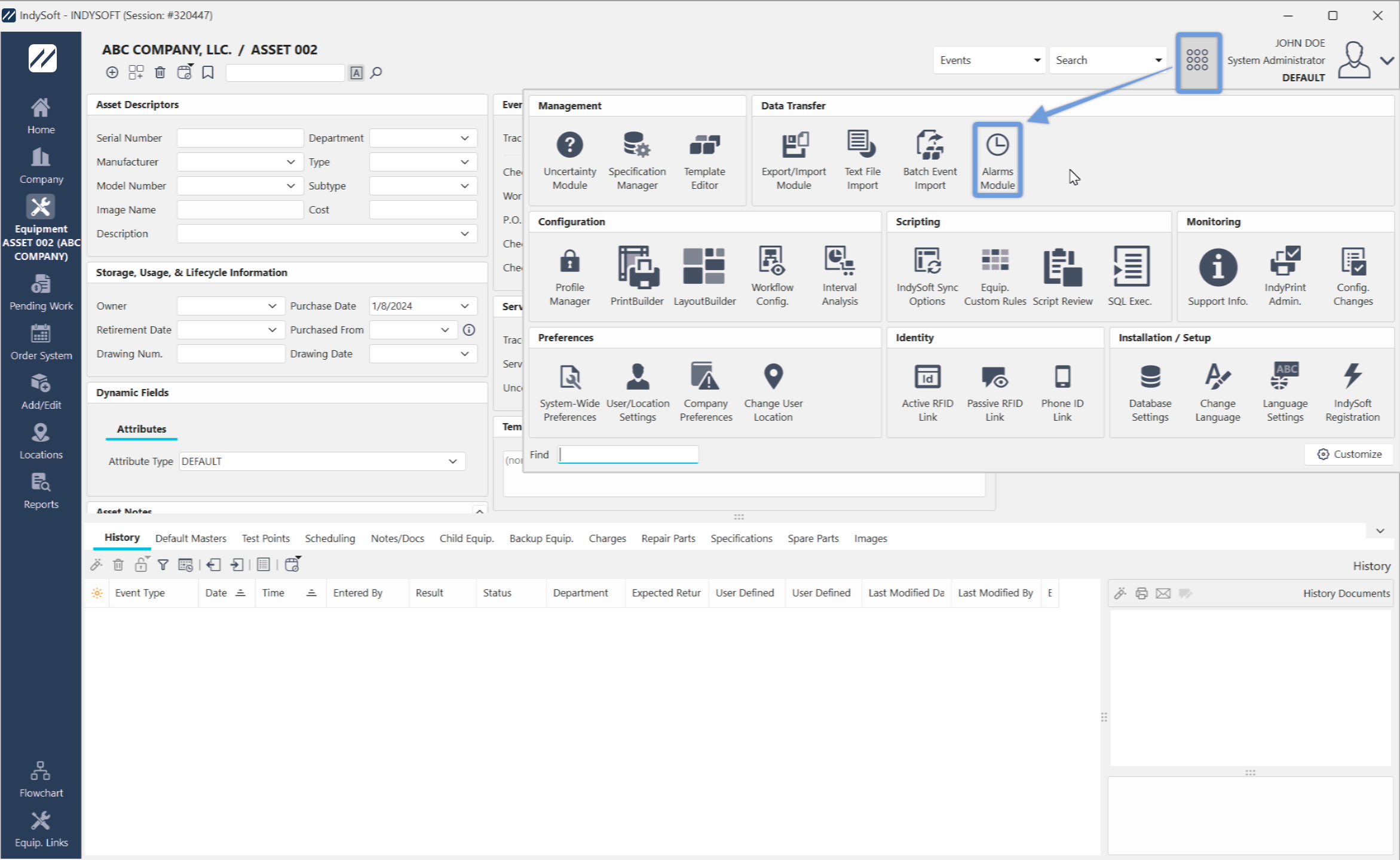
File Finder - Trova IndyAlarm
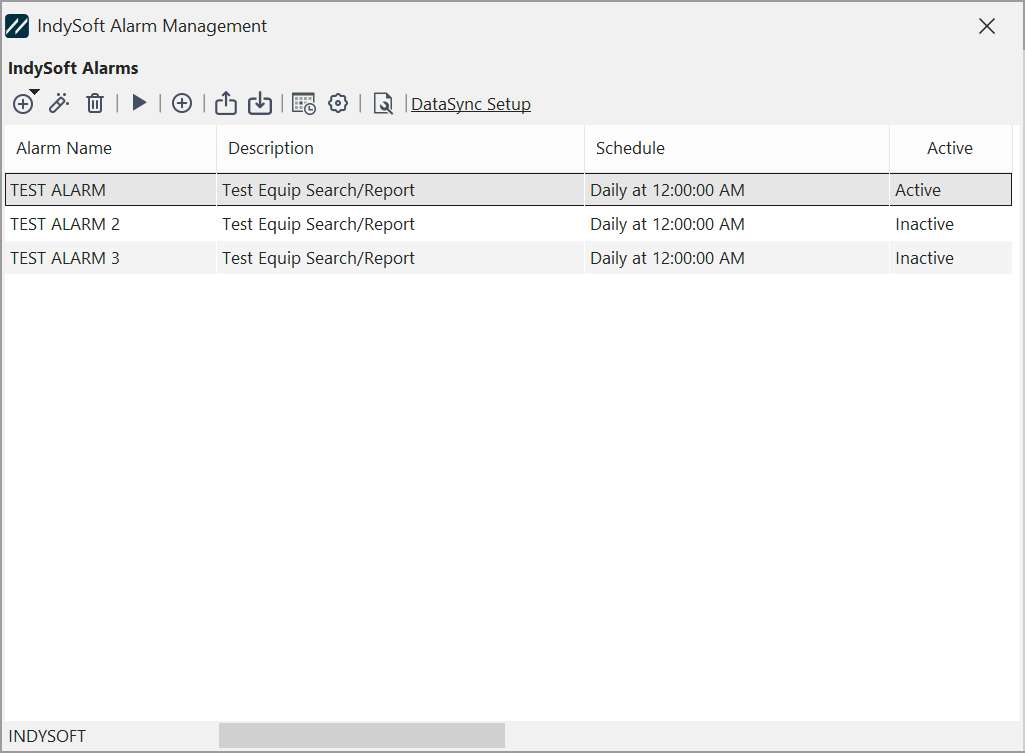
Finestra di dialogo Gestione allarmi IndySoft
Da questa finestra di dialogo l'utente può creare, modificare ed eliminare facilmente diversi allarmi nel proprio sistema.
Nota: per ulteriori informazioni sull'interfaccia e sulle icone, consultare la sezione Sistema di allarme - Interfaccia principale (link qui).
Aggiungere un nuovo allarme
Dopo aver cliccato sull'icona  per aggiungere una nuova sveglia, viene visualizzata la seguente finestra di dialogo:
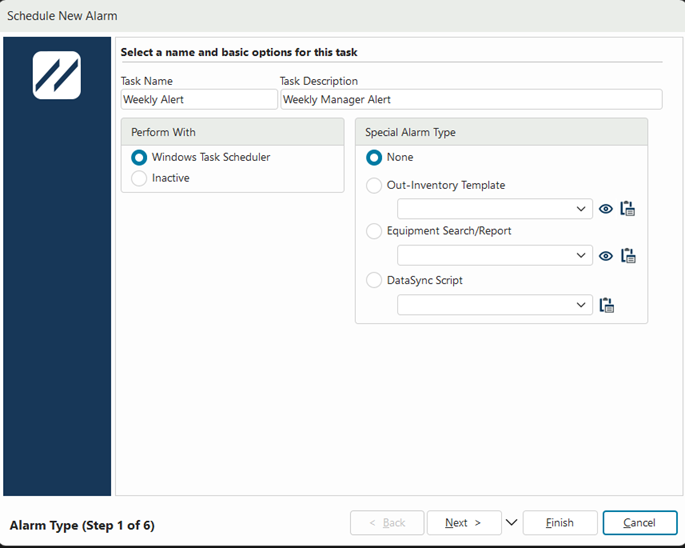
IndySoft Alarm Scheduler - Fase 1
Questa schermata rappresenta la prima fase della procedura guidata per la programmazione degli allarmi. In questa fase puoi assegnare un nome all'attività e inserire facilmente una breve descrizione. Puoi anche scegliere come eseguire l'attività pianificata.
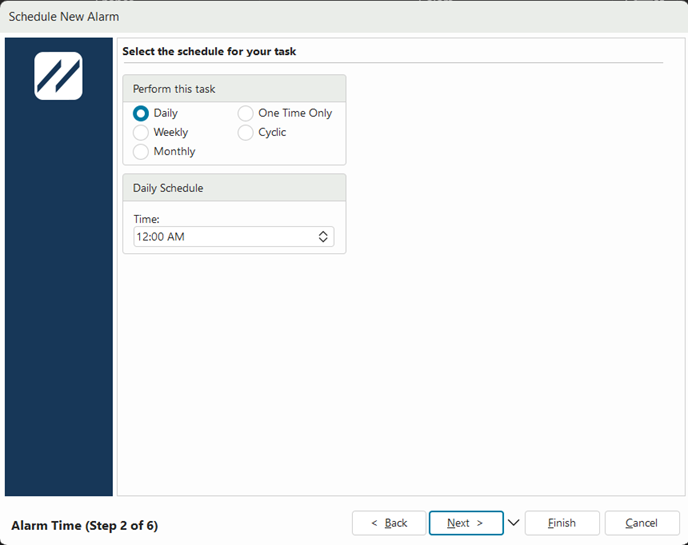
IndySoft Alarm Scheduler - Fase 2
Nella fase successiva della configurazione della sveglia potrai selezionare il giorno e l'orario della sveglia. Nell'esempio sopra riportato, questo allarme verrà attivato ogni settimana la domenica alle 12:00.
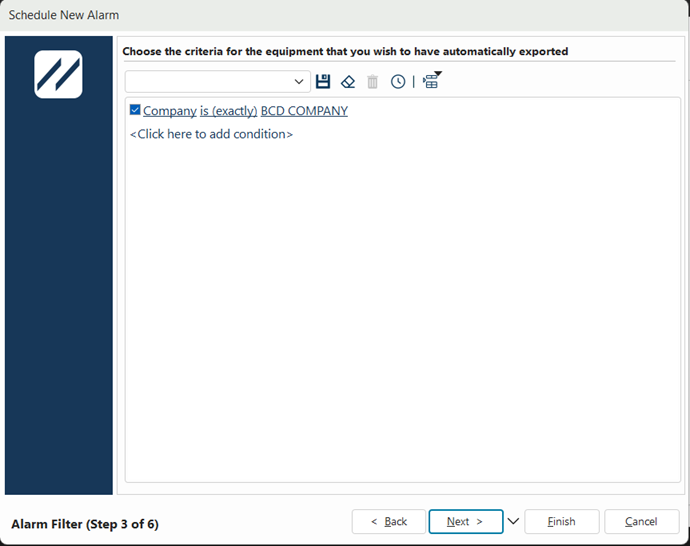
IndySoft Alarm Scheduler - Passaggio 3
Il terzo passaggio della procedura guidata consiste nello scegliere i criteri relativi alle apparecchiature che si desidera esportare automaticamente. In questo esempio, l'unico criterio è che l'attrezzatura appartenga alla ABC COMPANY.
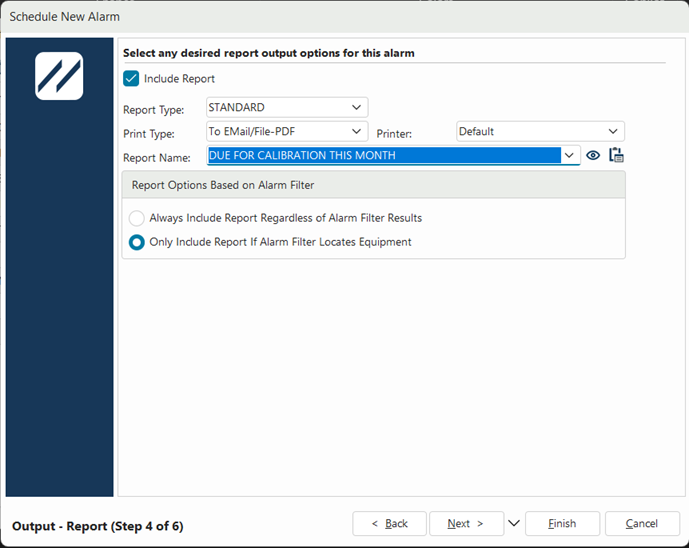
IndySoft Alarm Scheduler - Passaggio 4
Nella quarta fase, è possibile selezionare le opzioni di output del report desiderate per l'allarme. Per inserire un report, è necessario selezionare il tipo di report, il nome del report, il tipo di pianificazione, la stampante e il tipo di stampa. È possibile utilizzare le frecce sul lato destro delle finestre di dialogo per selezionare un'opzione dal menu a tendina. Non è necessario allegare un rapporto all'allarme se non lo desideri; deseleziona la casella "Includi rapporto" in alto.
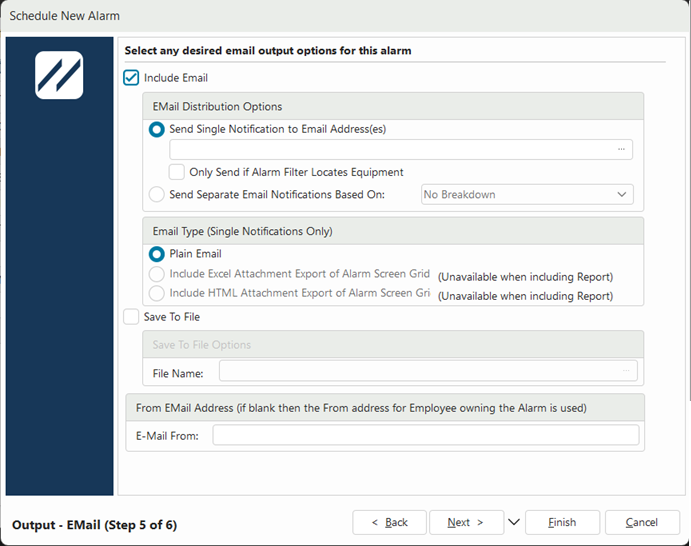
IndySoft Alarm Scheduler - Passaggio 5
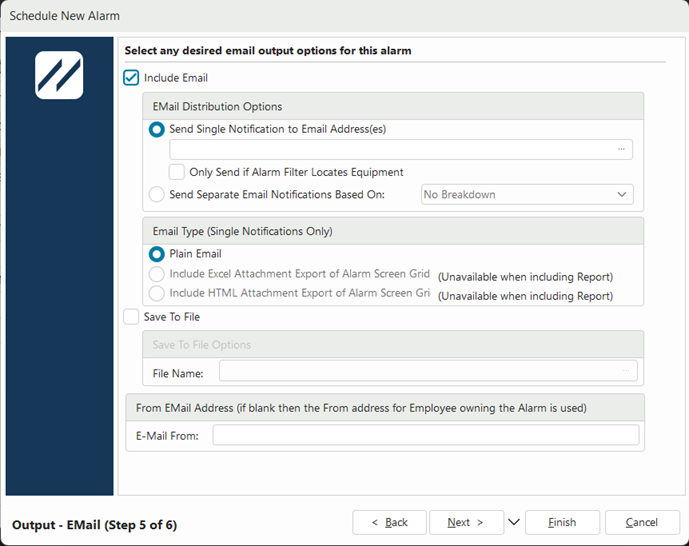
Invia notifiche via e-mail separate in base alla ripartizione
Il quinto passaggio consente di selezionare le opzioni di invio e-mail desiderate per l'allarme. Se scegli di inviare notifiche e-mail separate in base a una suddivisione, apparirà un nuovo passaggio in cui potrai inserire le regole di distribuzione delle e-mail.
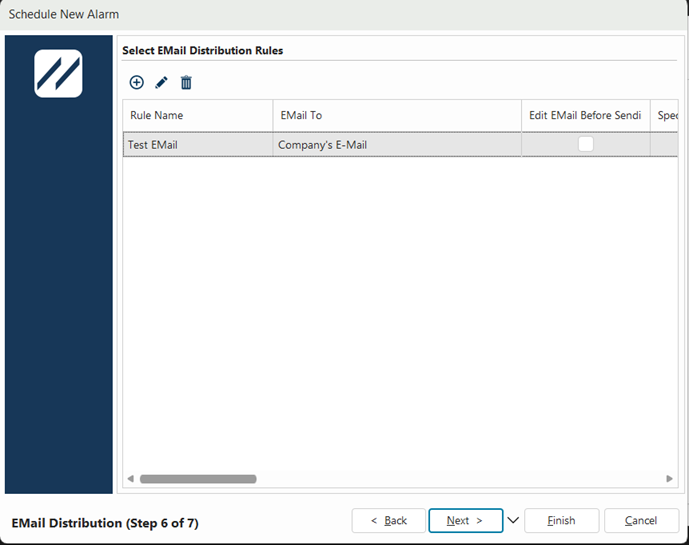
IndySoft Alarm Scheduler - Passaggio 6: Distribuzione tramite e-mail
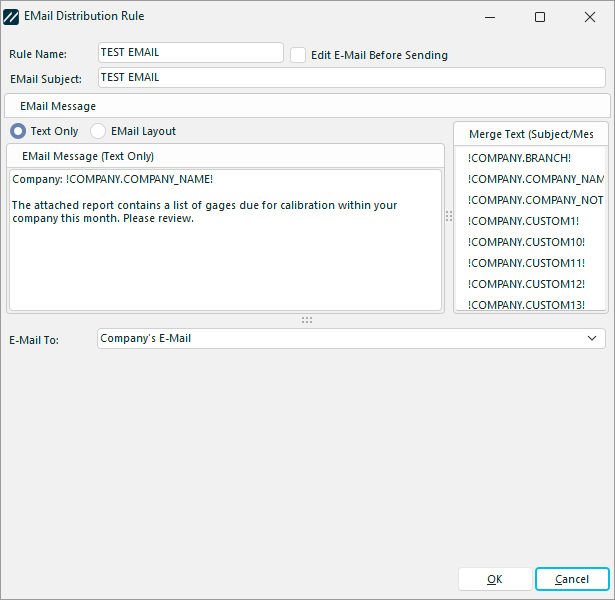 Regola di distribuzione delle e-mail
Il sesto passaggio della procedura guidata ti consente di selezionare le opzioni desiderate per la distribuzione delle e-mail (se applicabile). Questo passaggio è applicabile se hai selezionato il pulsante di opzione "Invia notifiche e-mail separate in base alla suddivisione" nel passaggio 5.
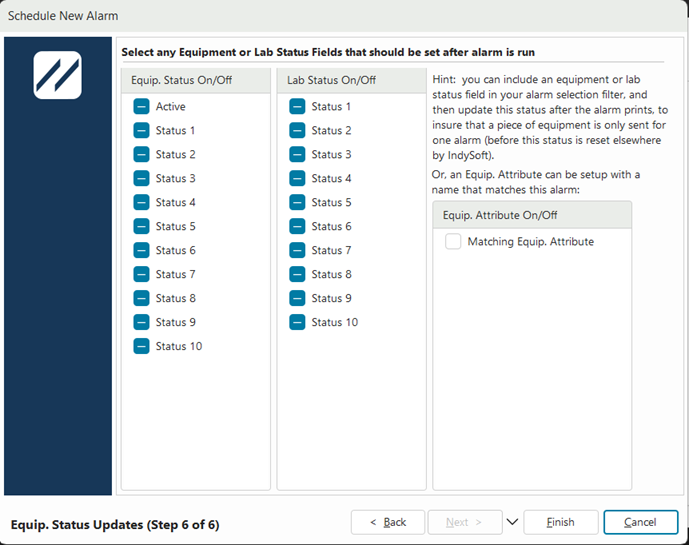
IndySoft Alarm Scheduler - Passaggio 7
Infine, il settimo passaggio consente di selezionare eventuali campi relativi alle apparecchiature o allo stato del laboratorio da impostare dopo l'attivazione dell'allarme. Le impostazioni attualmente selezionate nell'esempio sopra riportato sono quelle predefinite.
Modifica degli allarmi
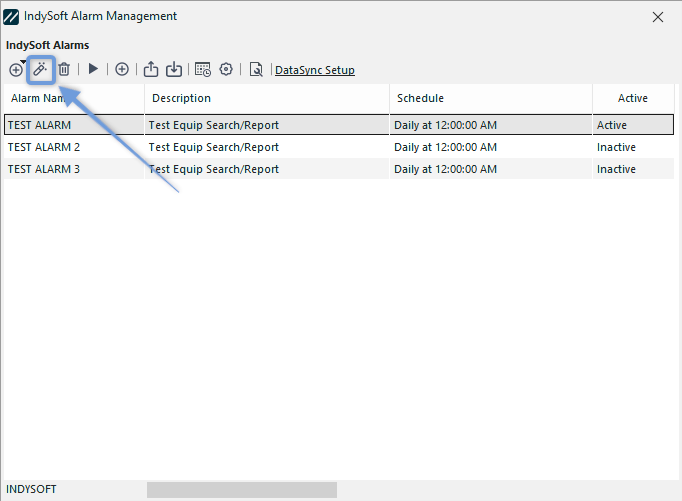
IndySoft Alarm Management - Modifica allarme
Seleziona un allarme dalla griglia IndyAlarm (evidenziata in blu sopra) e clicca sull'icona «Modifica allarme»  per modificarlo. Si aprirà nuovamente la stessa procedura guidata che abbiamo utilizzato per aggiungere la sveglia, questa volta già compilata con le informazioni invece che vuota.
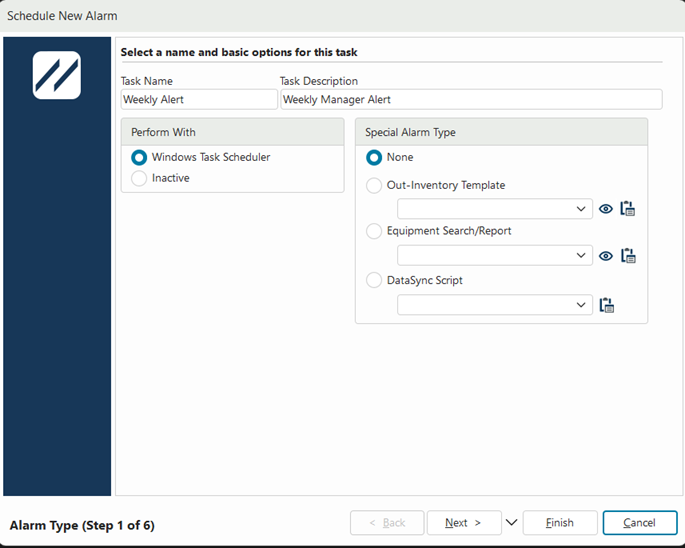
È possibile seguire facilmente i passaggi della procedura guidata per apportare le modifiche necessarie utilizzando le frecce "Avanti" >e "Indietro"< situate nella parte inferiore della finestra di dialogo.
Eliminazione degli allarmi
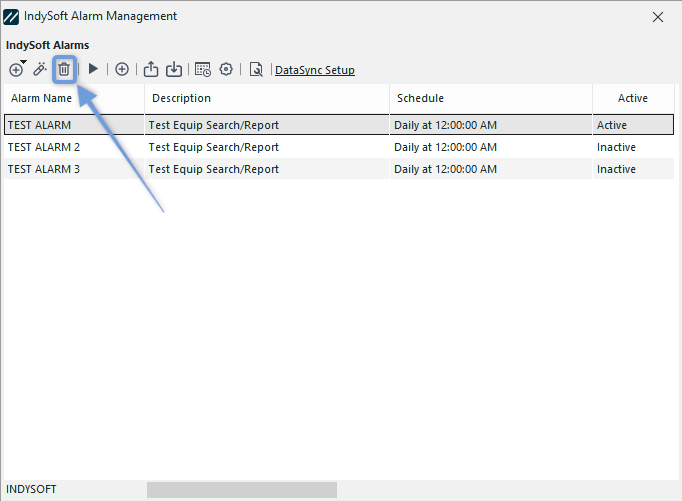
Seleziona l'allarme desiderato dalla griglia di IndyAlarm (evidenziata in blu sopra) e clicca sull'icona «Elimina allarme» (./_shared/hm-alarm-system-adding-editing-2023-04-18-15.png) per eliminare l'allarme. Verrà visualizzata la seguente finestra pop-up:
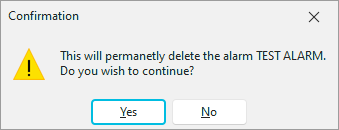
Se clicchi su «Sì», l'allarme verrà eliminato definitivamente. Se clicchi su «No», rimarrà attivo e nella tua griglia.
 Per ulteriori dettagli su questo gruppo, consultare le sezioni riportate di seguito.
Aggiunta/Modifica degli allarmi
ØTipo di allarme
ØOra dell'allarme
ØFiltro allarmi
ØOutput - Report
ØOutput - Email
ØOpzioni di inventario in uscita
Ø[Attrezzature] Aggiornamenti di stato](hm-equip-status-updates.md)