Sistema de alarmas: añadir/editar alarmas
Para iniciar la aplicación IndySoft Alarms Manager, haz clic en el icono de IndySoft Alarms Manager dentro del grupo de programas correspondiente de IndySoft (normalmente en el menú Inicio). En la versión 14, también se puede añadir un botón en el Panel de administración para abrir el módulo de alarmas. Se le pedirá que inicie sesión después de hacer clic en el icono de IndySoft Alarm Manager.
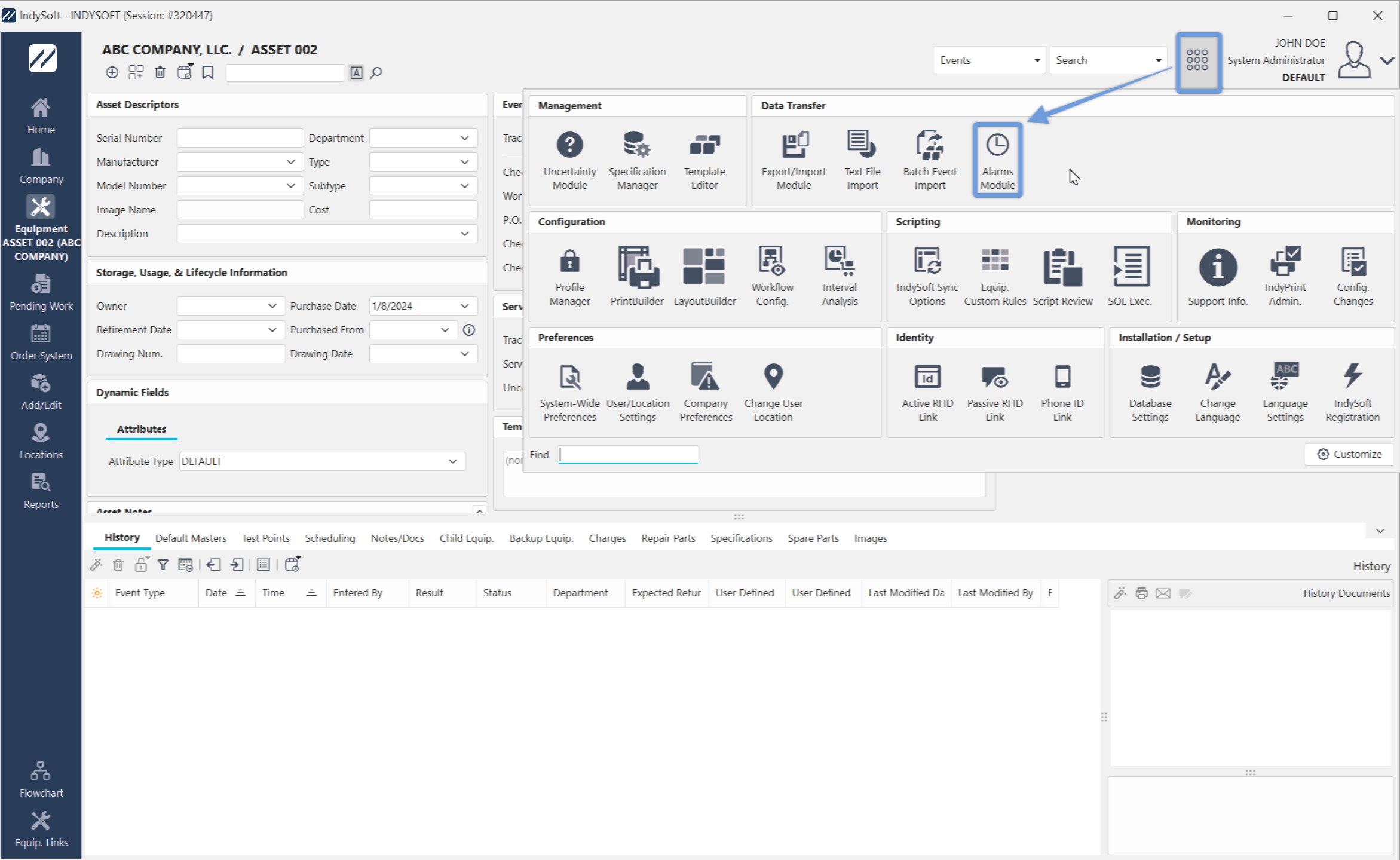
File Finder - Localizar IndyAlarm
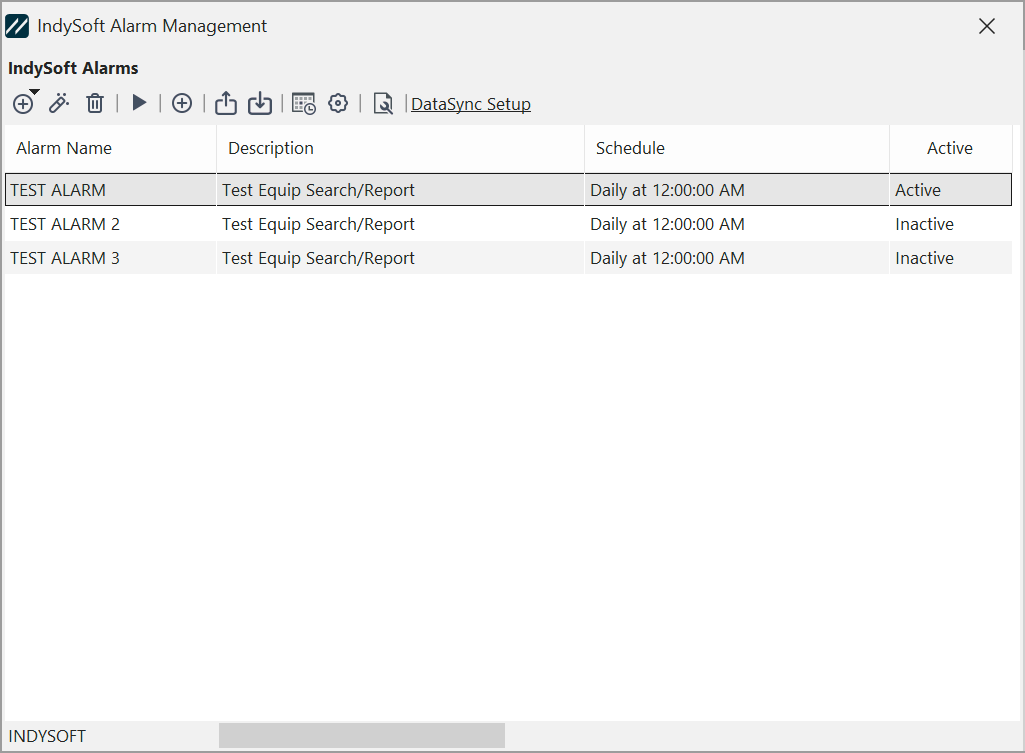
Cuadro de diálogo de gestión de alarmas de IndySoft
Desde este cuadro de diálogo, el usuario puede crear, editar y eliminar fácilmente diferentes alarmas en su sistema.
Nota: Consulte la sección Sistema de alarma - Interfaz principal (enlace aquí) para obtener más información sobre la interfaz y los iconos.
Añadir una nueva alarma
Al hacer clic en el icono  para añadir una nueva alarma, aparece el siguiente cuadro de diálogo:
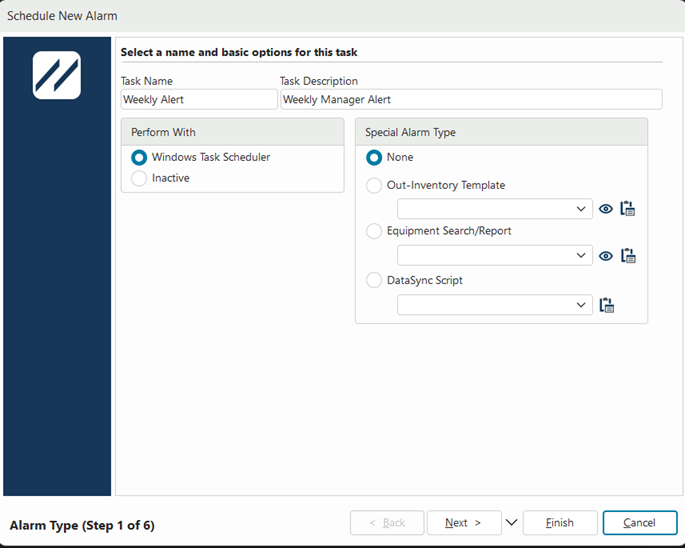
IndySoft Alarm Scheduler - Paso 1
Esta pantalla corresponde al primer paso del asistente de programación de alarmas. En este paso puedes asignar un nombre a tu tarea y escribir fácilmente una breve descripción. También puedes elegir cómo ejecutar la tarea programada.
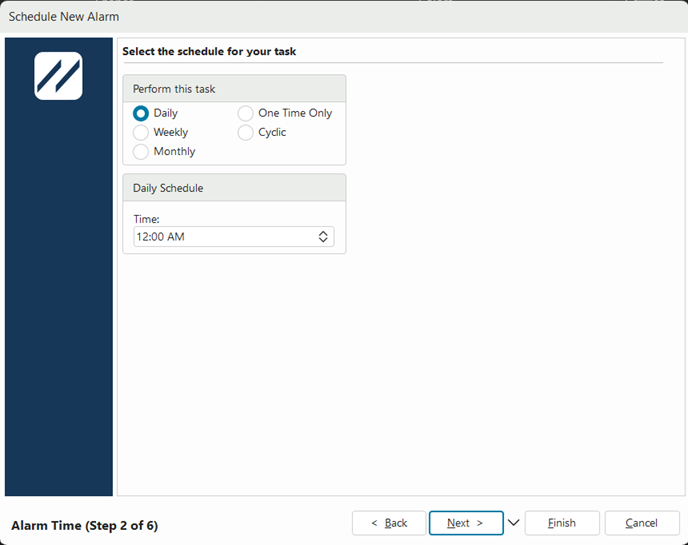
IndySoft Alarm Scheduler - Paso 2
En el siguiente paso del programador de alarmas podrás seleccionar el día y la hora de tu alarma. En el ejemplo anterior, esta alarma se activará cada domingo a las 12:00 del mediodía.
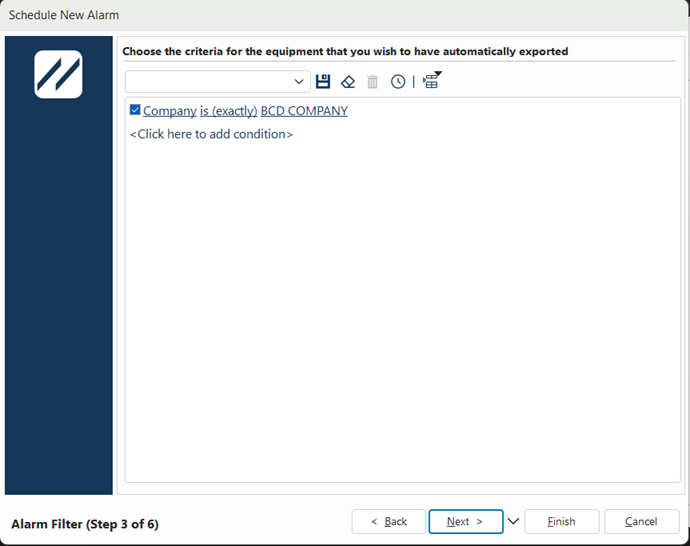
IndySoft Alarm Scheduler - Paso 3
El tercer paso del asistente consiste en seleccionar los criterios de los equipos que desea exportar automáticamente. En este ejemplo, nuestro único criterio es que el equipo pertenezca a la empresa ABC.
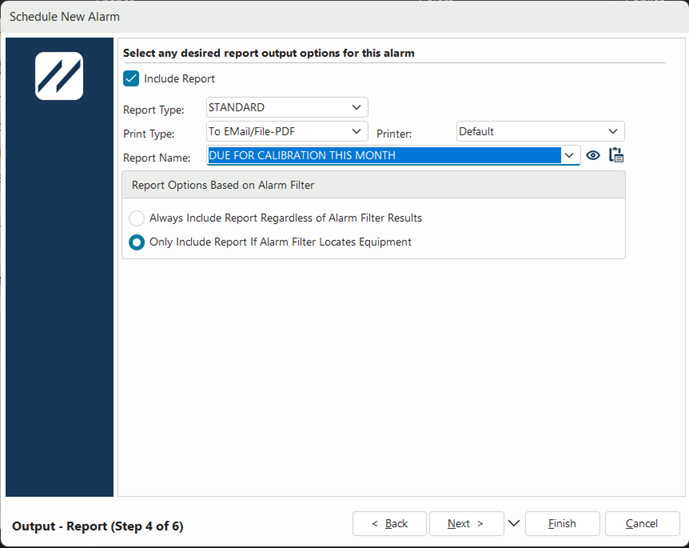
IndySoft Alarm Scheduler - Paso 4
En el cuarto paso, podemos seleccionar las opciones de salida del informe que deseemos para la alarma. Para incluir un informe, debe seleccionar el tipo de informe, el nombre del informe, el tipo de programación, la impresora y el tipo de impresión. Puedes utilizar las flechas situadas a la derecha de los cuadros de diálogo para seleccionar una opción del menú desplegable. No es necesario que incluyas un informe con la alarma si no quieres; desmarca la casilla «Incluir informe» que aparece en la parte superior.
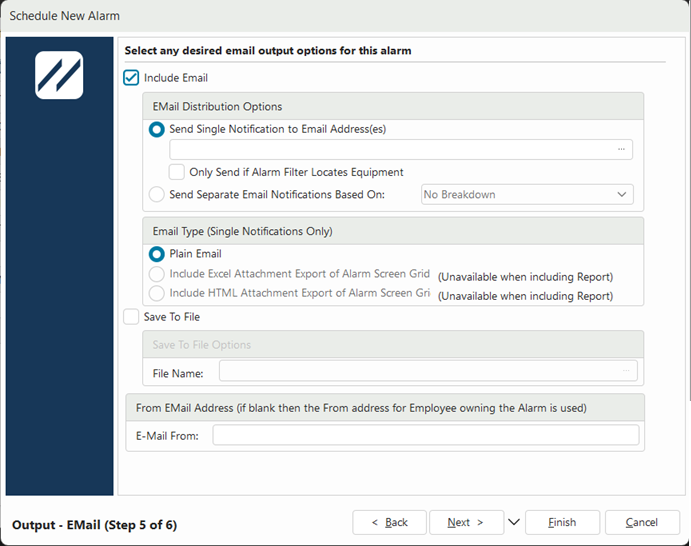
IndySoft Alarm Scheduler - Paso 5
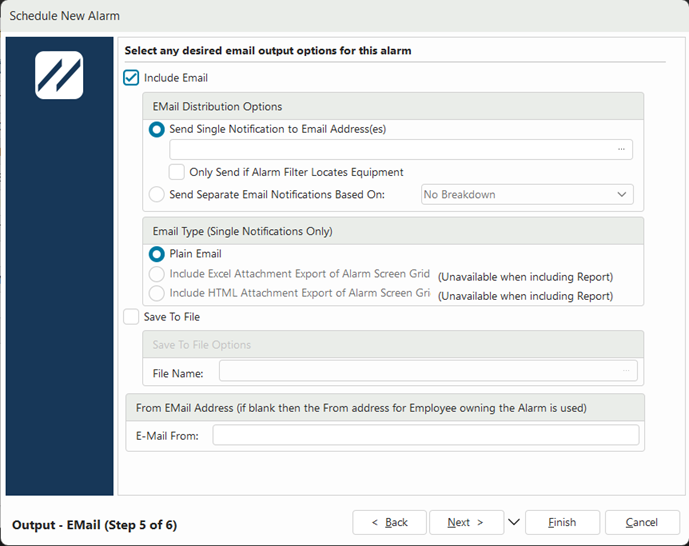
Enviar notificaciones por correo electrónico independientes según el desglose
El quinto paso te permite seleccionar las opciones de envío de correo electrónico que desees para la alarma. Si decides enviar notificaciones por correo electrónico por separado según un desglose, aparecerá un nuevo paso en el que podrás introducir las reglas de distribución de correos electrónicos.
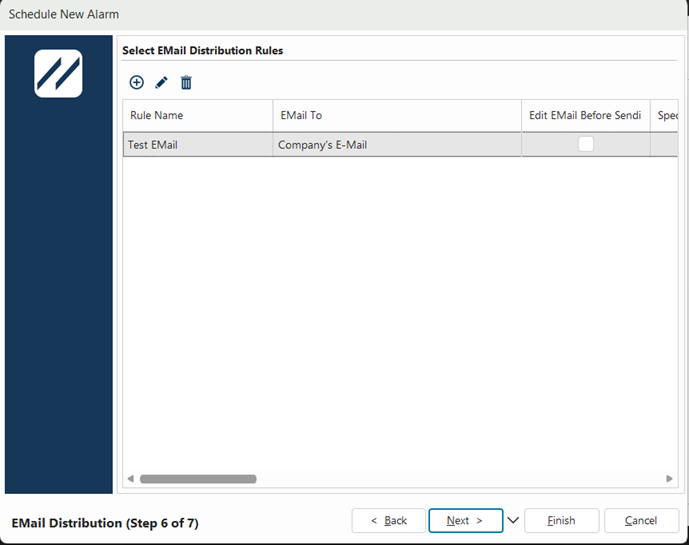
IndySoft Alarm Scheduler - Paso 6: Distribución por correo electrónico
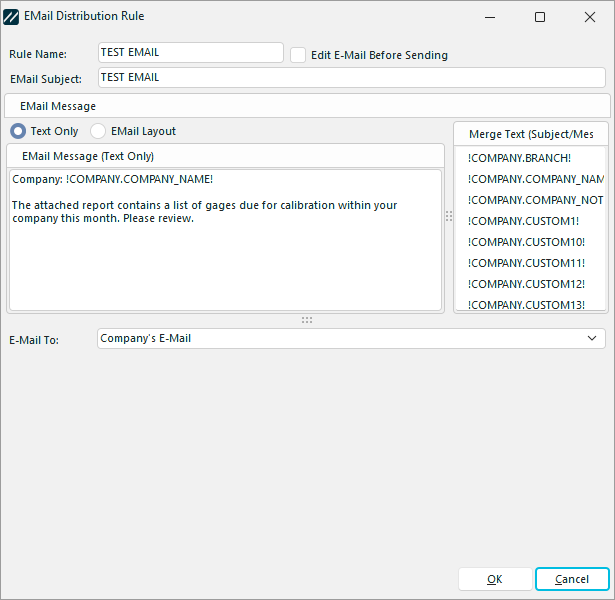 Regla de distribución de correo electrónico de
En el sexto paso del asistente, se le ofrece la posibilidad de seleccionar las opciones que desee para el envío de correos electrónicos (si procede). Este paso se aplicaría si has marcado la casilla de opción «Enviar notificaciones por correo electrónico por separado según el desglose» en el paso 5.
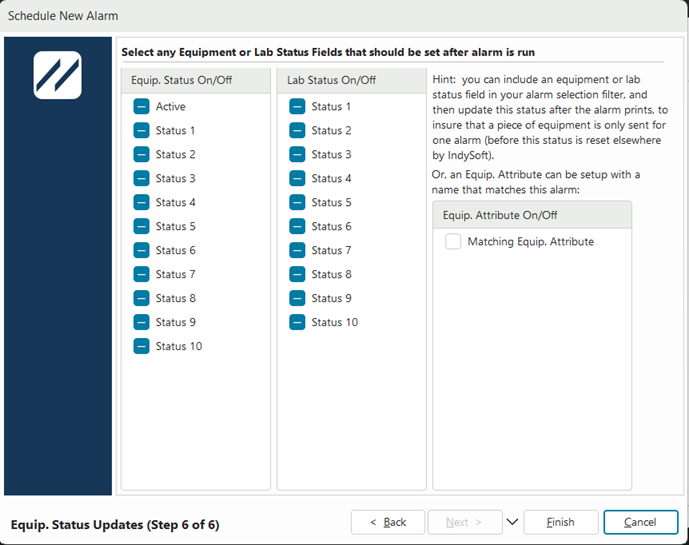
IndySoft Alarm Scheduler - Paso 7
Por último, el séptimo paso te permite seleccionar cualquier campo de estado del equipo o del laboratorio que se vaya a configurar una vez que se haya activado la alarma. Los ajustes seleccionados actualmente en el ejemplo anterior son los predeterminados.
Edición de alarmas
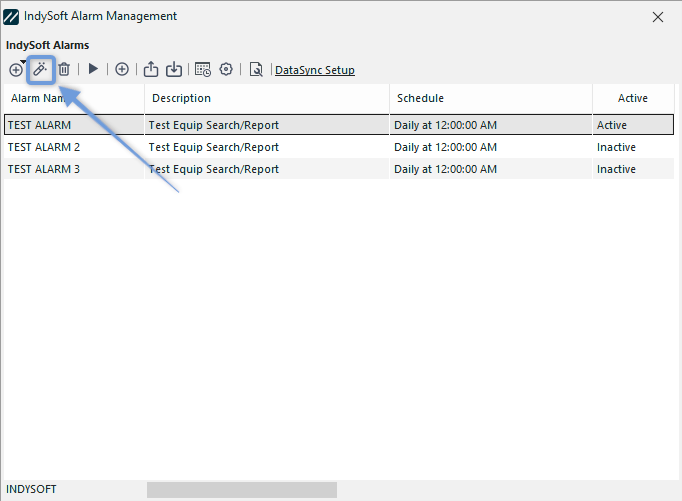
IndySoft Alarm Management - Editar alarma
Selecciona una alarma en la cuadrícula de IndyAlarm (resaltada en azul arriba) y haz clic en el icono «Editar alarma»  para modificarla. Volverá a aparecer el mismo asistente con el que trabajamos para añadir la alarma, pero esta vez ya rellenado con información, en lugar de estar vacío.
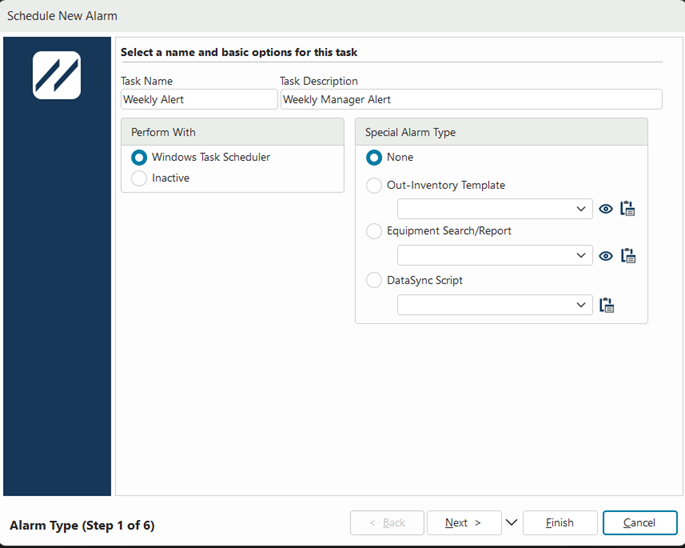
Puede seguir fácilmente los pasos del asistente para realizar los cambios necesarios utilizando las flechas «Siguiente» >y «Atrás»< situadas en la parte inferior del cuadro de diálogo.
Eliminar alarmas
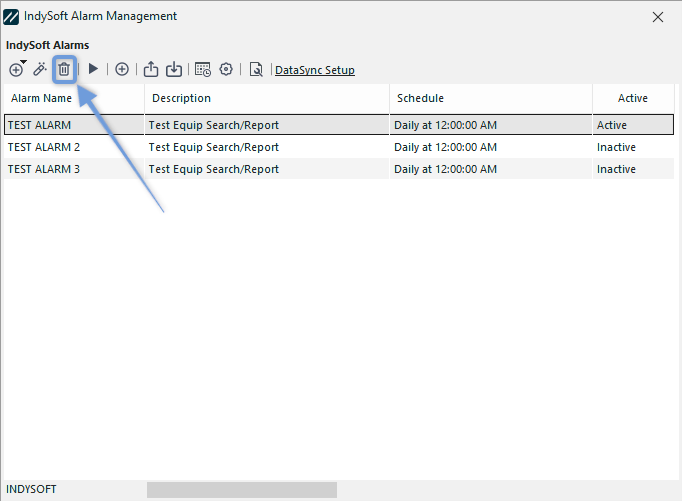
Selecciona la alarma deseada en la cuadrícula de IndyAlarm (resaltada en azul arriba) y haz clic en el icono «Eliminar alarma»  para eliminarla. Aparecerá la siguiente ventana emergente:
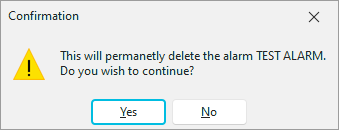
Si haces clic en «Sí», la alarma se eliminará definitivamente. Si haces clic en «No», seguirá activo y aparecerá en tu cuadrícula.
 Consulte las secciones siguientes para obtener más información sobre este grupo.
Añadir/editar alarmas
ØTipo de alarma
ØHora de la alarma
ØFiltro de alarma
ØSalida - Informe
ØSalida - Correo electrónico
ØOpciones de inventario de salida
Ø[Equipo] Actualizaciones de estado](hm-equip-status-updates.md)