Alarmsystem – Alarme hinzufügen/bearbeiten
Um die Anwendung „IndySoft Alarms Manager“ zu starten, klicken Sie auf das Symbol „IndySoft Alarms Manager“ in der entsprechenden IndySoft-Programmgruppe (in der Regel in Ihrem Startmenü). In Version 14 kann im Admin-Panel zudem eine Schaltfläche hinzugefügt werden, um das Alarmmodul zu starten. Nachdem Sie auf das Symbol für den IndySoft Alarm Manager geklickt haben, werden Sie aufgefordert, sich anzumelden.
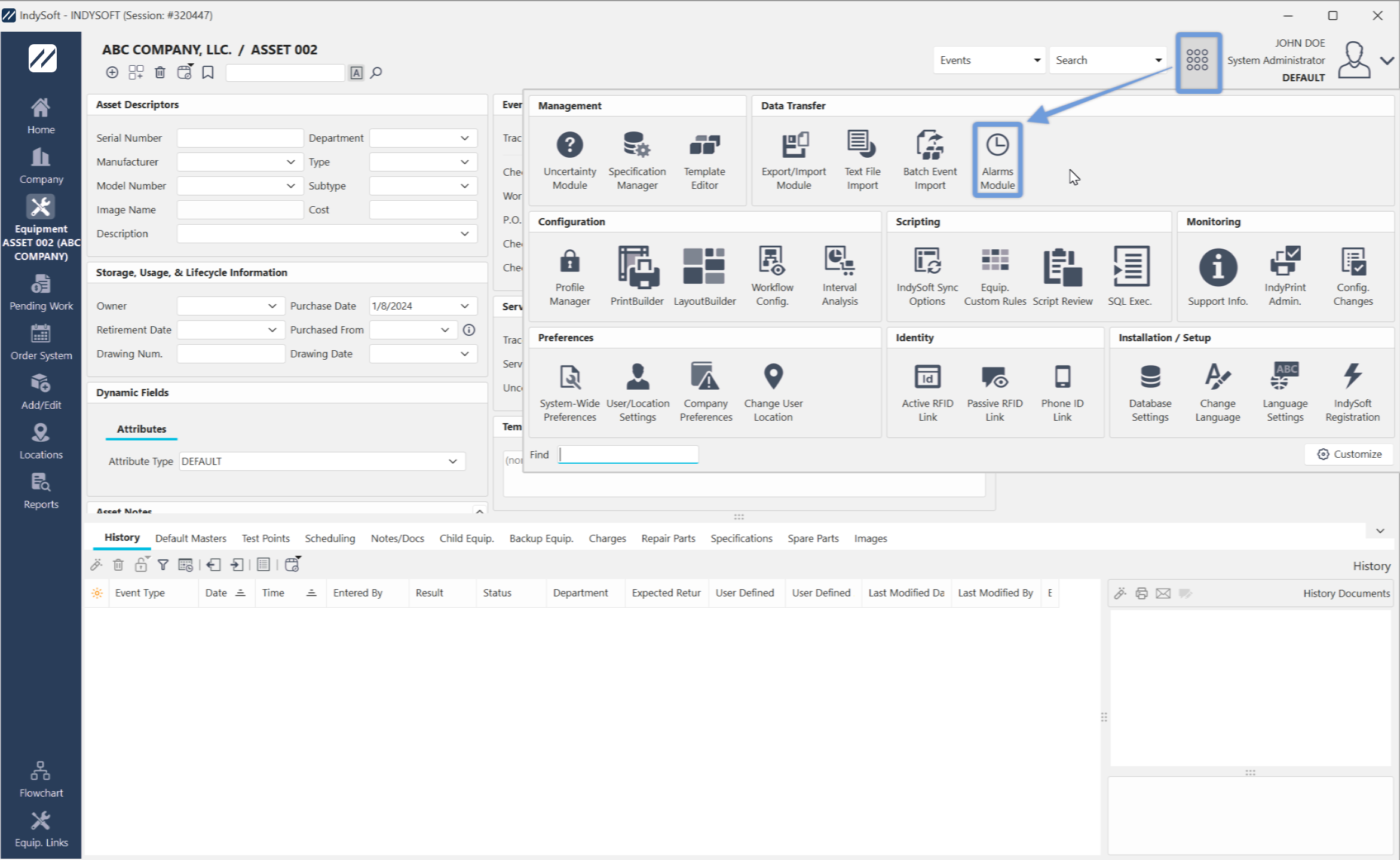
File Finder – IndyAlarm finden
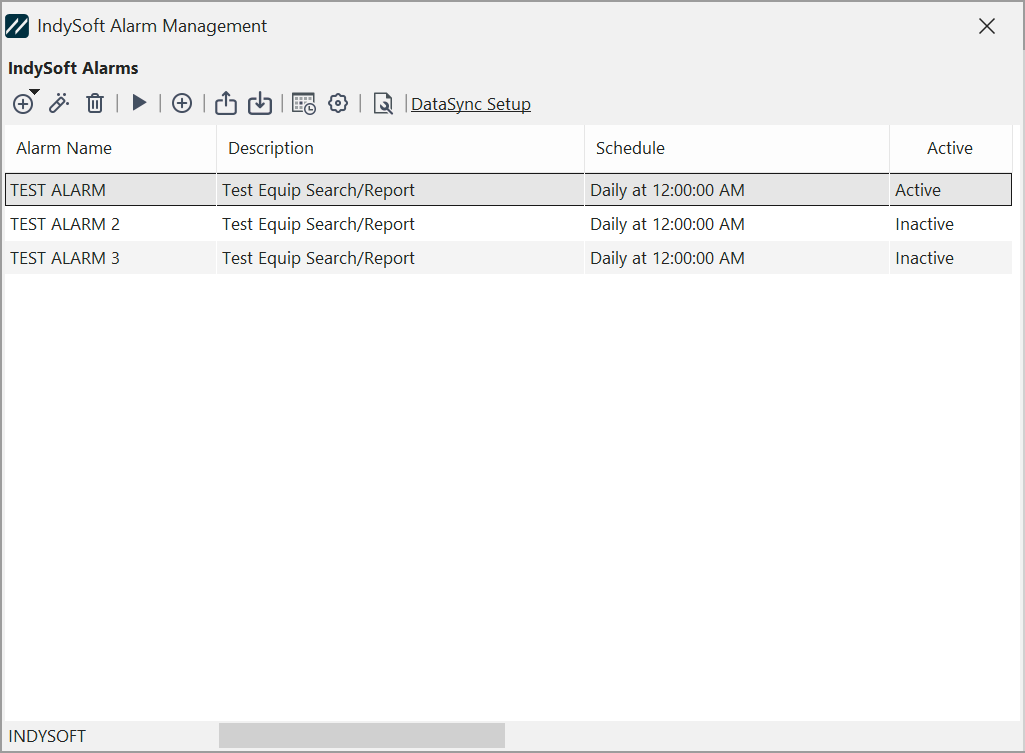
IndySoft-Dialogfeld „Alarmverwaltung“
Über dieses Dialogfeld kann der Benutzer verschiedene Alarme in seinem System ganz einfach erstellen, bearbeiten und löschen.
Hinweis: Weitere Informationen zur Benutzeroberfläche und zu den Symbolen finden Sie im Abschnitt Alarmsystem – Hauptbildschirm (Link hier).
Neuen Alarm hinzufügen
Sobald Sie auf das Symbol  klicken, um einen neuen Alarm hinzuzufügen, erscheint das folgende Dialogfeld:
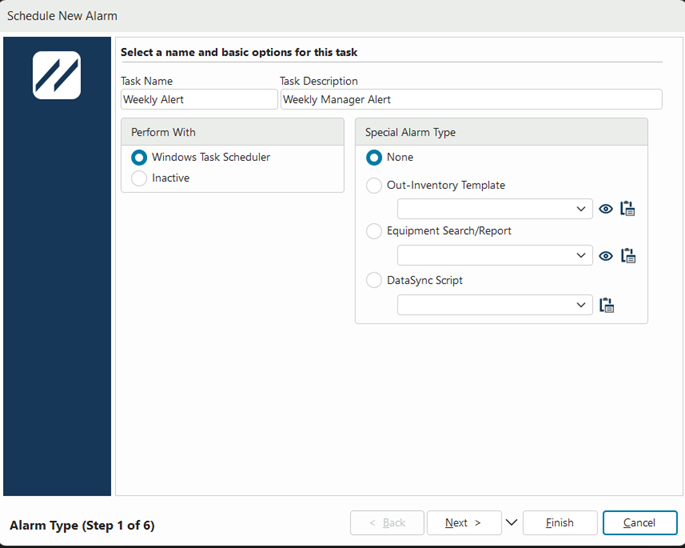
IndySoft Alarm Scheduler – Schritt 1
Dieser Bildschirm stellt den ersten Schritt des Assistenten für die Alarmplanung dar. In diesem Schritt können Sie Ihrer Aufgabe einen Namen geben und ganz einfach eine kurze Beschreibung hinzufügen. Sie können auch festlegen, wie die geplante Aufgabe ausgeführt werden soll.
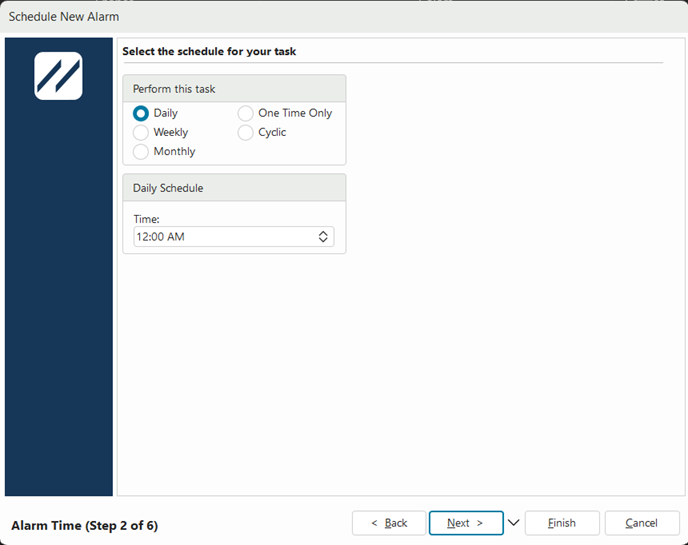
IndySoft Alarm Scheduler – Schritt 2
Im nächsten Schritt des Wecker-Planers können Sie den Tag und die Uhrzeit für Ihren Wecker auswählen. Im obigen Beispiel wird dieser Alarm wöchentlich sonntags um 12:00 Uhr ausgelöst.
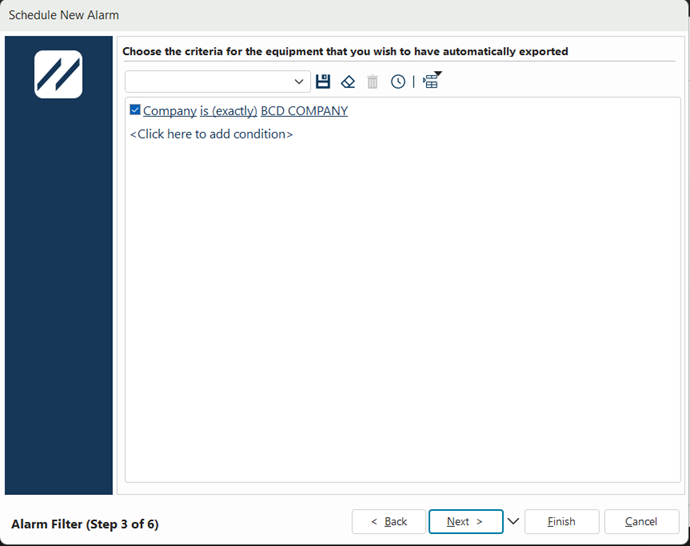
IndySoft Alarm Scheduler – Schritt 3
Im dritten Schritt des Assistenten wählen Sie die Kriterien für die Geräte aus, die automatisch exportiert werden sollen. In diesem Beispiel ist unser einziges Kriterium, dass die Ausrüstung der Firma ABC gehört.
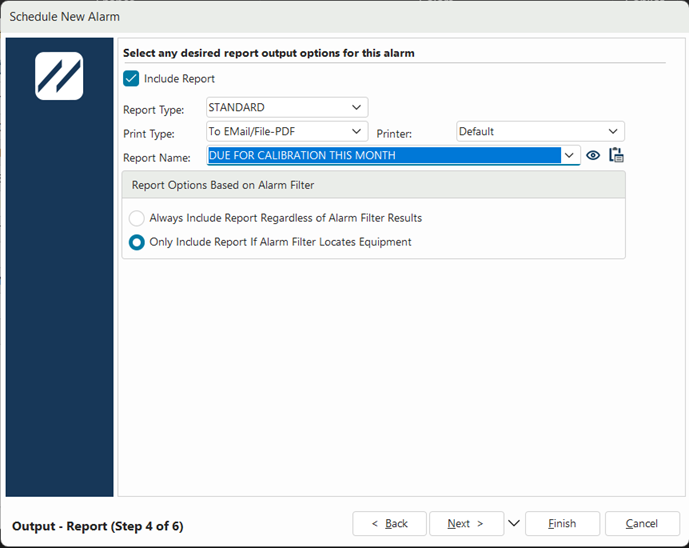
IndySoft Alarm Scheduler – Schritt 4
Im vierten Schritt können wir beliebige Optionen für die Berichtsausgabe des Alarms auswählen. Um einen Bericht einzufügen, müssen Sie den Berichtstyp, den Berichtsnamen, den Zeitplan, den Drucker und die Druckart auswählen. Über die Pfeile auf der rechten Seite der Dialogfelder können Sie aus einer Auswahlliste Optionen auswählen. Sie müssen dem Alarm keinen Bericht beifügen, wenn Sie dies nicht möchten; deaktivieren Sie dazu das Kontrollkästchen „Bericht beifügen“ oben.
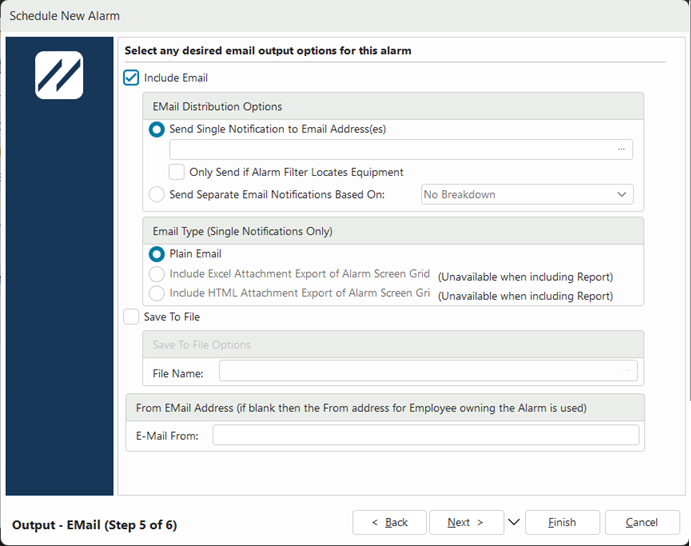
IndySoft Alarm Scheduler – Schritt 5
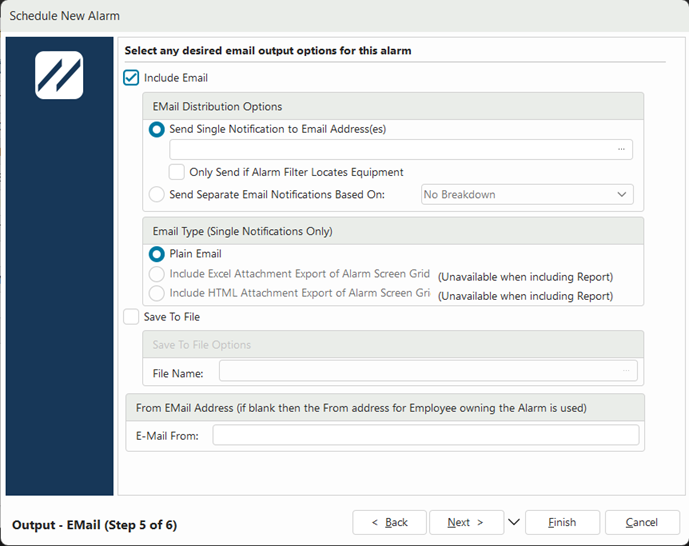
Separate E-Mail-Benachrichtigungen je nach Aufschlüsselung versenden
Im 5. Schritt können Sie beliebige E-Mail-Ausgabeoptionen für den Alarm auswählen. Wenn Sie sich dafür entscheiden, separate E-Mail-Benachrichtigungen basierend auf einer Aufschlüsselung zu versenden, erscheint ein neuer Schritt, in dem Sie die Regeln für den E-Mail-Versand festlegen können.
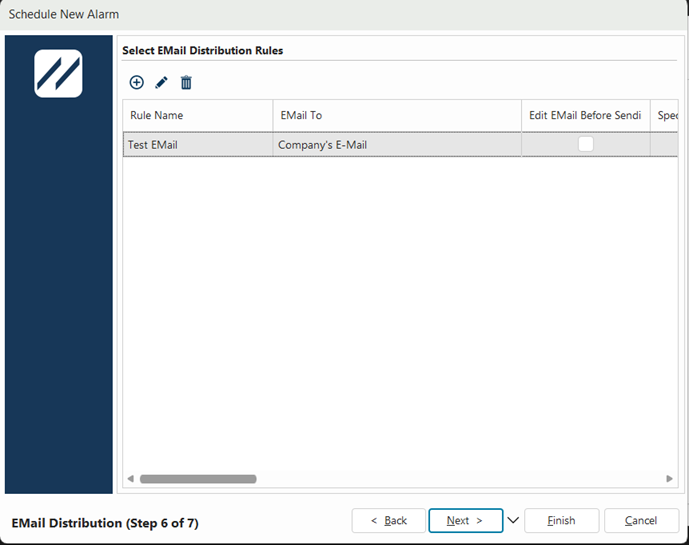
IndySoft Alarm Scheduler – Schritt 6: E-Mail-Versand
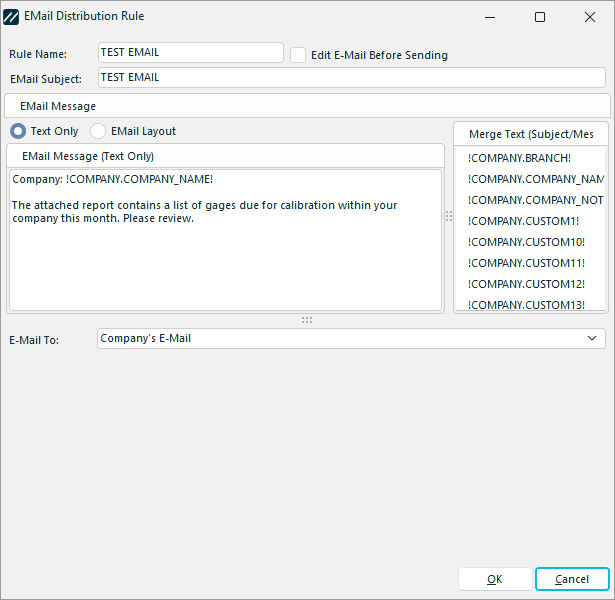
-E-Mail-Verteilungsregel
Im sechsten Schritt des Assistenten haben Sie die Möglichkeit, beliebige Optionen für den E-Mail-Versand auszuwählen (falls zutreffend). Dieser Schritt kommt zur Anwendung, wenn Sie in Schritt 5 das Optionsfeld „Separate E-Mail-Benachrichtigungen basierend auf der Aufschlüsselung senden“ aktiviert haben.
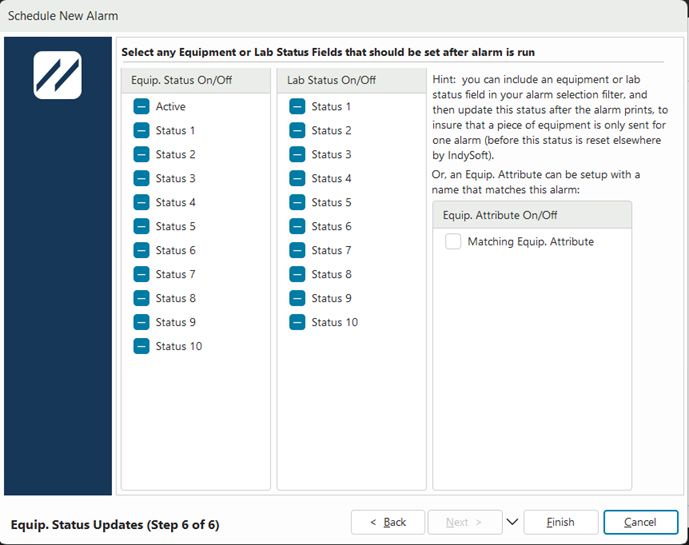
IndySoft Alarm Scheduler – Schritt 7
Schließlich können Sie im 7. Schritt beliebige Felder für Geräte- oder Laborstatus auswählen, die nach dem Auslösen des Alarms gesetzt werden sollen. Die im obigen Beispiel aktuell ausgewählten Einstellungen sind die Standardeinstellungen.
Alarme bearbeiten
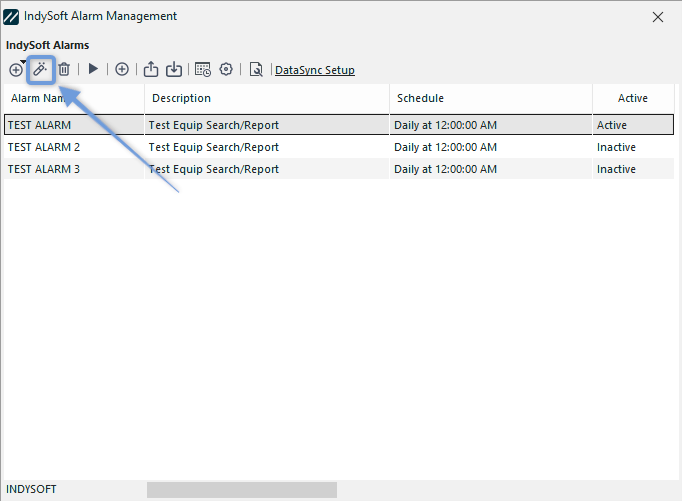
IndySoft Alarm Management – Alarm bearbeiten
Wählen Sie einen Alarm aus der IndyAlarm-Tabelle aus (oben blau markiert) und klicken Sie auf das Symbol „Alarm bearbeiten“ ( ), um ihn zu bearbeiten. Der gleiche Assistent, mit dem wir den Alarm hinzugefügt haben, wird erneut angezeigt, diesmal jedoch bereits mit Informationen ausgefüllt und nicht mehr leer.
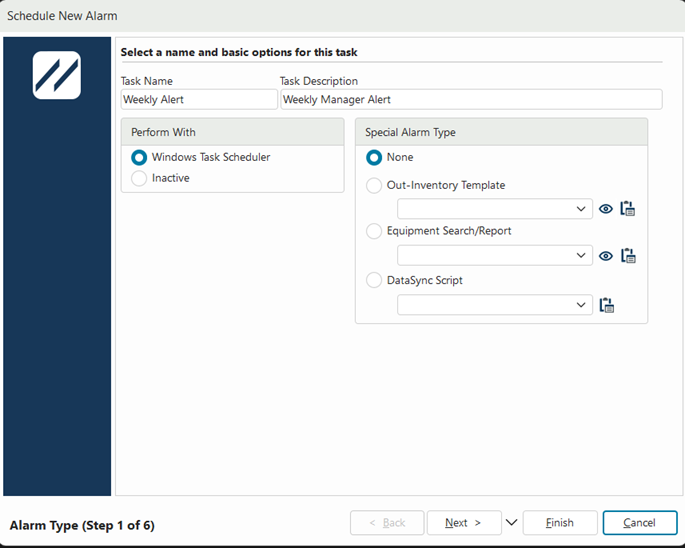
>< Sie können ganz einfach durch die Schritte des Assistenten navigieren, um die erforderlichen Änderungen vorzunehmen, indem Sie die Pfeile „Weiter“ und „Zurück“ am unteren Rand des Dialogfelds verwenden.
Alarme löschen
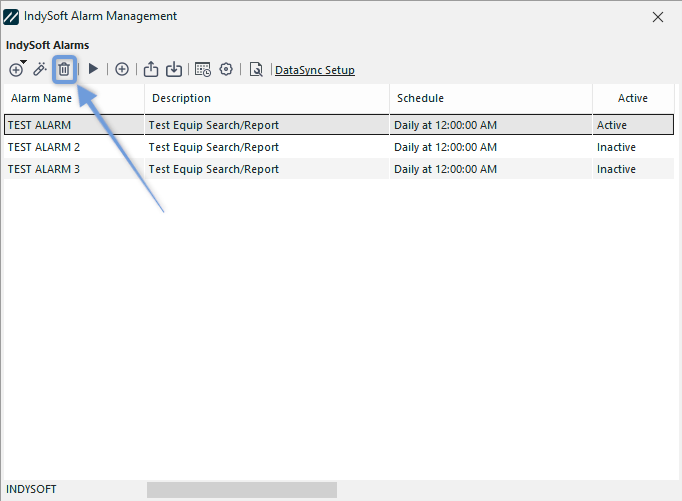
Wählen Sie den gewünschten Alarm aus der IndyAlarm-Übersicht (oben blau markiert) aus und klicken Sie auf das Symbol „Alarm löschen“ ( , um den Alarm zu löschen. Es erscheint folgendes Popup-Fenster:
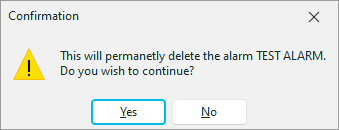
Wenn Sie auf „Ja“ klicken, wird der Alarm endgültig gelöscht. Wenn Sie auf „Nein“ klicken, bleibt es aktiv und in Ihrer Tabelle.
 Weitere Informationen zu dieser Gruppe finden Sie in den folgenden Abschnitten.
Alarme hinzufügen/bearbeiten
ØAlarmtyp
ØAlarmzeit
ØAlarmfilter
ØAusgabe – Bericht
ØAusgabe – E-Mail
ØOptionen für Bestandsmangel
Ø[Ausrüstung] Status-Updates](hm-equip-status-updates.md)