Alarmsystem – Optionen des Aufgabenplaners
Optionen des Windows-Aufgabenplaners  Wenn Sie im IndySoft-Alarmmanagement-Fenster auf diese Schaltfläche klicken, öffnet sich ein weiteres Fenster, in dem Sie die Optionen des Aufgabenplaners bearbeiten können.
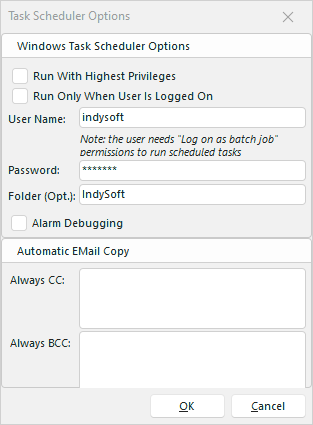 Dialogfeld „Optionen des Taskplaners“
Optionen des Windows-Aufgabenplaners
Bevor eine geplante Windows-Aufgabe hinzugefügt werden kann, müssen Sie in diesem Dialogfeld einen Benutzer angeben, unter dem Windows die einzelnen Aufgaben ausführt. Achten Sie darauf, einen gültigen Windows-Benutzer mit allen erforderlichen Berechtigungen für die Ausführung eines IndySoft-Alarms auszuwählen.Wenn eine Aufgabe unter Verwendung der Gruppe „Administratoren“ als Sicherheitskontext registriert wurde, müssen Sie außerdem sicherstellen, dass das Kontrollkästchen „Mit höchsten Berechtigungen ausführen“ aktiviert ist, wenn Sie die Aufgabe ausführen möchten. Wenn Sie möchten, dass ein Alarm nur ausgeführt wird, wenn ein Benutzer bei Windows angemeldet ist, aktivieren Sie die Option „Nur ausführen, wenn Benutzer angemeldet ist“.
Wenn Sie den Windows-Aufgabenplaner unter dem SYSTEM-Konto ausführen müssen, geben Sie im Feld „Benutzername“ den Namen „SYSTEM“ ein und lassen Sie das Feld „Passwort“ leer.
Mit der optionalen Einstellung „Ordner“ können Sie Ihre Alarme in einem Unterordner für Windows-Versionen ab Vista speichern. Bei älteren Windows-Versionen ist dieses Feld ausgegraut.
Automatische E-Mail-Kopien
Während Alarm-E-Mails in Schritt 5 Ausgabe – E-Mail an einen Empfänger eingerichtet werden, kann von jedem Alarm stets eine Kopie als „Kopie“ oder „Blindkopie“ an eine andere E-Mail-Adresse gesendet werden. Geben Sie so viele E-Mail-Adressen ein, wie nötig, getrennt durch Semikolons. |