Alarmanlage – Hauptbildschirm
Die Benutzeroberfläche von IndySoft Alarms Management ist so konzipiert, dass Benutzer schnell auf die Einrichtung und Bearbeitung von zeitgesteuerten Alarmen zugreifen können.
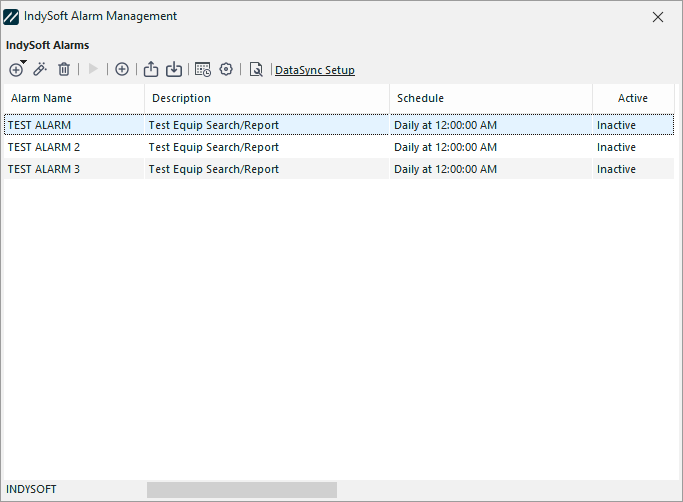
IndySoft Alarm Manager
 Neuen Alarm hinzufügen
Mit dieser Option können Sie einen neuen Alarm erstellen.
 Ausgewählten Alarm bearbeiten
Um einen bestehenden Alarm zu bearbeiten, doppelklicken Sie auf den entsprechenden Eintrag in der Tabelle oder drücken Sie diese Schaltfläche, während der Alarm markiert ist. Du kannst alle Einstellungen des Weckers bearbeiten, mit Ausnahme des Weckernamens. Wenn Sie einen Alarm umbenennen möchten, erstellen Sie ihn unter dem gewünschten Namen als neuen Alarm und löschen Sie anschließend den ursprünglichen Alarm.
 Ausgewählten Alarm löschen
Um einen vorhandenen Alarm zu löschen, wählen Sie ihn in der Tabelle „Geplante Alarme“ aus, klicken Sie dann mit der rechten Maustaste auf den Eintrag, wählen Sie im Kontextmenü die Option „Löschen“ oder klicken Sie auf das Symbol „Löschen“ in der Symbolleiste.
 Ausgewählten Alarm ausführen
Um einen Alarm zu testen, klicken Sie auf die Schaltfläche „Ausgewählten Alarm ausführen“; die Verarbeitung wird sofort gestartet.
 Windows-Aufgabenplaner mit allen aktiven Alarmen aktualisieren
Klicken Sie auf diese Schaltfläche, um alle aktiven Alarme erneut zum Windows-Aufgabenplaner hinzuzufügen. Beachten Sie, dass dies nur erforderlich ist, wenn Sie Ihre geplanten Alarme auf einen anderen Arbeitsplatzrechner übertragen oder wenn Sie erstmals zuvor geplante Alarme aus einer IndySoft-Client-Version vor 9.1.13 aktualisieren.
 Ausgewählten Alarm in Datei exportieren
Um einen Alarm zur Übertragung in ein anderes System zu speichern, markieren Sie ihn, klicken Sie auf die Schaltfläche „Exportieren“ und speichern Sie ihn in einer Datei auf Ihrem Rechner.
 Ausgewählten Alarm in Datei speichern
Ein gespeicherter Alarm kann in den Alarmdienst importiert werden. Durch das Importieren eines Alarms wird der aktuell markierte Alarm überschrieben.
 Windows-Aufgabenplaner starten
Durch Klicken auf diese Schaltfläche wird der Windows-Aufgabenplaner geöffnet. Diese Option wird unter Betriebssystemen vor Windows Vista nicht angezeigt.
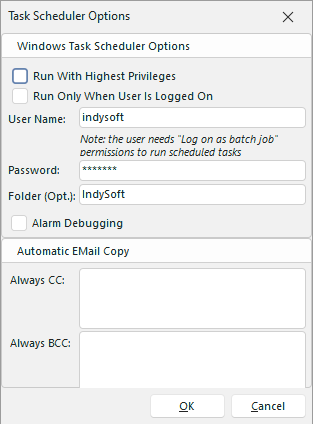
 Optionen des Taskplaners
Über diese Schaltfläche können Sie einen Benutzernamen und ein Passwort für die in Windows hinzugefügten geplanten Aufgaben festlegen. Weitere Informationen finden Sie unter Alarmsystem – Optionen des Taskplaners.
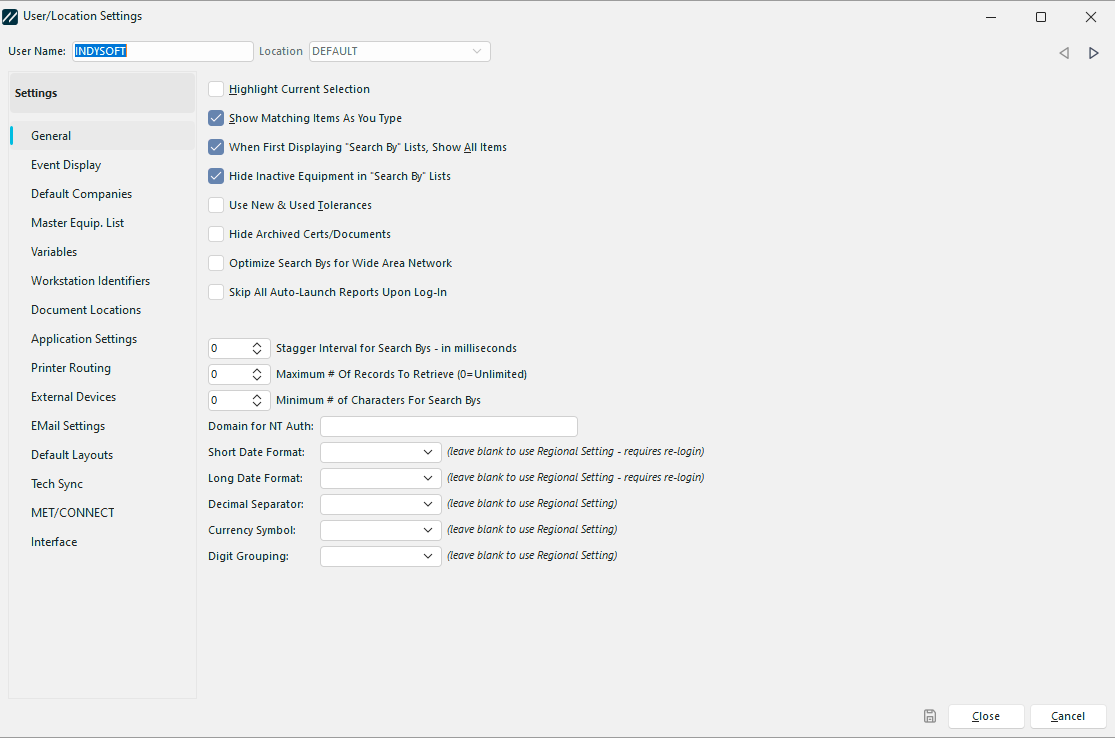
 Benutzer- und Standorteinstellungen ändern/bestätigen (Das Alarmmodul verwendet immer die STANDARDEINSTELLUNGEN)
Über diese Schaltfläche wird das Dialogfeld „Benutzer- und Standorteinstellungen“ geöffnet, in dem Sie Ihre Einstellungen ganz einfach bearbeiten können, bevor Sie diese bestätigen und mit Ihrem Alarm fortfahren.
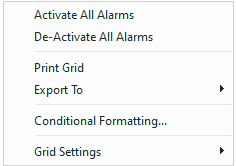
Optionen im Rechtsklick-Menü
Mit dieser Menüoption können Sie alle Alarme auf einmal aktivieren oder deaktivieren.
 |
|