Alarmtyp
Alarme einrichten
Die Planung von Alarmen ist im IndySoft Alarm Manager schnell und einfach. Wählen Sie die gewünschte Methode aus der folgenden Liste aus, um weitere Informationen zu erhalten.
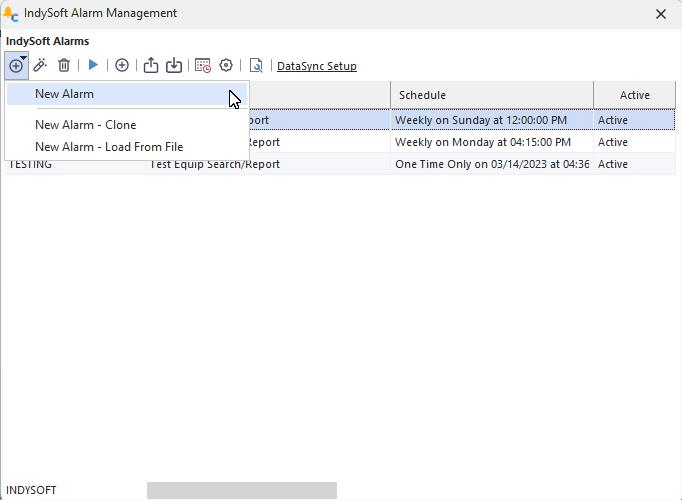
Neues Alarmmenü
Einen neuen Alarm einrichten
Um einen neuen Alarm einzurichten, klicken Sie auf die Schaltfläche „Neuer Alarm“ und wählen Sie „Neuer Alarm“ aus dem Dropdown-Menü in der oberen Symbolleiste. Das unten abgebildete Fenster des Alarmplaners wird geöffnet. (Beachten Sie, dass Sie auch einen vorhandenen Alarm klonen oder einen zuvor exportierten Alarm laden können.)
Einen Alarm klonen
Um einen vorhandenen Alarm zu klonen, klicken Sie auf die Schaltfläche „Alarm klonen“; Sie werden dann aufgefordert, einen Alarm auszuwählen, der geklont werden soll.
Geben Sie den Namen und die Beschreibung des Alarms ein
Geben Sie zunächst den Namen des Alarms ein. Der Alarmname wird nur auf der Alarmoberfläche sowie im Betreff der von IndySoft-Alarmen generierten E-Mails angezeigt. Geben Sie als Nächstes eine Beschreibung ein. Diese Beschreibung erscheint in allen Berichten, die vom IndySoft-Alarmmodul erstellt werden.
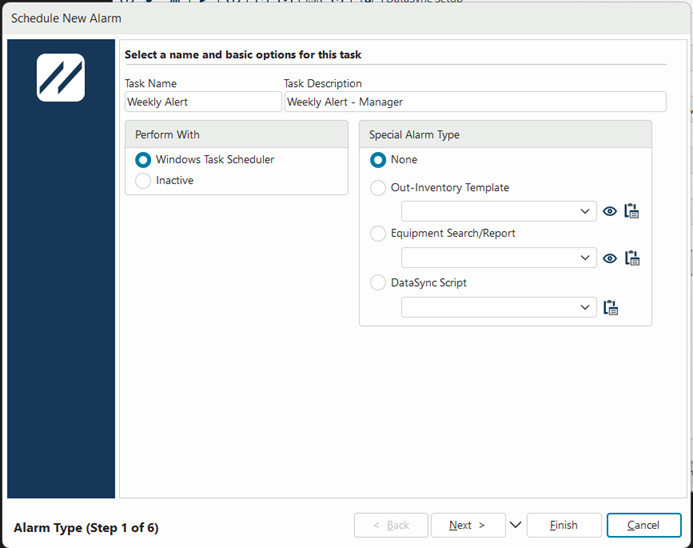
Alarmtyp Schritt 1 – Name und Beschreibung der Aufgabe
Mit „
“ ausführen · Windows-Aufgabenplaner
Wenn diese Option ausgewählt ist, wird der Alarm automatisch zu Ihrem Windows-Aufgabenplaner hinzugefügt.
·Inaktiv
Wenn diese Option ausgewählt wird, werden die Alarmeinstellungen gespeichert. Es wird jedoch kein Windows-Aufgabenplan eingerichtet, und der Alarm wird erst dann automatisch ausgeführt, wenn er nicht mehr als „inaktiv“ markiert ist.
Sonderalarmtyp „
“  Hinweis: Die folgende Option gilt nur für die Tool-Management-Version von IndySoft.
Vorlage für Ausleihbestand
Wenn diese Option aktiviert ist, können Sie aus dem Dropdown-Menü eine Vorlage aus PrintBuilder auswählen, um einen Bericht über die derzeit ausgeliehenen Geräte zu erstellen. Wenn dieses Kontrollkästchen aktiviert ist, verringert sich die Anzahl der Schritte beim Einrichten eines neuen Alarms von 6 auf nur 4. Die Optionen für den Lagerbestand stehen in Schritt 3 zur Verfügung. |