Système d'alarme - Ajouter/modifier des alarmes
Pour lancer l'application IndySoft Alarms Manager, cliquez sur l'icône IndySoft Alarms Manager dans le groupe de programmes IndySoft correspondant (généralement dans votre menu Démarrer). Dans la version 14, il est également possible d'ajouter un bouton dans le panneau d'administration pour lancer le module Alarmes. Une fois que vous aurez cliqué sur l'icône IndySoft Alarm Manager, vous serez invité à vous connecter.
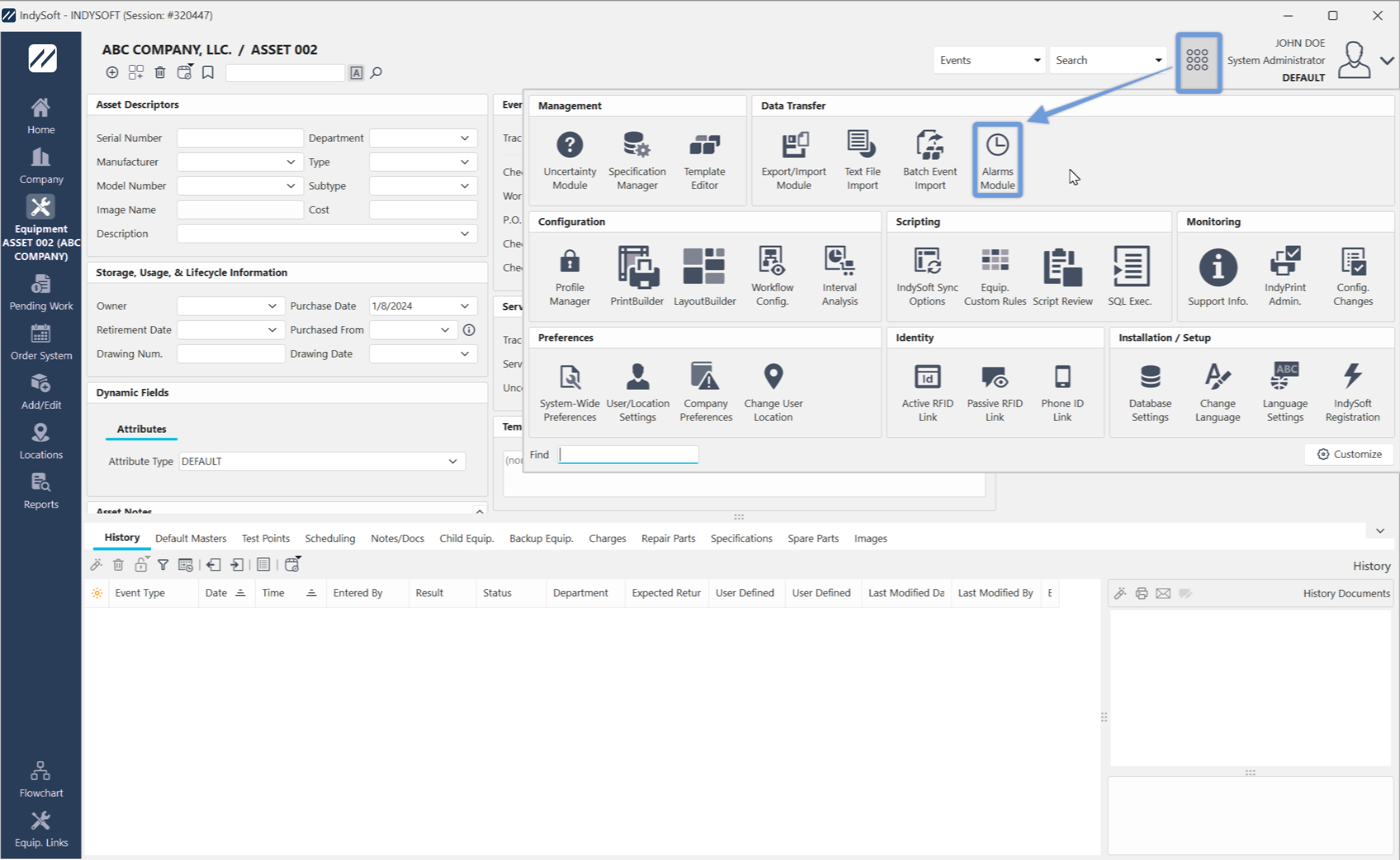
File Finder - Trouver IndyAlarm
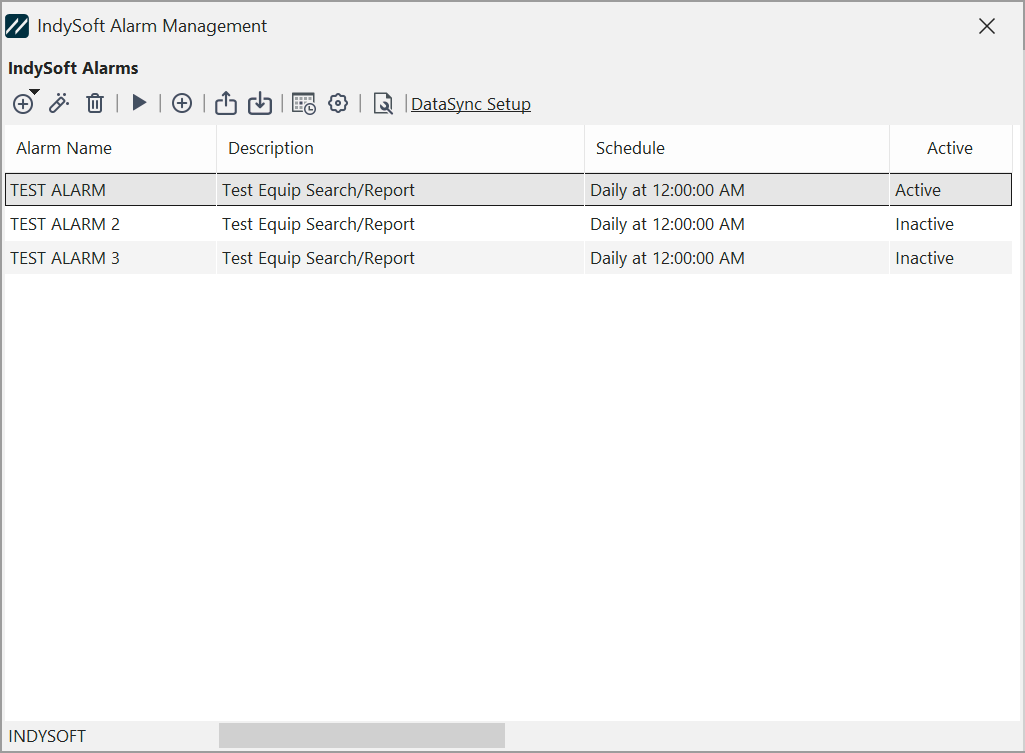
Boîte de dialogue de gestion des alarmes IndySoft
Depuis cette boîte de dialogue, l'utilisateur peut facilement créer, modifier et supprimer différentes alarmes dans son système.
Remarque : veuillez consulter la section Système d'alarme - Interface principale (lien ici) pour plus d'informations sur l'interface et les icônes.
Ajouter une nouvelle alarme
Lorsque vous cliquez sur l'icône  pour ajouter une nouvelle alarme, la boîte de dialogue suivante s'affiche :
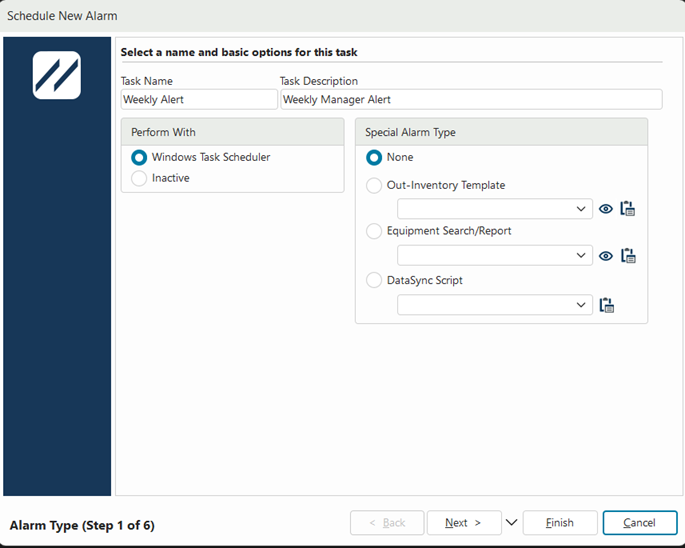
IndySoft Alarm Scheduler - Étape 1
Cet écran correspond à la première étape de l'assistant de planification des alarmes. À cette étape, vous pouvez donner un nom à votre tâche et rédiger facilement une brève description. Vous pouvez également choisir la manière dont la tâche planifiée doit être exécutée.
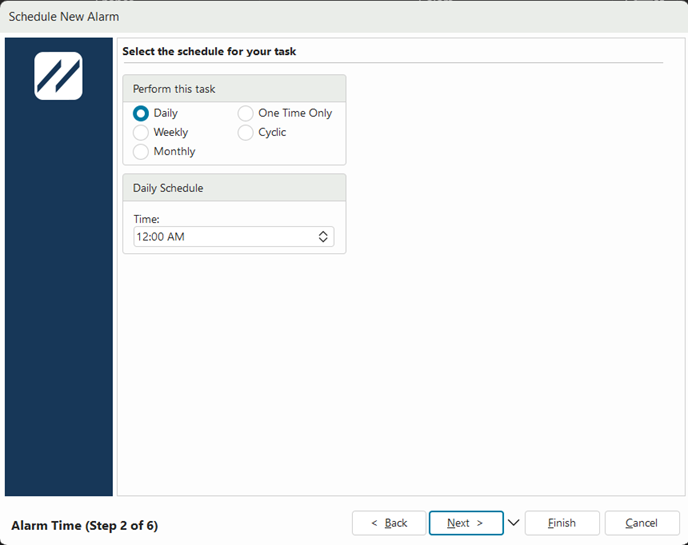
IndySoft Alarm Scheduler - Étape 2
À l'étape suivante du planificateur d'alarme, vous pouvez sélectionner le jour et l'heure de votre alarme. Dans l'exemple ci-dessus, cette alarme se déclenchera chaque semaine, le dimanche à 12 h.
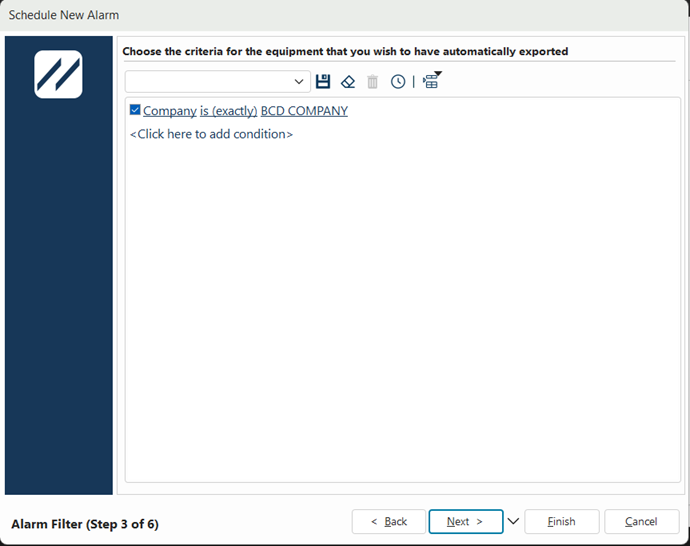
IndySoft Alarm Scheduler - Étape 3
La troisième étape de l'assistant consiste à sélectionner les critères relatifs aux équipements que vous souhaitez exporter automatiquement. Dans cet exemple, notre seul critère est que le matériel appartienne à la société ABC.
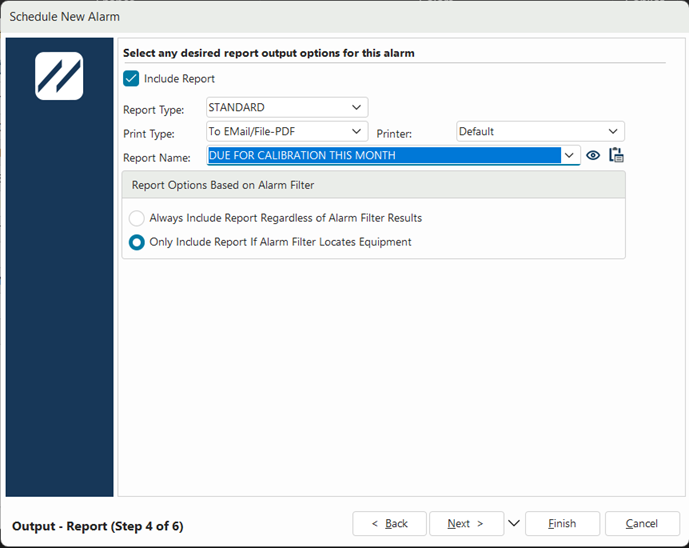
IndySoft Alarm Scheduler - Étape 4
À la quatrième étape, nous pouvons sélectionner les options de sortie de rapport souhaitées pour l'alarme. Pour inclure un rapport, vous devez sélectionner le type de rapport, le nom du rapport, le type de planification, l'imprimante et le type d'impression. Vous pouvez utiliser les flèches situées à droite des boîtes de dialogue pour sélectionner une option dans la liste déroulante. Vous n'êtes pas obligé d'inclure un rapport avec l'alerte si vous ne le souhaitez pas ; décochez la case « Inclure un rapport » en haut de la page.
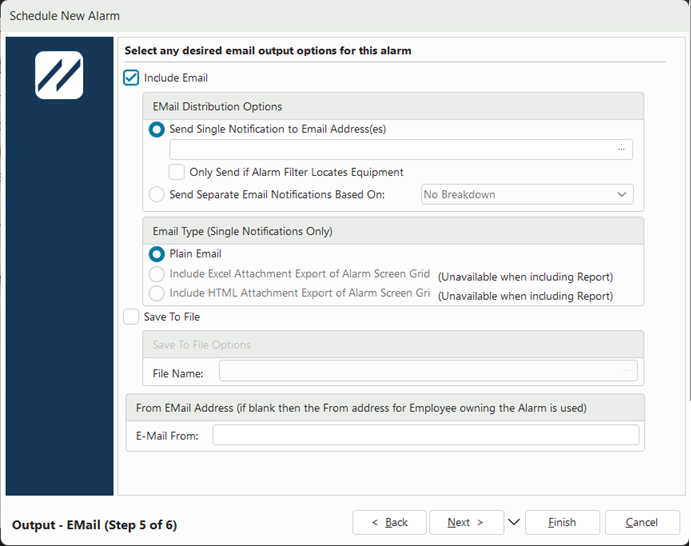
IndySoft Alarm Scheduler - Étape 5
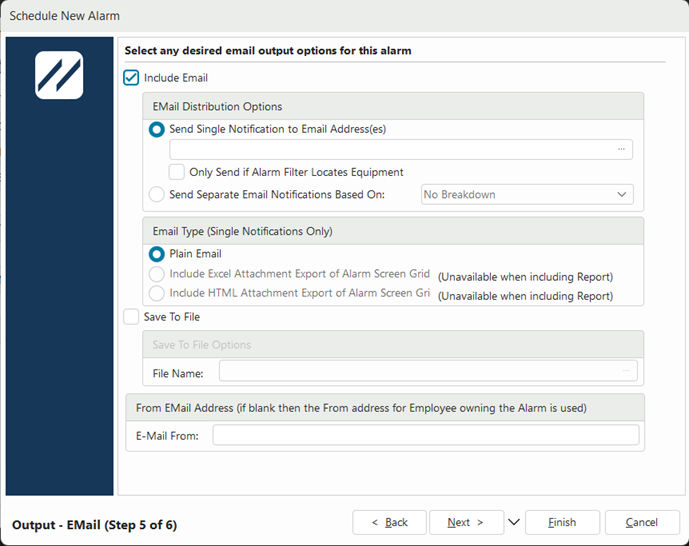
Envoyer des notifications par e-mail distinctes en fonction de la répartition
La cinquième étape vous permet de sélectionner les options de notification par e-mail de votre choix pour l'alarme. Si vous choisissez d'envoyer des notifications par e-mail distinctes en fonction d'une répartition, une nouvelle étape apparaîtra dans laquelle vous pourrez définir les règles de distribution des e-mails.
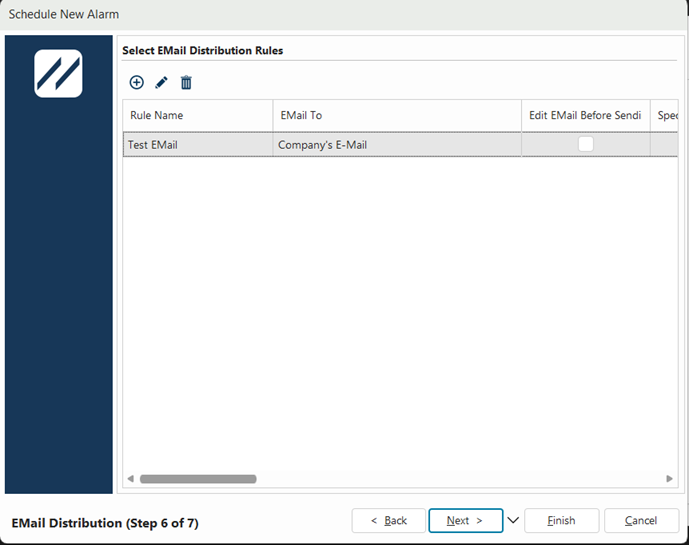
IndySoft Alarm Scheduler - Étape 6 : Envoi d'e-mails
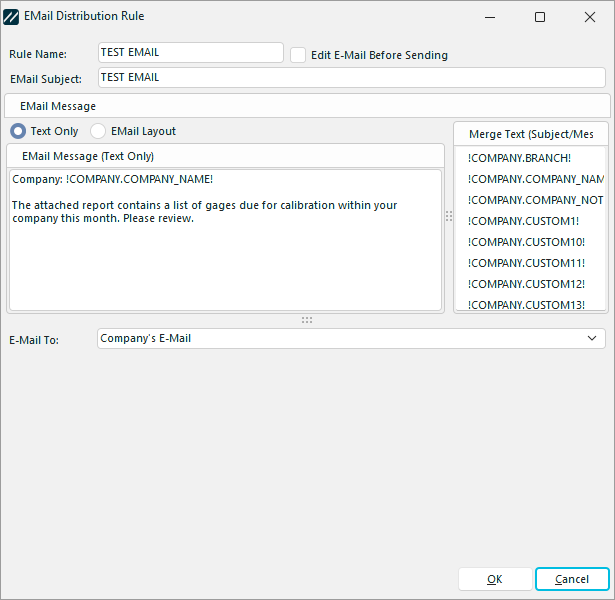 Règle de distribution des e-mails
À la sixième étape de l'assistant, vous avez la possibilité de sélectionner les options souhaitées pour la distribution des e-mails (le cas échéant). Cette étape s'applique si vous avez coché la case « Envoyer des notifications par e-mail distinctes en fonction de la répartition » à l'étape 5.
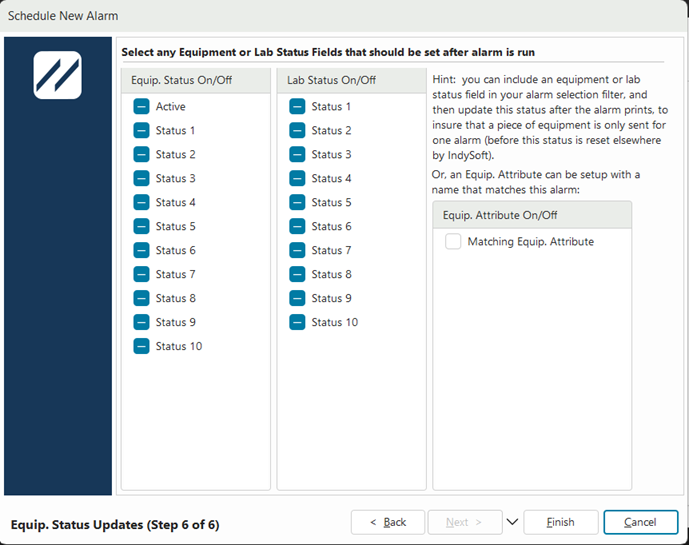
IndySoft Alarm Scheduler - Étape 7
Enfin, la 7e étape vous permet de sélectionner les champs relatifs à l'équipement ou à l'état du laboratoire qui doivent être définis une fois l'alarme déclenchée. Les paramètres actuellement sélectionnés dans l'exemple ci-dessus sont ceux par défaut.
Modification des alarmes
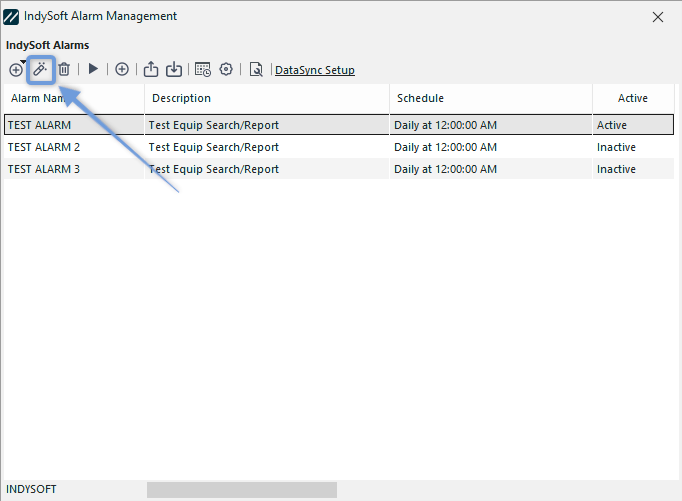
IndySoft Alarm Management - Modifier une alarme
Sélectionnez une alarme dans la grille IndyAlarm (surlignée en bleu ci-dessus) et cliquez sur l'icône « Modifier l'alarme »  pour la modifier. L'assistant avec lequel nous avons travaillé pour ajouter l'alarme s'affichera à nouveau, mais cette fois-ci, il sera prérempli et ne sera plus vide.
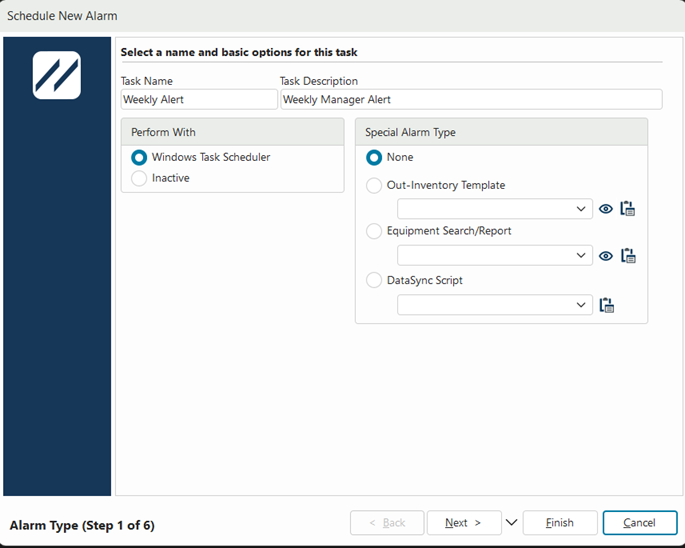
Vous pouvez facilement parcourir les étapes de l'assistant pour effectuer les modifications nécessaires à l'aide des flèches « Suivant » ( >) et « Précédent » (< ) situées en bas de la boîte de dialogue.
Supprimer les alarmes
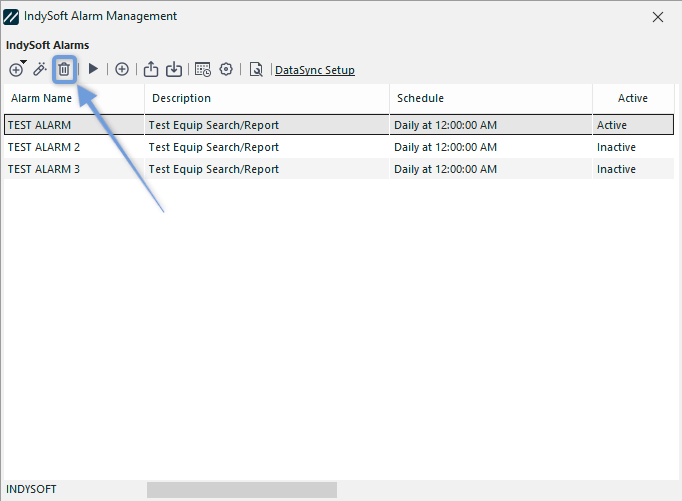
Sélectionnez l'alarme souhaitée dans la grille IndyAlarm (surlignée en bleu ci-dessus), puis cliquez sur l'icône « Supprimer l'alarme »  pour supprimer une alarme. La fenêtre contextuelle suivante s'affichera :
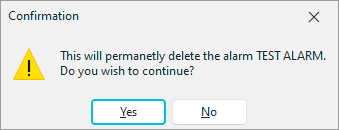
Si vous cliquez sur « Oui », l'alarme sera définitivement supprimée. Si vous cliquez sur « Non », il restera actif et apparaîtra dans votre grille.
 Pour plus d'informations sur ce groupe, veuillez consulter les sections ci-dessous.
Ajouter/Modifier des alarmes
ØType d'alarme
ØHeure de l'alarme
ØFiltre d'alarme
ØSortie - Rapport
ØSortie - E-mail
ØOptions de stock sortant
ØÉquip. Mises à jour