Sistema de alarmes - Adicionar/editar alarmes
Para iniciar a aplicação IndySoft Alarms Manager, clique no ícone do IndySoft Alarms Manager no grupo de programas IndySoft correspondente (normalmente no Menu Iniciar). Na versão 14, também é possível adicionar um botão no Painel de Administração para aceder ao Módulo de Alarmes. Será solicitado que inicie sessão após clicar no ícone do IndySoft Alarm Manager.
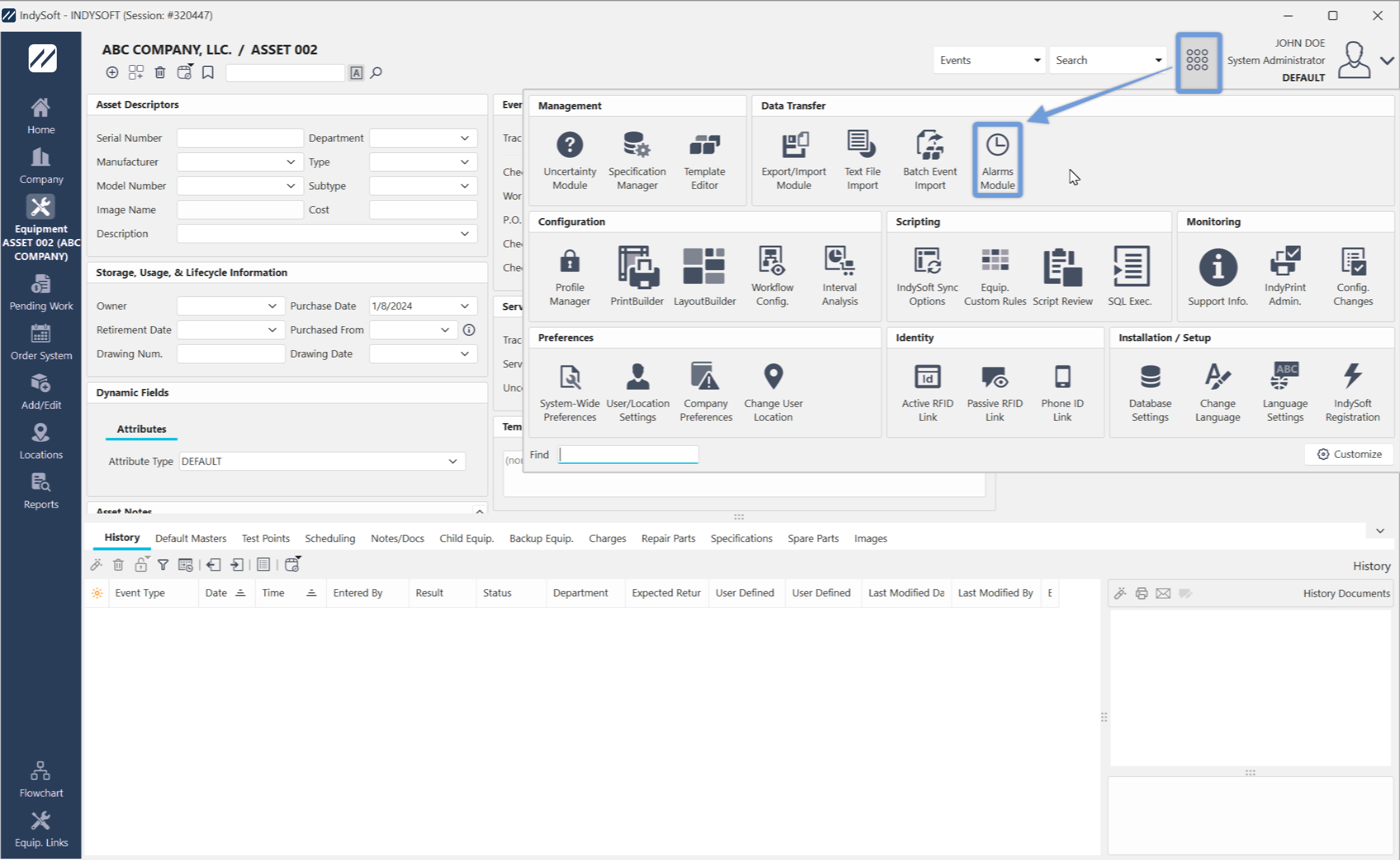
File Finder - Localizar o IndyAlarm
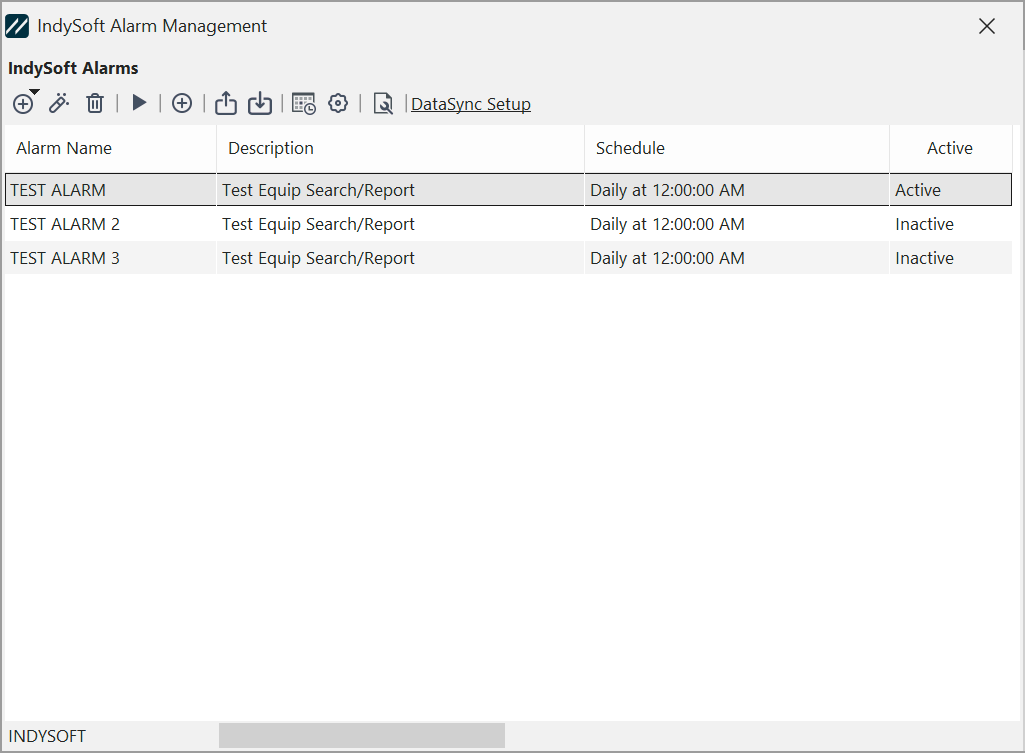
Caixa de diálogo de gestão de alarmes do IndySoft
A partir desta caixa de diálogo, o utilizador pode facilmente criar, editar e eliminar diferentes alarmes no seu sistema.
Nota: Consulte a secção Sistema de alarme - Interface principal (ligação aqui) para obter mais informações sobre a interface e os ícones.
Adicionar um novo alarme
Assim que clicar no ícone  para adicionar um novo alarme, surge a seguinte caixa de diálogo:
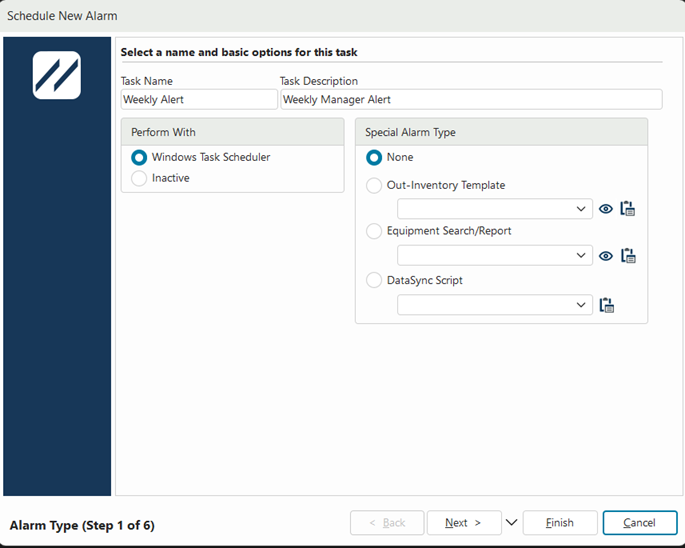
IndySoft Alarm Scheduler - Passo 1
Este ecrã representa o primeiro passo do assistente de programação de alarmes. Nesta etapa, pode dar um nome à sua tarefa e escrever facilmente uma breve descrição. Também pode escolher como executar a tarefa agendada.
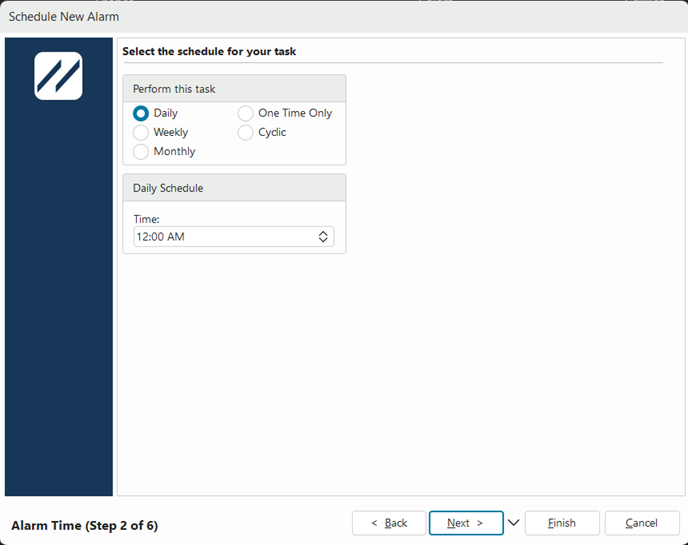
IndySoft Alarm Scheduler - Passo 2
O passo seguinte do Programador de Alarmes permite-lhe selecionar o dia e a hora do seu alarme. No exemplo acima, este alarme será acionado semanalmente aos domingos, às 12h00.
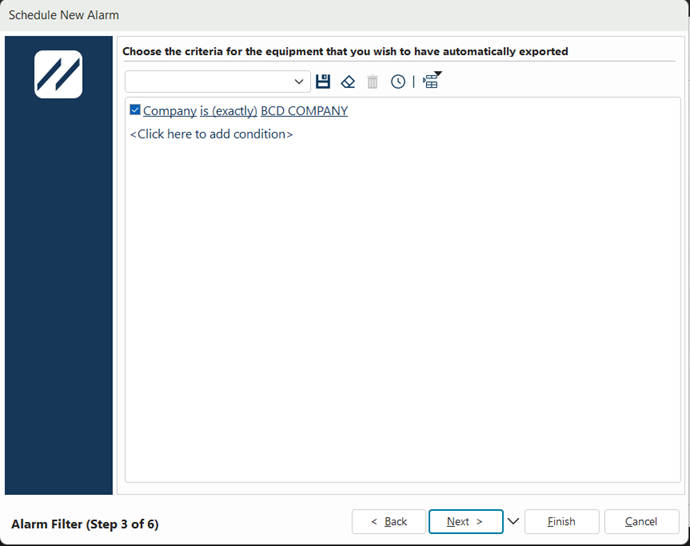
IndySoft Alarm Scheduler - Passo 3
O terceiro passo do assistente consiste em selecionar os critérios para o equipamento que pretende exportar automaticamente. Neste exemplo, o nosso único critério é que o equipamento pertença à EMPRESA ABC.
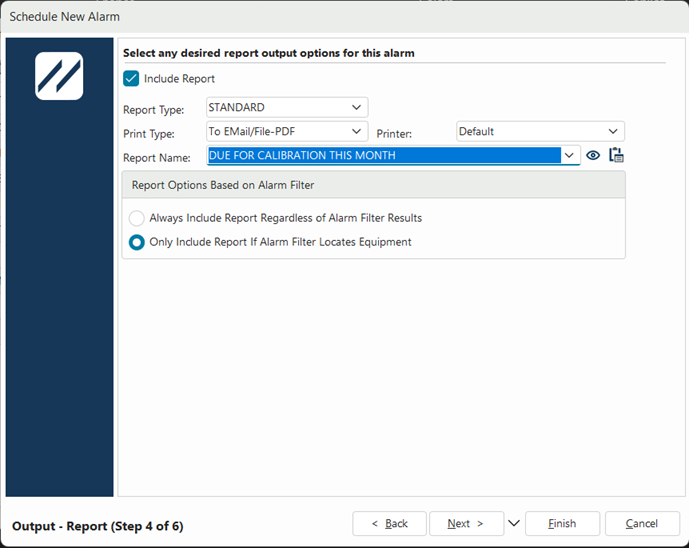
IndySoft Alarm Scheduler - Passo 4
No 4.º passo, podemos selecionar as opções de saída de relatório desejadas para o alarme. Para incluir um relatório, deve selecionar o tipo de relatório, o nome do relatório, o tipo de agendamento, a impressora e o tipo de impressão. Pode utilizar as setas no lado direito das caixas de diálogo para selecionar uma opção a partir de um menu suspenso. Não é necessário incluir um relatório com o alarme, se não quiser; desmarque a caixa «Incluir relatório» na parte superior.
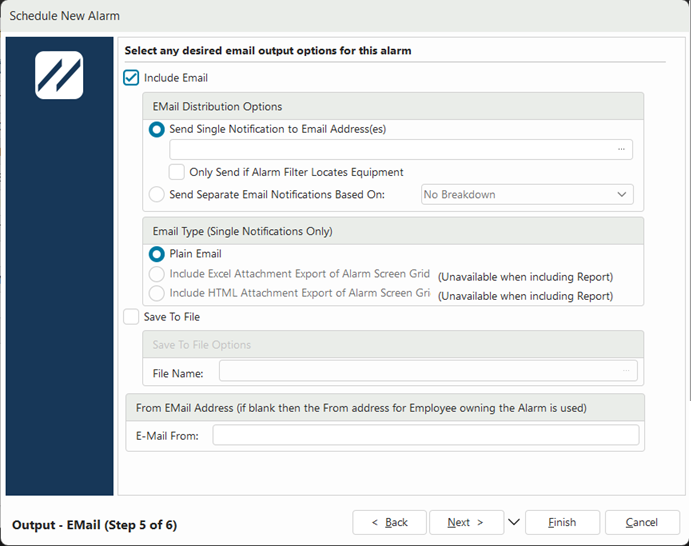
IndySoft Alarm Scheduler - Passo 5
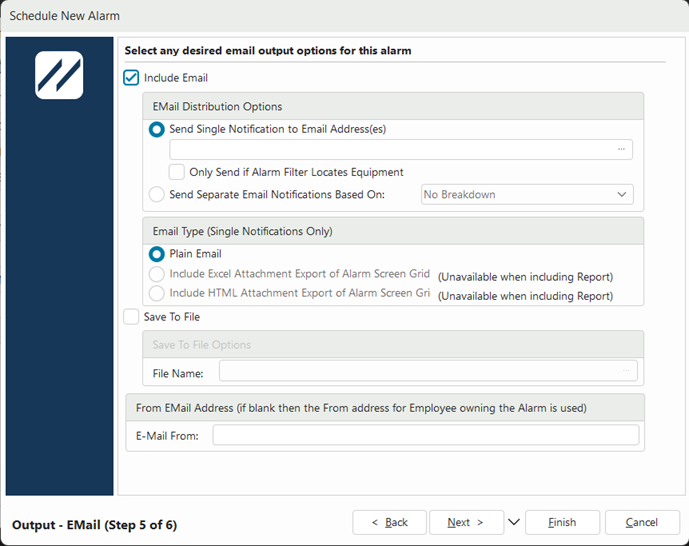
Enviar notificações por e-mail separadas com base na repartição
O 5.º passo permite-lhe selecionar as opções de envio de e-mail que desejar para o alarme. Se optar por enviar notificações por e-mail separadas com base numa classificação, aparecerá um novo passo onde poderá definir as regras de distribuição de e-mails.
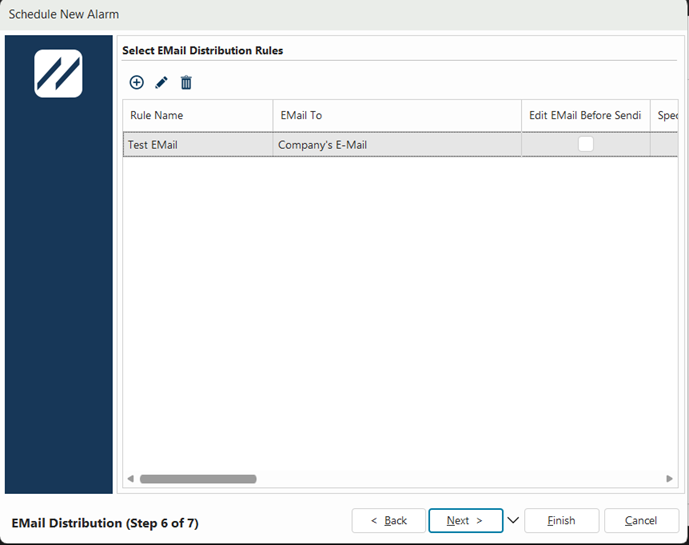
IndySoft Alarm Scheduler - Passo 6: Distribuição por e-mail
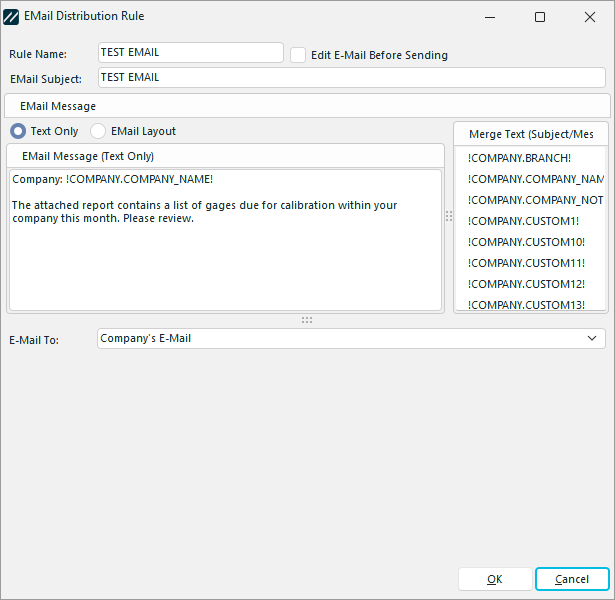 Regra de distribuição de e-mail do
O sexto passo do assistente permite-lhe selecionar as opções desejadas para a distribuição de e-mails (se aplicável). Este passo aplica-se se tiver marcado a opção de «Enviar notificações por e-mail separadas com base na repartição» no Passo 5.
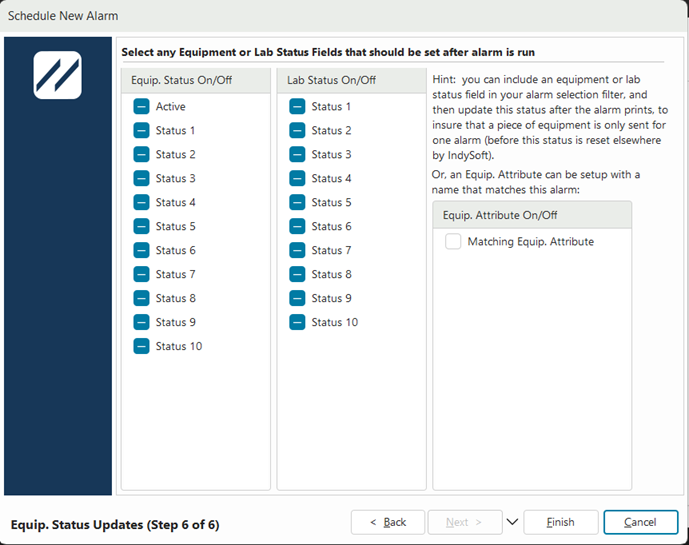
IndySoft Alarm Scheduler - Passo 7
Por último, o 7.º passo permite-lhe selecionar quaisquer campos relativos ao equipamento ou ao estado do laboratório que devam ser definidos após a ativação do alarme. As definições atualmente selecionadas no exemplo acima são as predefinidas.
Editar alarmes
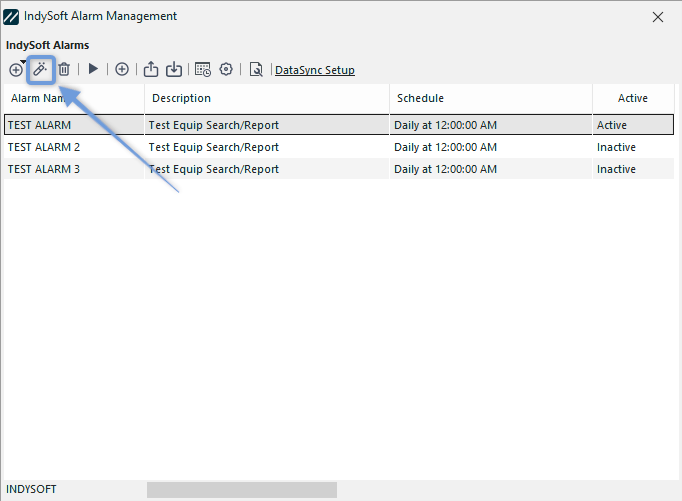
IndySoft Alarm Management - Editar alarme
Selecione um alarme na grelha do IndyAlarm (destacado a azul acima) e clique no ícone «Editar Alarme»  para o editar. O mesmo assistente que utilizámos para adicionar o alarme irá aparecer novamente, desta vez preenchido com informações, em vez de estar vazio.
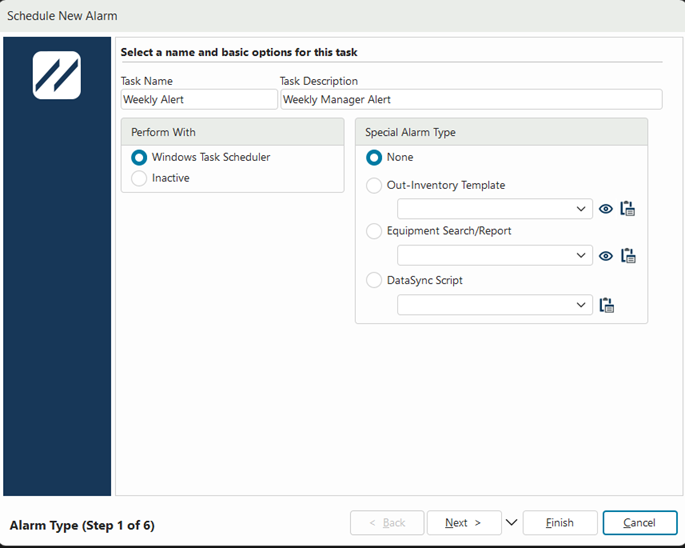
Pode navegar facilmente pelas etapas do assistente para efetuar as alterações necessárias utilizando as setas «Seguinte» >e «Voltar»< na parte inferior da caixa de diálogo.
Eliminar alarmes
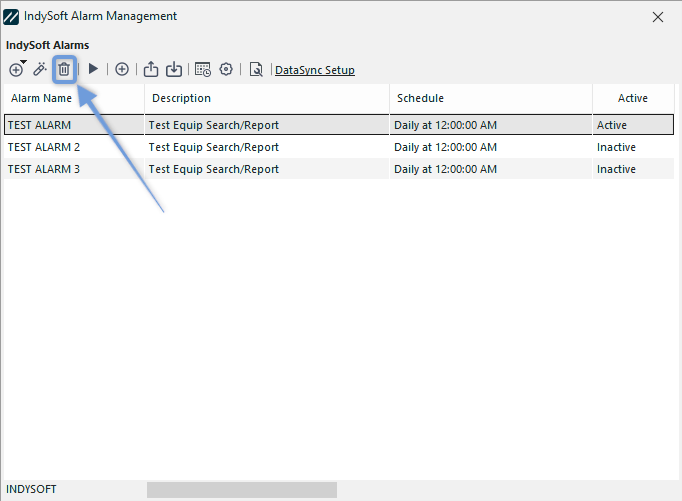
Selecione o alarme pretendido na grelha do IndyAlarm (destacado a azul acima) e clique no ícone «Eliminar alarme»  para eliminar um alarme. Aparecerá a seguinte janela pop-up:
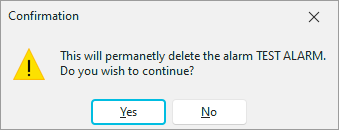
Se clicar em «Sim», o alarme será eliminado definitivamente. Se clicar em «Não», permanecerá ativo e na sua grelha.
 Consulte as secções abaixo para obter mais informações sobre este grupo.
Adicionar/Editar alarmes
ØTipo de alarme
ØHora do alarme
ØFiltro de alarme
ØSaída - Relatório
ØSaída - E-mail
ØOpções de inventário de saída
ØEquip. Atualizações de estado