Informazioni sul kit.
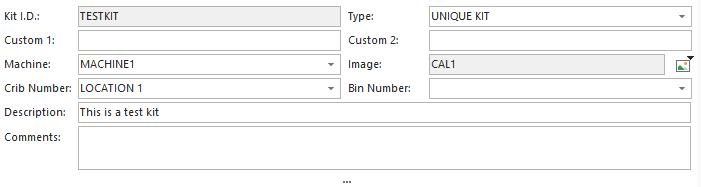 Informazioni sul kit
. Finestra di dialogo
La finestra di dialogo "Informazioni sul kit" serve a specificare le informazioni di base relative al kit.
Codice articolo - Questo campo identifica in modo univoco questo kit rispetto a tutti gli altri kit dell'azienda selezionata. Questo è un campo obbligatorio - 20 caratteri.È possibile fare clic con il tasto destro del mouse sul campo per aggiungere una numerazione automatica configurata tramite "Strumenti: Configurazione numerazione automatica" dal menu principale. È possibile modificare questo ID in un secondo momento selezionando «Opzioni: Modifica ID».
Tipo - Il campo "Tipo" serve a identificare il tipo di kit che si sta inserendo. Sono disponibili due opzioni: Kit personalizzato e Modello di kit.
·Kit monouso: questo tipo di kit deve essere registrato al momento della consegna e al momento della restituzione prima di poter essere riutilizzato. Questi tipi di kit contengono solitamente una combinazione di attrezzature identificate in modo specifico e attrezzature "generiche".
·Modello di kit: questo tipo di kit viene riutilizzato più volte. Non viene mai ritirato e contiene quasi sempre il contenuto "generale" del kit. (non si tratta di codici identificativi specifici delle apparecchiature).
Campo personalizzato 1 - Questo campo personalizzato può essere utilizzato per descrivere un kit. Queste informazioni vengono memorizzate sulla workstation, non nel database.
Campo personalizzato 2 - Questo campo personalizzato può essere utilizzato per descrivere un kit. Queste informazioni vengono memorizzate sulla workstation, non nel database.
Macchina - Questo campo consente di associare il kit a una macchina.
Immagine - Questo campo consente di associare un kit a un'immagine. Per aggiungere un'immagine, clicca sul pulsante  e seleziona «Inserisci immagine...».
- Utilizza la finestra di dialogo che si apre per selezionare un'immagine di kit dal database IndySoft (immagini di kit salvate in precedenza) oppure per creare/denominare una nuova immagine a partire da un file JPEG presente sul tuo PC.
- Per cancellare l'immagine, premere il
 pulsante e seleziona 'Cancella immagine...'
e selezionando l'opzione «Visualizza immagine», oppure selezionando l'opzione di menu «Visualizza... Immagine del kit...». Entrambi i metodi apriranno una finestra pop-up con l'immagine del kit. Le dimensioni e la posizione di questa finestra pop-up verranno salvate per ogni postazione di lavoro all'uscita dal modulo Kitting.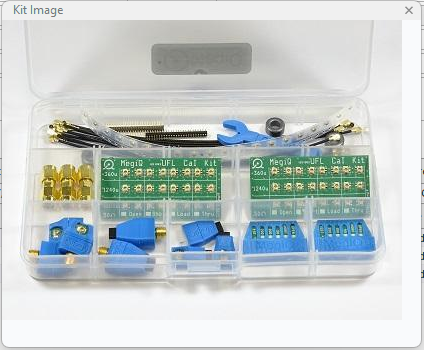
Finestra pop-up con immagine del kit
Numero di stoccaggio - Questo campo può essere utilizzato per indicare la posizione di stoccaggio principale dell'attrezzatura. Questo corrisponde al campo "Crib Number" nella schermata principale di IndySoft... scheda "Informazioni aggiuntive".
Numero di magazzino - Questo campo può essere utilizzato per indicare la sede principale di "stoccaggio secondario" dell'attrezzatura. Questo corrisponde al campo "Numero di bin" nella schermata principale di IndySoft... scheda "Informazioni aggiuntive".
Descrizione - Il campo "Descrizione" serve a fornire una descrizione generale del kit.
Commenti - Inserisci qui eventuali commenti aggiuntivi sul kit.
-
-
- |
-