Informações sobre o kit.
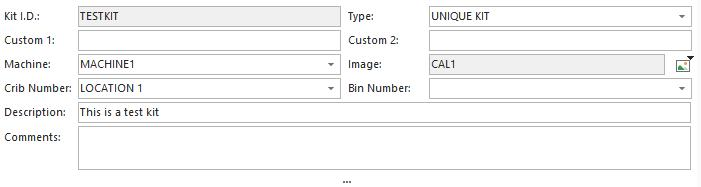 Informações sobre o kit
. Diálogo
A caixa de diálogo «Informações do kit» serve para especificar as informações básicas do kit.
Referência do kit - Este campo identifica de forma única este kit entre todos os kits da empresa selecionada. Este campo é obrigatório - 20 caracteres.Pode clicar com o botão direito do rato no campo para adicionar uma configuração de numeração automática através da opção «Utilitários: Configuração de numeração automática» no menu principal. Pode alterar este ID mais tarde, selecionando «Opções: Modificar ID».
Tipo - O campo «Tipo» é utilizado para identificar o tipo de kit que está a ser introduzido. Existem duas opções: Kit exclusivo e Modelo de kit.
·Kit exclusivo: este tipo de kit deve ser registado à entrada e à saída antes de ser reutilizado. Este tipo de kits contém normalmente uma combinação de equipamentos com identificações específicas e equipamentos «genéricos».
·Modelo de kit: Este tipo de kit é reutilizado repetidamente. Nunca é retirado e contém quase sempre o conteúdo «geral» do kit. (não são identificadores específicos de equipamento).
Campo personalizado 1 - Este campo personalizado pode ser utilizado para descrever um kit. Essas informações são armazenadas na estação de trabalho, e não na base de dados.
Campo personalizado 2 - Este campo personalizado pode ser utilizado para descrever um kit. Essas informações são armazenadas na estação de trabalho, e não na base de dados.
Máquina - Este campo permite associar o kit a uma máquina.
Imagem - Este campo permite associar uma imagem a um kit. Para adicionar uma imagem, clique no botão  e selecione «Inserir imagem...».
- Utilize a caixa de diálogo que aparece para selecionar uma imagem de kit da base de dados da IndySoft (imagens de kits previamente guardadas) ou para criar/nomear uma nova imagem a partir de um ficheiro JPEG no seu computador.
- Para apagar a imagem, prima o botão
 botão e selecione 'Limpar imagem...'
e selecionando a opção «Ver imagem», quer selecionando a opção de menu «Ver... Imagem do kit...». Qualquer um dos métodos irá exibir uma janela pop-up com a imagem do kit. O tamanho e a posição desta janela pop-up serão guardados por estação de trabalho ao sair do Módulo de Preparação de Encomendas.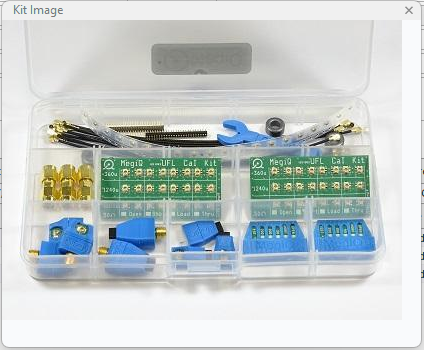
Janela pop-up com imagem do kit
Número de local de armazenamento - Este campo pode ser utilizado para indicar o local de armazenamento principal do equipamento. Isto corresponde ao campo «Número do berço» no ecrã principal do IndySoft... no separador «Informações adicionais».
Número do compartimento - Este campo pode ser utilizado para indicar a localização principal de «subarmazenamento» do equipamento. Isto corresponde ao campo «Número de compartimento» no ecrã principal do IndySoft... no separador «Informações adicionais».
Descrição - A descrição serve para fornecer uma descrição geral do kit.
Comentários - Insira aqui quaisquer comentários adicionais sobre o kit.
-
-
- |
-