Información del kit.
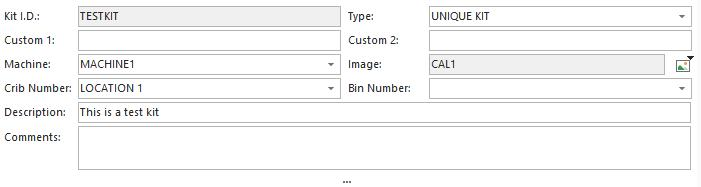 Información sobre el kit de «
». Diálogo
El cuadro de diálogo «Información del kit» sirve para especificar la información básica del kit.
N.º de referencia del kit - Este campo identifica de forma única este kit entre todos los kits de la empresa seleccionada. Este campo es obligatorio: 20 caracteres.Puedes hacer clic con el botón derecho del ratón en el campo para añadir una configuración de numeración automática mediante la opción «Utilidades: Configuración de numeración automática» del menú principal. Puedes cambiar este ID más adelante seleccionando «Opciones: Modificar ID».
Tipo: el campo «Tipo» se utiliza para identificar el tipo de kit que se está introduciendo. Hay dos opciones: Kit exclusivo y Plantilla de kit.
·Kit exclusivo: este tipo de kit debe registrarse al recibirlo y al devolverlo antes de volver a utilizarlo. Este tipo de kits suelen contener una combinación de equipos con identificadores específicos y equipos «generales».
·Plantilla de kit: este tipo de kit se reutiliza una y otra vez. Nunca se retira y casi siempre contiene el contenido «general» del kit. (no se trata de identificadores de equipos concretos).
Campo personalizado 1: este campo personalizado se puede utilizar para describir un kit. Esta información se almacena en la estación de trabajo, no en la base de datos.
Campo personalizado 2: este campo personalizado se puede utilizar para describir un kit. Esta información se almacena en la estación de trabajo, no en la base de datos.
Máquina: este campo permite asociar el kit a una máquina.
Imagen: este campo permite asociar una imagen a un kit. Para añadir una imagen, pulsa el botón  y selecciona «Insertar imagen...».
- Utilice el cuadro de diálogo que aparece para seleccionar una imagen de kit de la base de datos de IndySoft (imágenes de kits guardadas previamente) o para crear y nombrar una nueva imagen a partir de un archivo JPEG de su ordenador.
- Para borrar la imagen, pulsa el
 y selecciona 'Borrar imagen...'
y seleccionando la opción «Ver imagen», o bien seleccionando la opción de menú «Ver... Imagen del kit...». Cualquiera de los dos métodos mostrará una ventana emergente con la imagen del kit. El tamaño y la posición de esta ventana emergente se guardarán para cada estación de trabajo al salir del módulo de preparación de kits.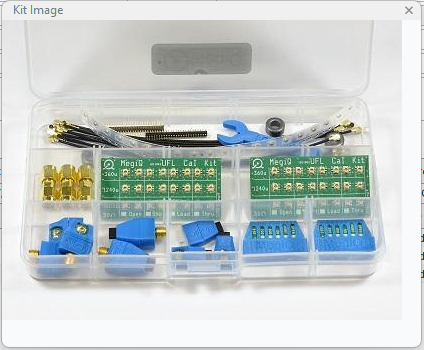
Ventana emergente con la imagen del kit
Número de ubicación: este campo se puede utilizar para indicar la ubicación principal de «almacenamiento» del equipo. Esto corresponde al campo «Número de cuna» de la pantalla principal de IndySoft... en la pestaña «Información adicional».
Número de ubicación: este campo se puede utilizar para indicar la ubicación principal de «almacenamiento secundario» del equipo. Esto corresponde al campo «Número de contenedor» de la pantalla principal de IndySoft... en la pestaña «Información adicional».
Descripción: este campo se utiliza para proporcionar una descripción general del kit.
Comentarios: incluye aquí cualquier comentario adicional sobre el kit.
-
-
- |
-