Informationen zum Bausatz
 Informationen zum „
“-Set. Dialog
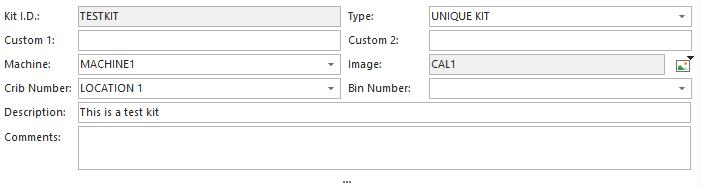
Im Dialogfeld „Kit-Info“ können grundlegende Informationen zum Kit eingegeben werden.
Kit-ID - Dieses Feld dient zur eindeutigen Identifizierung dieses Bausatzes unter allen Bausätzen des ausgewählten Unternehmens. Dies ist ein Pflichtfeld – 20 Zeichen.Sie können mit der rechten Maustaste auf das Feld klicken, um eine automatische Nummerierung hinzuzufügen, die Sie über „Extras: Automatische Nummerierung einrichten“ im Hauptmenü konfiguriert haben. Sie können diese ID später ändern, indem Sie „Optionen: ID ändern“ auswählen.
Typ – Das Feld „Typ“ dient zur Angabe der Art des einzutragenden Bausatzes. Es gibt zwei Optionen: „Einzigartiges Kit“ und „Kit-Vorlage“.
·Einmal-Set: Dieses Set muss vor der Wiederverwendung ein- und wieder ausgecheckt werden. Solche Bausätze enthalten in der Regel eine Mischung aus spezifischen Geräte-IDs und „allgemeinen“ Geräten.
·Kit-Vorlage: Diese Art von Kit wird immer wieder verwendet. Es wird nie ausgeliehen und enthält fast immer „allgemeinen“ Inhalt. (keine spezifischen Geräte-IDs).
Benutzerdefiniertes Feld 1 – Dieses benutzerdefinierte Feld kann zur Beschreibung eines Bausatzes verwendet werden. Diese Informationen werden auf dem Arbeitsplatzrechner gespeichert, nicht in der Datenbank.
Benutzerdefiniertes Feld 2 – Dieses benutzerdefinierte Feld kann zur Beschreibung eines Bausatzes verwendet werden. Diese Informationen werden auf dem Arbeitsplatzrechner gespeichert, nicht in der Datenbank.
Maschine – In diesem Feld kann das Kit einer Maschine zugeordnet werden.
Bild – In diesem Feld kann einem Kit ein Bild zugeordnet werden. Um ein Bild hinzuzufügen, klicken Sie auf die Schaltfläche  und wählen Sie „Bild einfügen...“.
- Wählen Sie im daraufhin angezeigten Dialogfeld ein Konfigurationsbild aus der IndySoft-Datenbank aus (zuvor gespeicherte Konfigurationsbilder) oder erstellen und benennen Sie ein neues Bild anhand einer JPEG-Datei auf Ihrem PC.
- Um das Bild zu löschen, drücken Sie die
 Klicken Sie auf die Schaltfläche und wählen Sie „ '“ „Clear Image...“'
klicken und die Option „Bild anzeigen“ auswählen oder den Menüpunkt „Bild anzeigen...“ wählen. Bei beiden Methoden wird ein Popup-Fenster mit dem Bild des Bausatzes angezeigt. Die Größe und Position dieses Popup-Fensters werden beim Beenden des Kitting-Moduls für jeden Arbeitsplatz gespeichert.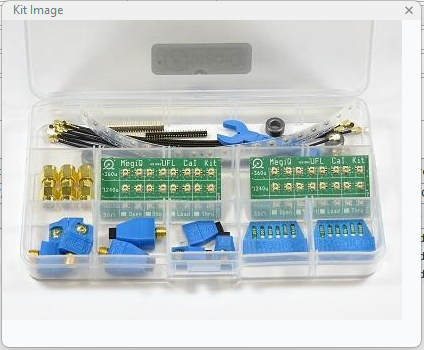
Popup-Fenster mit Kit-Bild
Lagernummer – In diesem Feld kann der primäre „Lagerort“ des Geräts hinterlegt werden. Dies entspricht dem Feld „Crib-Nummer“ auf dem IndySoft-Hauptbildschirm … Registerkarte „Zusätzliche Informationen“.
Lagernummer – In diesem Feld kann der primäre „Unterlagerort“ des Geräts hinterlegt werden. Dies entspricht dem Feld „Bin-Nummer“ auf dem IndySoft-Hauptbildschirm … Registerkarte „Zusätzliche Informationen“.
Beschreibung – Hier wird eine allgemeine Beschreibung des Sets angegeben.
Kommentare – Tragen Sie hier weitere Anmerkungen zum Kit ein.
-
-
- |
-