Informations sur le kit.
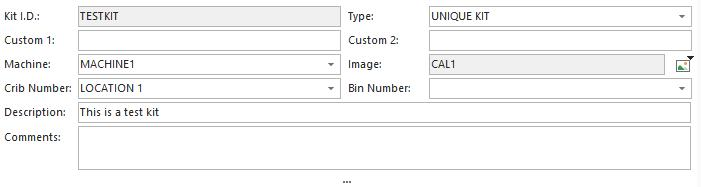 Informations sur le kit
. Dialogue
La boîte de dialogue « Informations sur le kit » permet de définir les informations de base relatives au kit.
Référence du kit - Ce champ permet d'identifier de manière unique ce kit parmi tous les kits de l'entreprise sélectionnée. Ce champ est obligatoire - 20 caractères.Vous pouvez cliquer avec le bouton droit de la souris sur le champ pour ajouter une numérotation automatique configurée via « Outils : Configuration de la numérotation automatique » dans le menu principal. Vous pouvez modifier cet identifiant ultérieurement en sélectionnant « Options : Modifier l'identifiant ».
Type - Le champ « Type » sert à identifier le type de kit saisi. Il existe deux options : « Kit unique » et « Modèle de kit ».
·Kit unique : ce type de kit doit être enregistré à l'entrée et à la sortie avant toute réutilisation. Ces types de kits contiennent généralement un mélange d'équipements identifiés de manière spécifique et d'équipements « génériques ».
·Modèle de kit : ce type de kit est réutilisé à l'infini. Il n'est jamais emprunté et contient presque toujours du matériel « général ». (et non des identifiants d'équipement spécifiques).
Champ personnalisé 1 - Ce champ personnalisé peut être utilisé pour décrire un kit. Ces informations sont stockées sur le poste de travail, et non dans la base de données.
Champ personnalisé 2 - Ce champ personnalisé peut être utilisé pour décrire un kit. Ces informations sont stockées sur le poste de travail, et non dans la base de données.
Machine - Ce champ permet d'associer le kit à une machine.
Image - Ce champ permet d'associer une image à un kit. Pour ajouter une image, cliquez sur le bouton  et sélectionnez « Insérer une image... ».
- Utilisez la boîte de dialogue qui s'affiche pour sélectionner une image de kit dans la base de données IndySoft (images de kits précédemment enregistrées) ou pour créer et nommer une nouvelle image à partir d'un fichier JPEG stocké sur votre PC.
- Pour effacer l'image, appuyez sur la touche
 Cliquez sur le bouton et sélectionnez « Effacer l'image... » ''
et en sélectionnant l'option « Afficher l'image », soit en sélectionnant l'option de menu « Afficher... l'image du kit... ». Dans les deux cas, une fenêtre contextuelle s'affichera pour montrer l'image du kit. La taille et la position de cette fenêtre contextuelle seront enregistrées pour chaque poste de travail à la fermeture du module de préparation de kits. 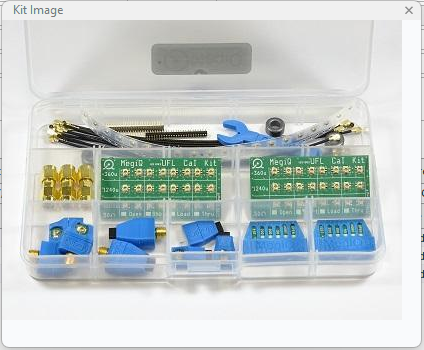
Fenêtre contextuelle d'image du kit
Numéro de poste - Ce champ permet d'enregistrer l'emplacement principal de « stockage » de l'équipement. Cela correspond au champ « Numéro de lit » de l'écran principal d'IndySoft... dans l'onglet « Informations supplémentaires ».
Numéro de bac - Ce champ permet d'enregistrer l'emplacement principal de « sous-stockage » de l'équipement. Cela correspond au champ « Numéro de bac » de l'écran principal d'IndySoft... dans l'onglet « Informations supplémentaires ».
Description - Le champ « Description » sert à fournir une description générale du kit.
Remarques - Veuillez indiquer ici toute remarque supplémentaire concernant le kit.
-
-
- |
-