Contenu du kit
L'onglet « Contenu » permet de préciser exactement ce que contient un kit. Chaque élément du contenu du kit peut comporter la définition d'un calibre spécifique (c'est-à-dire le nom de l'entreprise et l'identifiant). ou une description plus générale. (c'est-à-dire que l'équipement est actif, provient de la société ABC, du service 5, de type « Caliper », du fabricant Sylvac, etc.). Grâce à ces descriptions du contenu des kits, IndySoft sélectionnera automatiquement le matériel nécessaire pour vous lors de la mise en scène d'événements historiques.
Ajouter le contenu d'un kit pour un calibre « général »
Pour sélectionner le contenu d'un kit destiné à un gabarit générique, cliquez sur le bouton « Ajouter une spécification de gabarit »  . La boîte de dialogue suivante s'affichera :
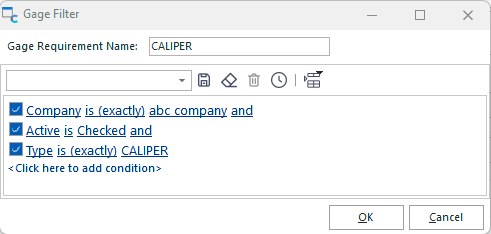
Ajouter un filtre de jauge généralisé
Utilisez le champ de filtrage pour sélectionner ce critère « contenu du kit ». L'exemple ci-dessus illustre l'ajout d'un contenu de kit « généralisé ». Dans ce cas, un étrier « Active » de la société ABC sera sélectionné lors de l'assemblage du kit.
Ajouter les spécifications des jauges à partir d'EquipmentFinder
Outre les deux méthodes décrites ci-dessus, vous pouvez sélectionner un ou plusieurs équipements en tant que « Contenu du kit » via la fenêtre de recherche EquipmentFinder d'IndySoft. Pour sélectionner un équipement à l'aide d'EquipmentFinder, cliquez sur le bouton « Ajouter les critères de sélection à partir d'EquipmentFinder »  . La boîte de dialogue ci-dessous s'affichera. Pour plus d'informations sur l'utilisation d'EquipmentFinder d'IndySoft, consultez la rubrique « EquipmentFinder » dans le fichier d'aide principal d'IndySoft.
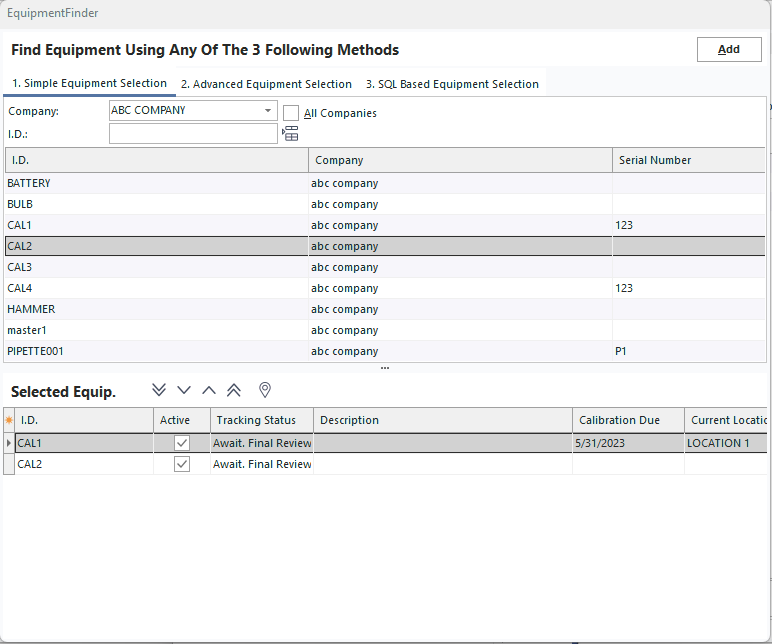 Exemple de sélection sur EquipmentFinder de
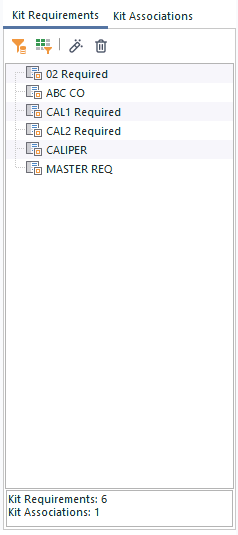
Contenu du kit - Après la sélection sur EquipmentFinder
Dans l'exemple ci-dessus, les deux jauges sélectionnées dans EquipmentFinder (« CAL1 » et « CAL2 ») n'apparaissent pas dans la section « Contenu du kit » sous forme d'entrées distinctes : chaque configuration d'entrée correspond à une exigence de « jauge spécifique ».
Pour modifier une exigence de gabarit (quel que soit son type), sélectionnez l'exigence concernée, puis cliquez sur le bouton « Afficher l'exigence du kit »  .
.
Pour supprimer définitivement une exigence relative à un kit, cliquez sur le bouton « Supprimer l'exigence relative au kit »  et sélectionnez « Oui » dans la boîte de dialogue de confirmation. |