Lieferumfang
Über die Registerkarte „Inhalt“ kann genau festgelegt werden, was ein Kit enthält. Jeder Artikel im Kit-Inhalt kann eine Definition eines bestimmten Messgeräts enthalten (d. h. Firma und ID) oder eine allgemeinere Beschreibung. (d. h., das Gerät ist aktiv, stammt von der Firma ABC, Abteilung 5, Typ ist Messschieber, Hersteller ist Sylvac usw.). Anhand dieser Beschreibungen des Kit-Inhalts wählt IndySoft bei der Durchführung historischer Ereignisse automatisch die Ausrüstung für Sie aus.
Hinzufügen eines Kit-Inhalts für eine „allgemeine“ Messvorrichtung
Um den Inhalt eines Bausatzes für eine allgemeine Messvorrichtung auszuwählen, klicken Sie auf die Schaltfläche „Messvorrichtungsanforderung hinzufügen“ (./_shared/hm-kit-contents-2023-05-03-3.png). Es erscheint folgender Dialog:
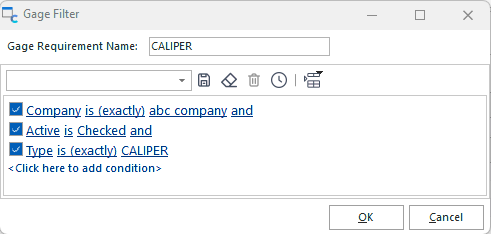
Einen verallgemeinerten Messfilter hinzufügen
Verwenden Sie das Filterfeld, um dieses Kriterium für den „Set-Inhalt“ auszuwählen. Das obige Beispiel veranschaulicht das Hinzufügen eines „verallgemeinerten“ Kit-Inhalts. In diesem Fall wird beim Zusammenbau des Bausatzes ein „Active“-Bremssattel der Firma ABC gewählt.
Messgeräteanforderungen aus dem EquipmentFinder hinzufügen
Zusätzlich zu den beiden oben beschriebenen Methoden können Sie über das Suchfenster des EquipmentFinder von IndySoft ein oder mehrere Geräte als „Kit-Inhalt“ auswählen. Um Geräte über den EquipmentFinder auszuwählen, klicken Sie auf die Schaltfläche „Messanforderungen aus dem EquipmentFinder hinzufügen“  . Es erscheint das folgende Dialogfeld. Weitere Informationen zur Verwendung des EquipmentFinder von IndySoft finden Sie im Abschnitt „EquipmentFinder“ in der IndySoft-Hilfe.
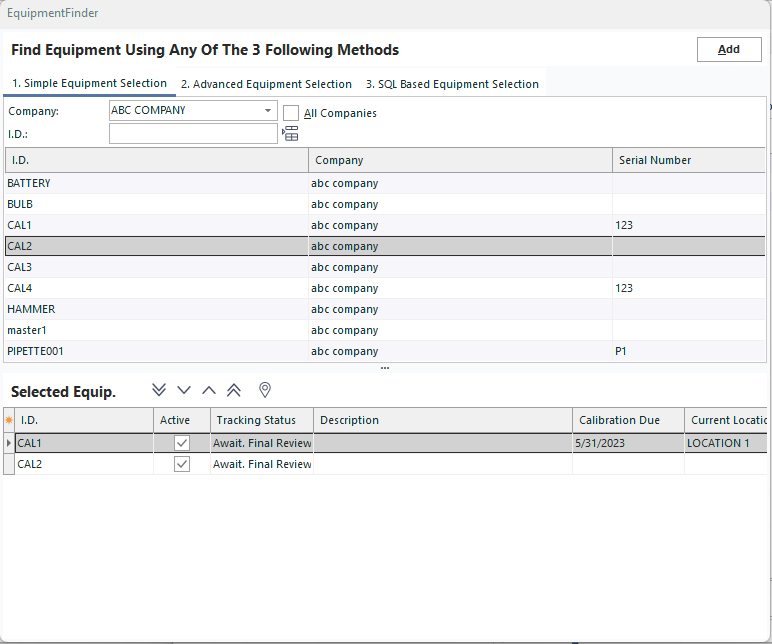
Beispielauswahl im EquipmentFinder
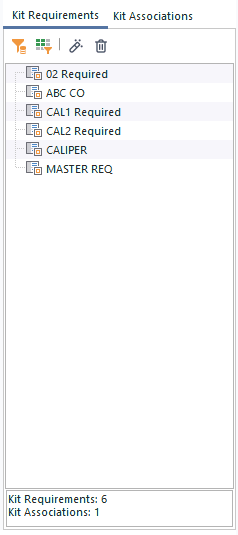 Inhalt des „
“-Sets – Nach der Auswahl im EquipmentFinder
Im obigen Beispiel werden die beiden im EquipmentFinder ausgewählten Messgeräte („CAL1“ und „CAL2“) im „Kit-Inhalt“ nicht als separate Einträge aufgeführt – jeder Eintrag entspricht einer Anforderung für ein „spezifisches Messgerät“.
Um eine Messanforderung (unabhängig vom Typ) erneut zu bearbeiten, markieren Sie die entsprechende Anforderung und klicken Sie auf die Schaltfläche „Kit-Anforderung anzeigen“ ( ).
).
Um eine Ausrüstungsanforderung dauerhaft zu entfernen, klicken Sie auf die Schaltfläche „Ausrüstungsanforderung löschen“ (./_shared/hm-kit-contents-2023-05-03-8.png) und wählen Sie im Bestätigungsdialogfeld „Ja“ aus. |