Finestra di dialogo "Evento pianificato"
Quando si modifica un evento pianificato da qualsiasi schermata o si crea un nuovo evento ad hoc, viene visualizzata la finestra di dialogo "Evento pianificato":
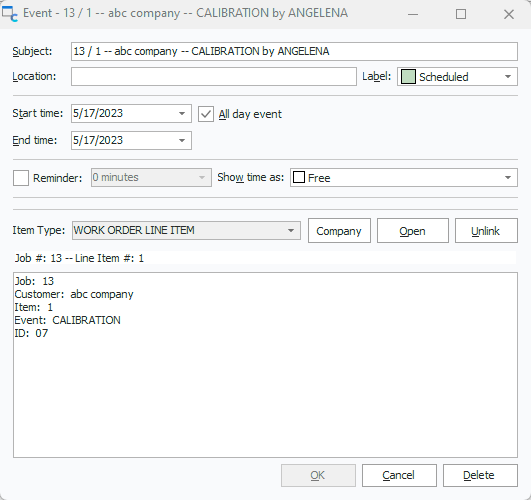
Finestra di dialogo "Evento pianificato"
Oggetto: Questo testo può essere compilato automaticamente in base alle Impostazioni predefinite delle didascalie degli elementi disponibili nelle voci di menu sopra il calendario. Questo valore può essere modificato dopo il popolamento automatico iniziale.
Ubicazione: Luogo in cui si svolgeranno i lavori; è consentito inserire qualsiasi testo.
Etichetta: Le etichette e i colori presenti in questo menu a tendina possono essere configurati tramite la voce di menu Imposta etichette situata sopra il programma. Il colore associato all'etichetta di stato determinerà il colore dell'evento pianificato nel calendario.
Data e ora di inizio/fine: utilizza queste date e questi orari per inserire l'evento nel calendario.
Evento di un'intera giornata: seleziona questa casella per programmare l'evento per un'intera giornata, senza un orario specifico. Se questa casella è selezionata, i campi relativi all'ora di inizio e di fine saranno nascosti in quanto non rilevanti.
Promemoria: seleziona questa casella per impostare un promemoria automatico per questo evento; specifica il numero di minuti prima dell'ora di inizio in cui desideri ricevere l'avviso. Gli avvisi verranno visualizzati solo se il modulo "Pianificazione del lavoro" è attivo.
Orario di lavoro: le opzioni disponibili sono «Libero», «Incerto», «Occupato» e «Assente». Questa selezione verrà indicata sul bordo della voce in programma nei calendari (se lo spazio lo consente).
Tipo di articolo: questo riquadro mostrerà i dettagli relativi all'articolo IndySoft associato, se pertinente (ovvero "ORDINE DI LAVORO" o "POSTAZIONE DELL'ORDINE DI LAVORO"). Se la voce è ad hoc, è possibile selezionare un tipo di voce dal menu a tendina. Utilizza la finestra di dialogo Imposta tipi di elemento accessibile dalle voci di menu situate sopra il calendario per configurare i tipi di elemento disponibili. Se l'articolo è associato a un ordine di lavoro, è possibile utilizzare il pulsante "Azienda" per visualizzare rapidamente i dettagli dell'azienda corrispondente. Premere "Rivedi" per visualizzare automaticamente l'ordine di lavoro associato nella schermata principale della dashboard. Premere "Scollega" per rimuovere il collegamento all'ordine di lavoro (o alla voce) di IndySoft. Con questa operazione di "Scollegamento" l'elemento pianificato verrà mantenuto, ma il collegamento verrà rimosso.
Note: Questo testo può essere compilato automaticamente in base alle Impostazioni predefinite delle didascalie degli elementi disponibili nelle voci di menu sopra il calendario.
Frequenza: queste opzioni sono disponibili/rilevanti solo per gli eventi programmati ad hoc. |