Dialogfeld „Geplante Ereignisse“
Wenn ein geplantes Ereignis in einer beliebigen Ansicht bearbeitet oder ein neues Ad-hoc-Ereignis erstellt wird, wird das Dialogfeld „Geplantes Ereignis“ angezeigt:
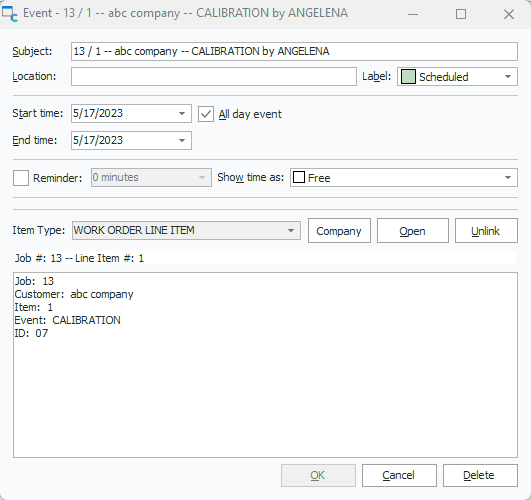
Dialogfeld „Geplante Ereignisse“
Betreff: Dieser Text kann automatisch ausgefüllt werden, basierend auf den Standardbezeichnungen für Elemente einrichten unter den Menüpunkten oberhalb des Terminplaners. Dieser Wert kann nach der anfänglichen automatischen Befüllung geändert werden.
Ort: Ort der geplanten Arbeiten; beliebiger Text ist zulässig.
Bezeichnung: Die Bezeichnungen/Farben in diesem Dropdown-Menü können über den Menüpunkt Bezeichnungen einrichten oberhalb des Planers konfiguriert werden. Die Farbe, die dem Status-Label zugeordnet ist, bestimmt die Farbe des geplanten Eintrags im Kalender.
Start-/Enddatum/-zeit: Verwenden Sie diese Daten und Zeiten, um den Termin im Kalender einzutragen.
Ganztägige Veranstaltung: Aktivieren Sie dieses Kontrollkästchen, um die Veranstaltung für einen ganzen Tag ohne bestimmte Uhrzeit anzulegen. Wenn dieses Kontrollkästchen aktiviert ist, werden die Eingabefelder für Start- und Endzeit ausgeblendet, da sie nicht relevant sind.
Erinnerung: Klicken Sie auf dieses Kästchen, um eine automatische Erinnerung für diesen Eintrag einzurichten; geben Sie die Anzahl der Minuten vor der Startzeit für die Benachrichtigung an. Benachrichtigungen werden nur angezeigt, wenn das Modul „Arbeitsplanung“ ausgeführt wird.
Verfügbarkeit anzeigen: Hier stehen die Optionen „Frei“, „Vorläufig“, „Beschäftigt“ und „Abwesend“ zur Auswahl. Diese Auswahl wird in Kalendern am Rand des geplanten Termins vermerkt (sofern genügend Platz vorhanden ist).
Art des Postens: In diesem Gruppenfeld werden gegebenenfalls Details zum zugehörigen IndySoft-Posten angezeigt (entweder „ARBEITSAUFTRAG“ oder „ARBEITSAUFTRAGSZEILE“). Wenn es sich um einen Ad-hoc-Posten handelt, kann aus der Dropdown-Liste ein Postentyp ausgewählt werden. Verwenden Sie den Dialog Elementtypen einrichten unter den Menüpunkten oberhalb des Kalenders, um die verfügbaren Elementtypen zu konfigurieren. Wenn der Artikel mit einem Arbeitsauftrag verknüpft ist, können Sie über die Schaltfläche „Unternehmen“ schnell die Unternehmensdaten des zugehörigen Unternehmens einsehen. Klicken Sie auf „Überprüfen“, um den zugehörigen Arbeitsauftrag automatisch auf dem Hauptbildschirm des Dashboards aufzurufen. Klicken Sie auf „Verknüpfung aufheben“, um die Verknüpfung mit dem IndySoft-Arbeitsauftrag (oder der Einzelposition) zu entfernen. Durch diese Funktion „Verknüpfung aufheben“ bleibt der geplante Eintrag erhalten, die Verknüpfung wird jedoch entfernt.
Hinweise: Dieser Text kann automatisch ausgefüllt werden, basierend auf den Standardbezeichnungen für Elemente festlegen unter den Menüpunkten oberhalb des Terminplaners.
Wiederholung: Diese Optionen sind nur für einmalig geplante Einträge verfügbar bzw. relevant. |