Boîte de dialogue « Événement planifié »
Lorsqu'un événement planifié est modifié depuis n'importe quelle vue ou qu'un nouvel événement ponctuel est créé, la boîte de dialogue « Événement planifié » s'affiche :
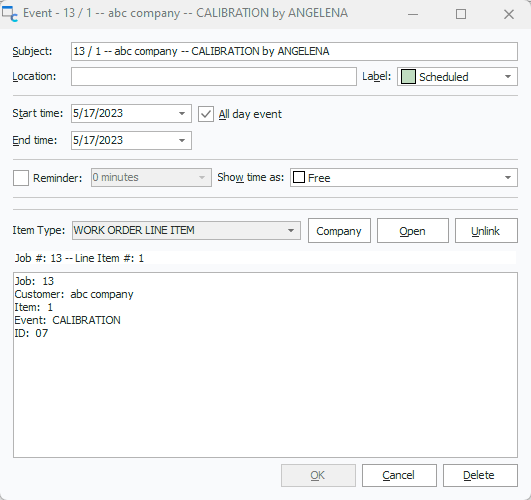
Boîte de dialogue « Événement programmé »
Objet : Ce texte peut être renseigné automatiquement en fonction des Légendes par défaut des éléments disponibles dans le menu situé au-dessus du planificateur. Cette valeur peut être modifiée après le remplissage automatique initial.
Lieu : Lieu où les travaux sont prévus ; tout texte est autorisé.
Étiquette : les étiquettes et les couleurs de ce menu déroulant peuvent être configurées à l'aide de l'option de menu Configurer les étiquettes située au-dessus du planificateur. La couleur associée à l'étiquette de statut déterminera la couleur de l'événement programmé dans le calendrier.
Date et heure de début/fin : utilisez ces dates et heures pour inscrire l'événement dans le calendrier.
Événement d'une journée : cochez cette case pour planifier l'événement sur une journée entière, sans heure précise. Lorsque cette case est cochée, les champs de saisie de l'heure de début et de fin seront masqués, car ils ne sont pas pertinents.
Rappel : cochez cette case pour configurer un rappel automatique pour cet élément ; indiquez le nombre de minutes avant l'heure de début pour l'alerte. Les alertes ne s'affichent que si le module de planification des tâches est actif.
Disponibilité : les options proposées sont « Libre », « Indécis », « Occupé » et « Absent ». Cette sélection sera indiquée en marge de l'événement programmé dans les calendriers (si l'espace le permet).
Type d'élément : ce groupe d'éléments affiche les détails relatifs à l'élément IndySoft associé, le cas échéant (soit « ORDRE DE TRAVAIL », soit « LIGNE D'ORDRE DE TRAVAIL »). Si l'élément est ponctuel, vous pouvez sélectionner un type d'élément dans le menu déroulant. Utilisez la boîte de dialogue Configurer les types d'éléments accessible via les options de menu situées au-dessus du calendrier pour configurer les types d'éléments disponibles. Si l'élément est associé à un bon de travail, le bouton « Entreprise » permet de consulter rapidement les informations relatives à l'entreprise concernée. Appuyez sur « Vérifier » pour afficher automatiquement l'ordre de travail correspondant sur l'écran principal du tableau de bord. Cliquez sur « Dissocier » pour supprimer le lien avec le bon de travail IndySoft (ou la ligne de commande). Cette option « Déconnecter » conservera l'élément programmé, mais supprimera le lien.
Remarques : Ce texte peut être renseigné automatiquement en fonction des Légendes par défaut des éléments définies dans le menu situé au-dessus du planificateur.
Récurrence : ces options ne sont disponibles/pertinentes que pour les éléments programmés ponctuellement. |