Cuadro de diálogo «Evento programado»
Cuando se edita un evento programado desde cualquier vista o se crea un nuevo evento ad hoc, aparecerá el cuadro de diálogo «Evento programado»:
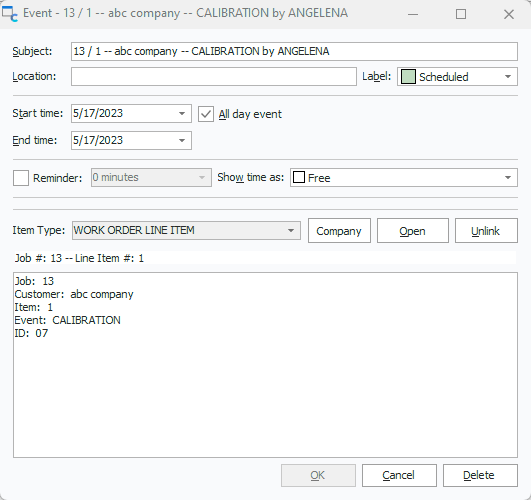
Cuadro de diálogo «Evento programado»
Asunto: Este texto se puede rellenar automáticamente según la configuración de Títulos predeterminados de los elementos en los elementos del menú situados encima del planificador. Este valor se puede modificar tras el rellenado automático inicial.
Ubicación: Ubicación de los trabajos programados; se admite cualquier texto.
Etiqueta: Las etiquetas y los colores de este menú desplegable se pueden configurar mediante la opción de menú Configurar etiquetas situada encima del programador. El color asociado a la etiqueta de estado determinará el color del evento programado en el calendario.
Fecha y hora de inicio/fin: Utiliza estas fechas y horas para programar el evento en el calendario.
Evento de todo el día: marca esta casilla para programar el evento para todo un día, sin hora concreta. Si se marca esta casilla, los campos de edición de la hora de inicio y de finalización quedarán ocultos, ya que no son relevantes.
Recordatorio: Marque esta casilla para configurar un recordatorio automático para este evento; indique el número de minutos antes de la hora de inicio en que desea que se active la alerta. Las alertas solo se mostrarán si el módulo de planificación de tareas está en funcionamiento.
Hora de disponibilidad: las opciones son «Libre», «Por confirmar», «Ocupado» y «Fuera de la oficina». Esta selección aparecerá indicada en el margen de la entrada programada en los calendarios (si el espacio lo permite).
Tipo de artículo: este cuadro de grupo mostrará detalles sobre el artículo de IndySoft asociado, si procede (ya sea «ORDEN DE TRABAJO» o «LÍNEA DE ARTÍCULO DE ORDEN DE TRABAJO»). Si se trata de una partida ad hoc, se puede seleccionar un tipo de partida en el menú desplegable. Utiliza el cuadro de diálogo Configurar tipos de elementos en los elementos del menú situados encima del calendario para configurar los tipos de elementos disponibles. Si el artículo está vinculado a una orden de trabajo, se puede utilizar el botón «Empresa» para consultar rápidamente los datos de la empresa correspondiente. Pulsa «Revisar» para buscar automáticamente la orden de trabajo correspondiente en la pantalla principal del panel de control. Pulsa «Desvincular» para eliminar la asociación con la orden de trabajo (o partida) de IndySoft. Esta opción «Desvincular» mantendrá el elemento programado, pero eliminará el enlace.
Notas: Este texto se puede rellenar automáticamente según la configuración de Títulos predeterminados de los elementos que se encuentra en los elementos del menú situados encima del programador.
Periodicidad: Estas opciones solo están disponibles o son aplicables a elementos programados de forma puntual. |