Diseño de la pantalla principal
 Módulo de planificación de tareas de
: pantalla principal
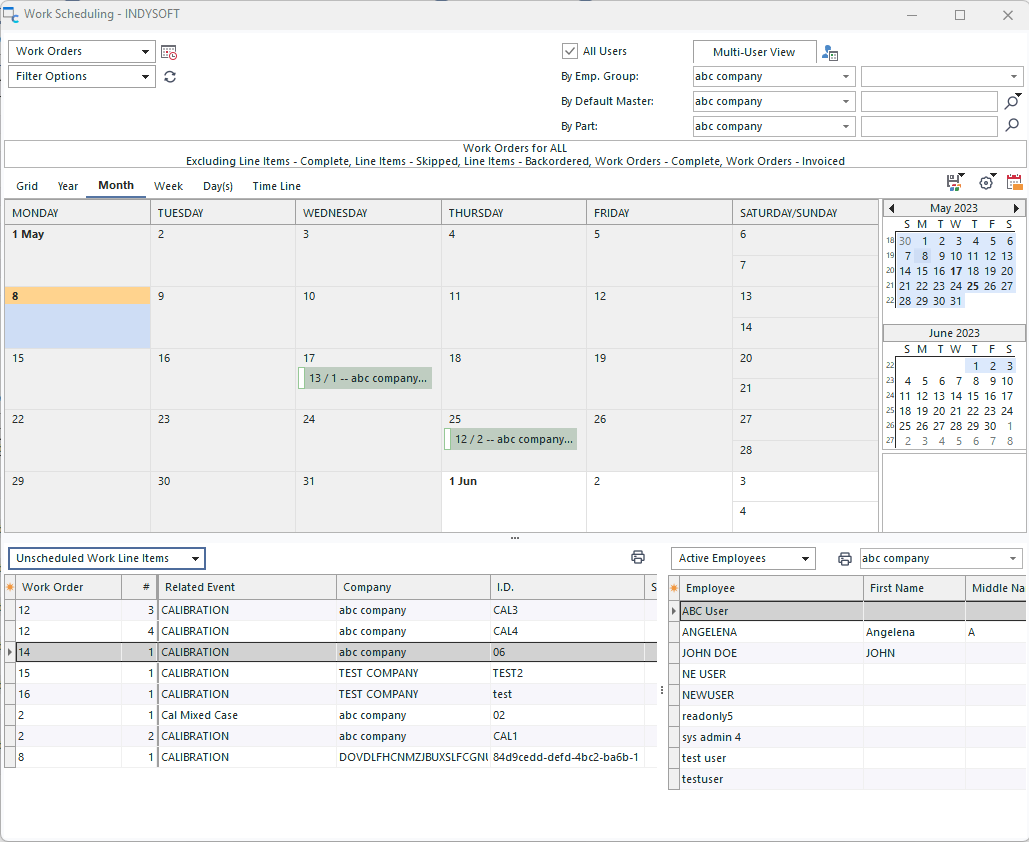
La pantalla se divide en varias secciones principales:
·Controles de la barra superior: se trata de la barra gris principal situada en la parte superior de la pantalla. Aquí hay opciones para filtrar los registros del calendario o la cuadrícula, abrir herramientas relacionadas, etc.
·6 Vistas de las órdenes de trabajo: Esta es la «sección central». Seis pestañas muestran las vistas de los elementos programados (órdenes de trabajo y/o partidas de órdenes de trabajo): vista de cuadrícula, vista anual, vista mensual, vista semanal, vista diaria y vista de línea de tiempo.
·Trabajos no programados (parte inferior izquierda). Esto se encuentra en la esquina inferior izquierda del formulario cuando se selecciona el botón «Trabajo no programado» (en lugar de «Trabajo sin asignar»). En esta sección se enumeran todas las tareas sin programar para que puedan añadirse al calendario o a la cuadrícula.
·Tareas sin asignar (parte inferior izquierda). Esto también aparece en la esquina inferior izquierda del formulario cuando se selecciona el botón «Trabajo sin asignar» (en lugar de «Trabajo sin programar»). En esta sección se muestran todas las tareas sin asignar para que puedan asignarse desde el panel de la derecha.
·Cuadro de empleados en activo (parte inferior derecha). Esto se encuentra en la esquina inferior derecha del formulario cuando se selecciona el botón «Empleados activos» (en lugar de «Grupos de empleados»). En esta sección se enumeran todos los empleados en activo de la empresa que aparece a la derecha, para que puedan utilizarse a la hora de asignarles tareas rápidamente.
·Grupos de empleados (parte inferior derecha). Esto también aparece en la esquina inferior derecha del formulario cuando se selecciona el botón «Grupos de empleados» (en lugar de «Empleados activos»). En esta sección se enumeran a la derecha todos los grupos de empleados de la empresa, para que puedan utilizarse a la hora de asignar tareas rápidamente.
·Cargar gráficos (parte inferior derecha): esta opción se encuentra en la esquina inferior derecha del formulario cuando se selecciona la pestaña «Cargar gráfico» (en lugar de «Vista de cuadrícula»). Hay dos tipos de gráficos: 1) Tiempo total y 2) Número de trabajos. El gráfico «Tiempo total» muestra el tiempo total programado actualmente para todos los trabajos pendientes asignados al usuario o grupo. Por ejemplo, si a este usuario o grupo se le han asignado actualmente tres tareas, la primera de 1 hora, la segunda de 3 horas y la tercera de 2 horas, el tiempo total aparecerá como 6 horas. La opción «N.º de trabajos» muestra el número de trabajos programados actualmente para ese usuario o grupo.
La mitad inferior del cuadro de diálogo se puede ocultar o volver a mostrar rápidamente mediante la barra de ajuste horizontal. La sección inferior derecha del cuadro de diálogo se puede ocultar o volver a mostrar rápidamente mediante la barra de ajuste central. Toda la información que aparece en pantalla se puede actualizar manualmente mediante el botón «Actualizar todo» situado en la barra superior. Toda la información que aparece en pantalla se actualiza automáticamente cada 10 minutos. |