Vista por días
 Módulo de planificación de tareas de
: vista diaria
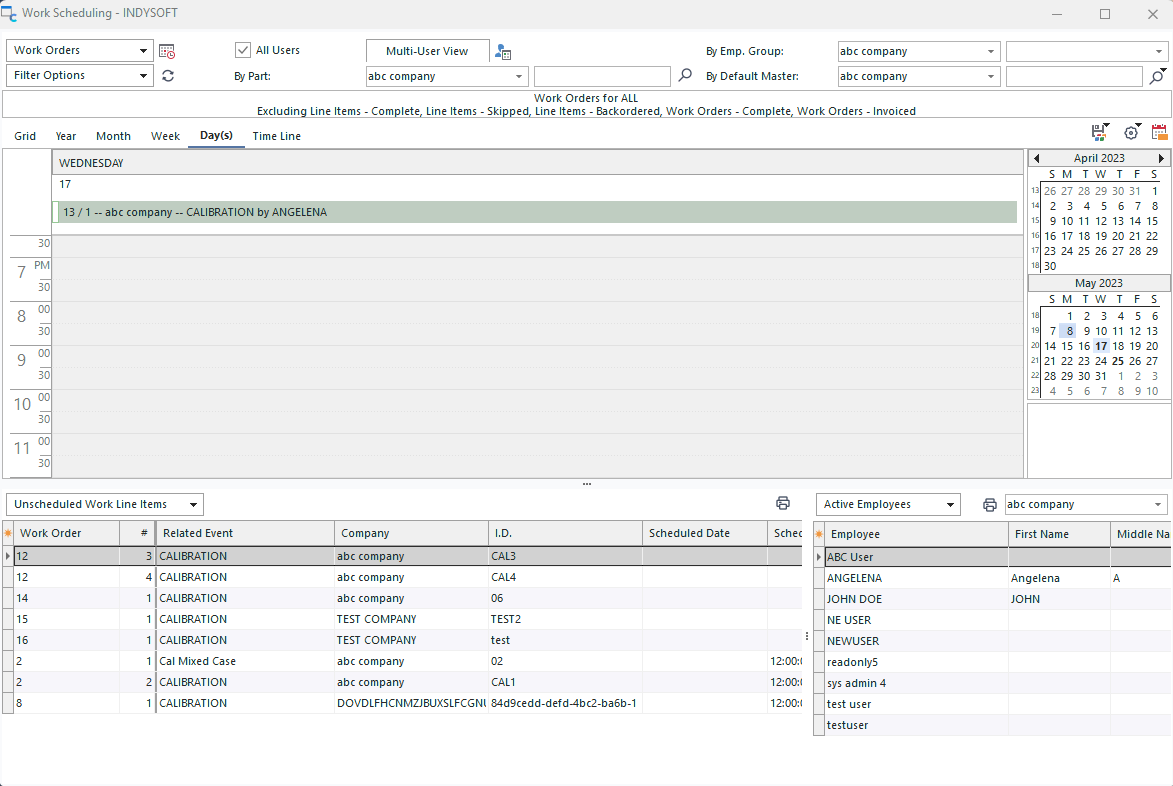
Se muestran los eventos programados para un día. La fecha seleccionada aparece resaltada en el navegador de fechas situado a la derecha. Si lo desea, seleccione otra fecha. Las fechas con elementos programados aparecen en negrita en el navegador de fechas. Cada día incluye tantos elementos visibles como sea posible. Si no se pueden mostrar elementos adicionales, aparecerá el símbolo  en la parte inferior del cuadro de fecha. Haz clic en este símbolo para ir rápidamente a esa fecha y consultar las citas programadas. Haz doble clic en cualquier elemento programado para editarlo a través del Cuadro de diálogo de eventos programados, o utiliza las mismas opciones del botón derecho del ratón que están disponibles en la Vista de cuadrícula.
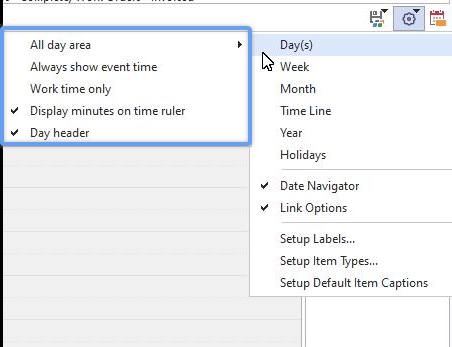
Hay varias opciones disponibles para la vista de día, tal y como se configura en el menú situado encima del planificador: 
 Opciones de visualización de «
Day»
Área de todo el día: Activa o desactiva la visualización del área de todo el día encima del día. Los eventos creados o mostrados en este cuadro se marcan automáticamente como eventos de «Todo el día». Hay opciones adicionales disponibles para controlar la altura de este panel y de la barra de desplazamiento, así como para decidir si los eventos de todo el día deben mostrarse en el área del calendario junto a los eventos programados específicamente.
Mostrar siempre la hora del evento: activa o desactiva la visualización de la hora del evento (si no se trata de un «evento de todo el día») en la vista diaria.
Solo horario laboral: activa o desactiva la visualización de los periodos anteriores y posteriores a las 8:00 y a las 17:00.
Mostrar minutos en la regla de tiempo: activa o desactiva la visualización del número «30» para indicar las medias horas en la regla de tiempo.
Encabezado de día: activa o desactiva la visualización del encabezado con la fecha encima de los elementos programados (por ejemplo, «Martes, 5 de agosto») |