Ansicht nach Tag(en)
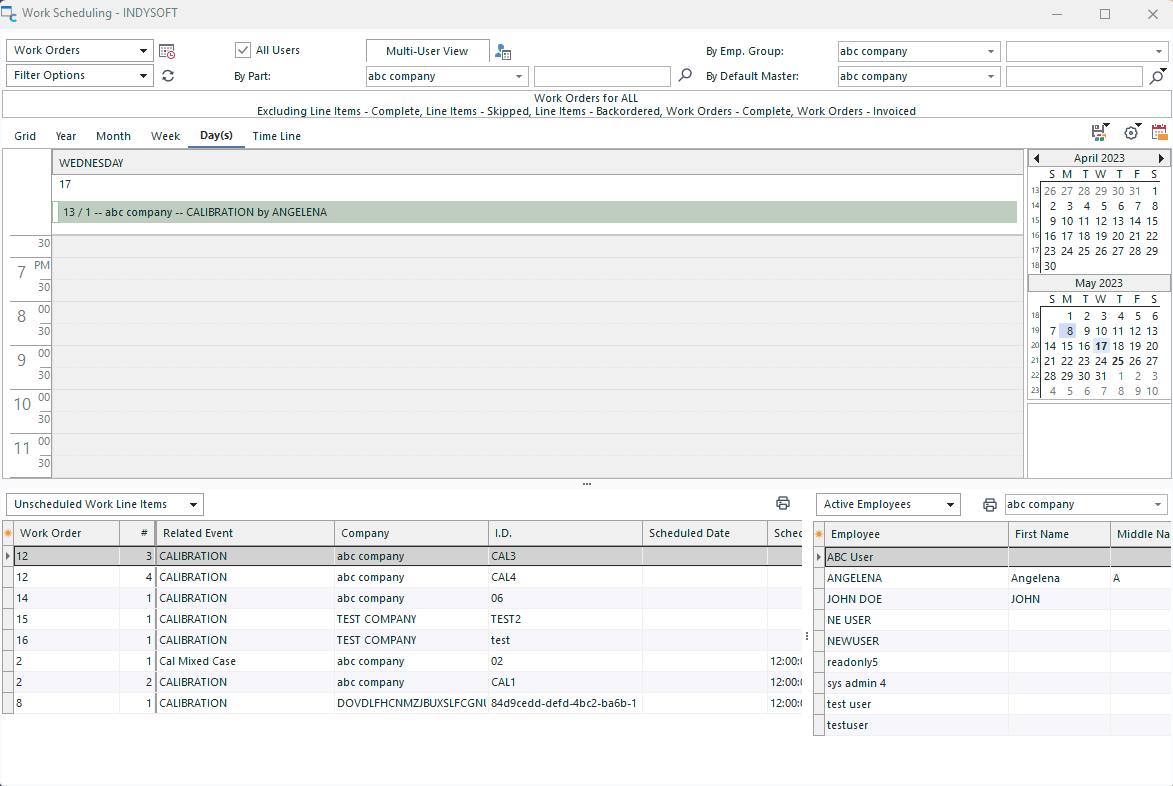
Modul „Arbeitsplanung“ – Tagesansicht
Es werden die für einen Tag geplanten Veranstaltungen angezeigt. Das ausgewählte Datum wird im Datumsnavigator auf der rechten Seite hervorgehoben. Wählen Sie bei Bedarf ein anderes Datum aus. Termine mit geplanten Einträgen werden im Termin-Navigator fett dargestellt. Jeden Tag werden so viele sichtbare Elemente wie möglich angezeigt. Wenn keine weiteren Einträge angezeigt werden können, erscheint am unteren Rand des Datumsfelds das Symbol  . Klicken Sie auf dieses Symbol, um schnell zu diesem Datum zu springen und die geplanten Termine anzusehen. Doppelklicken Sie auf einen beliebigen geplanten Eintrag, um ihn über den Dialog „Geplanter Termin“ zu bearbeiten, oder nutzen Sie die gleichen Rechtsklick-Optionen wie in der Rasteransicht.
Für die Tagesansicht stehen mehrere Optionen zur Verfügung – wie im Menü über dem Terminplaner unter  eingestellt:
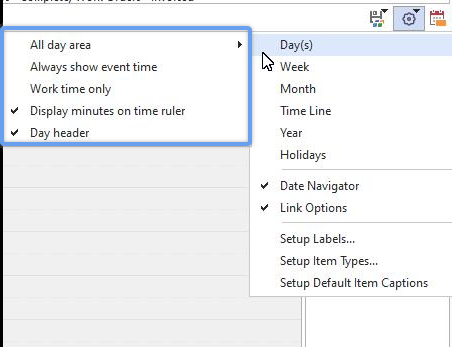
Optionen für die Tagesansicht
Bereich „Ganztägig“: Schaltet die Anzeige des Bereichs „Ganztägig“ über dem Tag ein oder aus. Alle in diesem Feld erstellten/angezeigten Einträge werden automatisch als „Ganztägige“ Termine gekennzeichnet. Es stehen weitere Optionen zur Verfügung, um die Höhe dieses Bereichs und der Bildlaufleiste anzupassen sowie festzulegen, ob ganztägige Termine im Kalenderbereich neben den einzelnen Terminen angezeigt werden sollen.
Veranstaltungszeit immer anzeigen: Schaltet die Anzeige der Veranstaltungszeit (sofern es sich nicht um eine ganztägige Veranstaltung handelt) in der Tagesansicht ein oder aus.
Nur Arbeitszeit: Schaltet die Anzeige der Zeiträume vor/nach 8 Uhr und 17 Uhr um.
Minuten auf dem Zeitlineal anzeigen: Schaltet die Anzeige von „30“ für die Halbstundenmarkierungen auf dem Zeitlineal ein bzw. aus.
Tagesüberschrift: Schaltet die Anzeige der Datumsüberschrift über den geplanten Einträgen ein bzw. aus (z. B. „Dienstag, 5. August“) |