Caixa de diálogo «Evento agendado»
Quando um evento agendado é editado a partir de qualquer vista ou quando é criado um novo evento ad hoc, é apresentada a caixa de diálogo «Evento Agendado»:
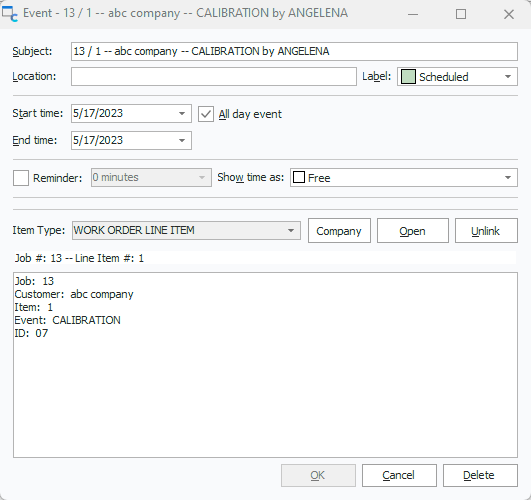
Caixa de diálogo de eventos agendados
Assunto: Este texto pode ser preenchido automaticamente com base em Configurar legendas padrão dos itens no menu acima do agendador. Este valor pode ser alterado após o preenchimento automático inicial.
Localização: Local onde o trabalho está programado; é permitido qualquer texto.
Rótulo: Os rótulos/cores neste menu suspenso podem ser configurados através do item de menu Configurar rótulos acima do programador. A cor associada ao rótulo de estado determinará a cor do evento agendado no calendário.
Data e hora de início/fim: utilize estas datas e horas para agendar o evento no calendário.
Evento de dia inteiro: assinale esta caixa de seleção para agendar o evento para um dia inteiro, sem hora específica. Quando esta opção estiver marcada, os campos de edição da hora de início e de fim serão ocultados, uma vez que são irrelevantes.
Lembrete: Clique nesta caixa para configurar um lembrete automático para este item; especifique o número de minutos antes da hora de início do alerta. Os alertas só serão exibidos se o módulo de Programação de Trabalhos estiver em execução.
Horário disponível: as opções aqui são «Livre», «Provisório», «Ocupado» e «Ausente». Esta seleção será indicada na margem do evento agendado nos calendários (se houver espaço suficiente).
Tipo de item: esta caixa de grupo exibirá detalhes sobre o item IndySoft associado, se for o caso (pode ser «ORDEM DE TRABALHO» ou «LINHA DE ORDEM DE TRABALHO»). Se o item for ad hoc, é possível selecionar um tipo de item no menu suspenso. Utilize a caixa de diálogo Definir tipos de item nos itens de menu acima do calendário para configurar os tipos de item disponíveis. Se o item estiver associado a uma ordem de trabalho, o botão «Empresa» pode ser utilizado para consultar rapidamente os dados da empresa em questão. Clique em «Revisão» para procurar automaticamente a ordem de trabalho associada no ecrã principal do painel de controlo. Clique em «Desvincular» para remover a associação à Ordem de Trabalho da IndySoft (ou à Linha de Item). Esta opção «Desvincular» manterá o item programado, mas removerá a ligação.
Notas: Este texto pode ser preenchido automaticamente com base na opção Definir legendas padrão dos itens disponível nos itens de menu acima do agendador.
Recorrência: Estas opções só estão disponíveis/são relevantes para itens agendados pontualmente. |