Mappatura
La scheda "Mappatura" consente un controllo dettagliato sui dati estratti dalla fonte dati Fluke MetCAL e sulle colonne di destinazione associate in IndySoft.
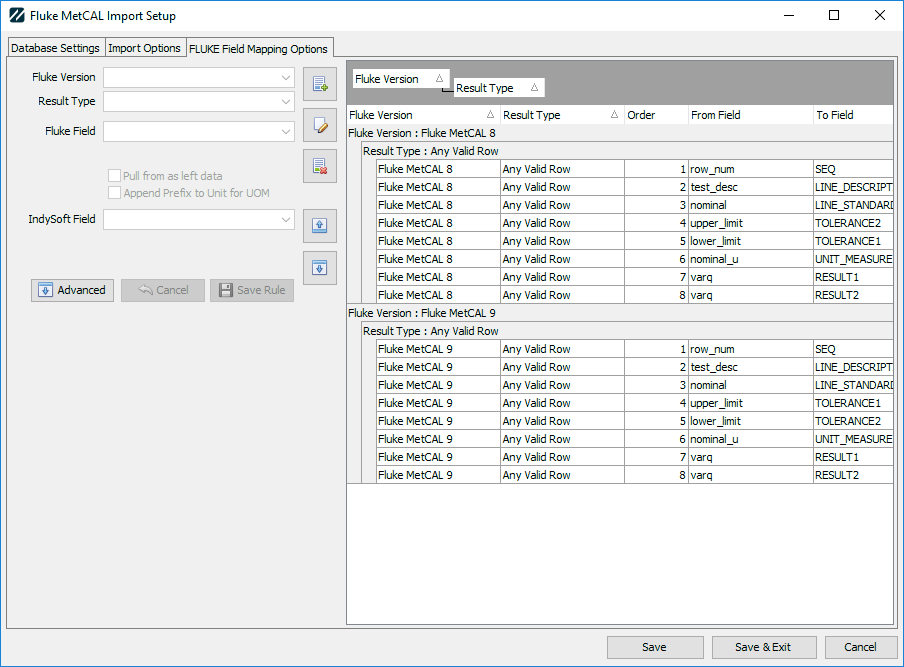
L'interfaccia dell'editor Barra degli strumenti d
Aggiungi

Il pulsante "Aggiungi" serve a creare una nuova regola di mappatura. Una volta cliccato, si attiverà l'editor sul lato sinistro.
Modifica

Dopo aver selezionato una riga nella griglia di mappatura, il pulsante "Modifica" caricherà quel record nell'editor a sinistra.
Elimina

Dopo aver selezionato una riga nella griglia di mappatura, il pulsante "Elimina" rimuoverà quella riga dalle regole.
Ordina in ordine crescente/decrescente


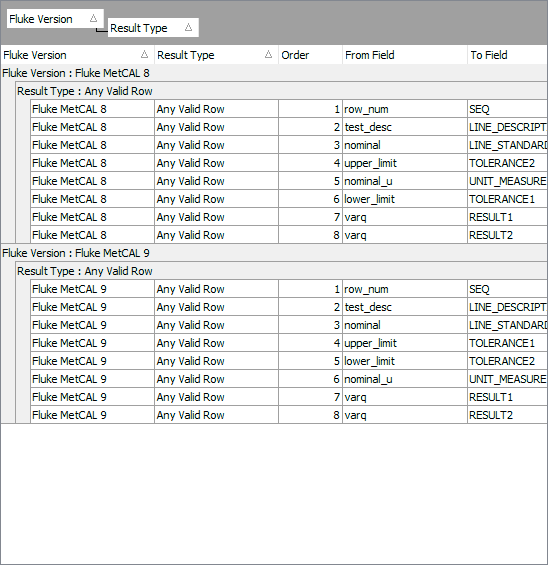
Quando viene selezionata una riga, è possibile modificare l'ordine di esecuzione delle regole. Ad esempio, nel nostro schema di mappatura predefinito, il valore nominale viene estratto per primo tramite una regola di risoluzione che lo preleva da fixq e lo inserisce in NUM_RESOLUTION. Vengono quindi impostate ulteriori regole relative ai punti dati (tolleranza, così come rilevato/così come lasciato) per utilizzare il "campo di risoluzione dei valori a parità" creato da quella regola nominale. Di seguito vengono illustrate le regole di risoluzione.
Griglia di mappatura
 .
.
Editor di campo
Gli editor di campo consentono di modificare le regole di mappatura.
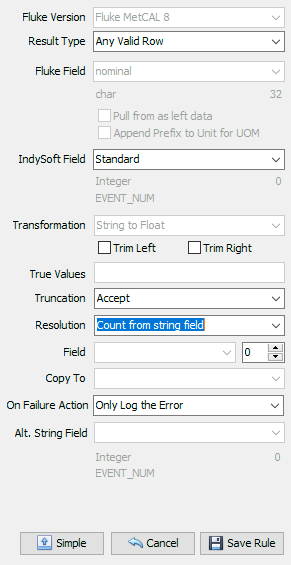
Versione Fluke
Questo campo deve essere impostato sulla versione di Fluke che intendi utilizzare.
Tipo di risultato
. Nella maggior parte dei casi, impostando questa opzione su "Qualsiasi riga valida" si garantisce che venga elaborata qualsiasi riga contenente risultati numerici o campi test_description. Altri articoli relativi a tipi di risultati specifici di Fluke. L'elenco attualmente supportato è il seguente:
·Brace
·Eval
·Numeric
·FixedRes
·Go-NoGo
·Slew
·SKEW
Fluke Field
Questo campo deve essere impostato sul nome del campo che si desidera importare.
Seleziona i dati da "As-Left"
Se selezionato, il campo sopra indicato verrà utilizzato solo se il menu a tendina "As-Left" nell'importatore è stato impostato su un evento di calibrazione secondario.
Aggiungi prefisso all'unità per UOM
Se selezionato, se il campo è un'unità di misura (il suffisso è _u), il sistema individuerà il campo _p (prefisso) corrispondente e unirà i due campi.
Campo IndySoft
Questo campo deve essere impostato sul campo di destinazione nel database IndySoft.
Trasformazione
Questo campo di sola lettura indica il tipo di conversione che verrà eseguita. Tra gli esempi figurano:
·Da stringa a stringa
·Da stringa a numero in virgola mobile
·Da stringa a numero intero
ecc.
Ritaglia a sinistra/Ritaglia a destra
Quando il campo "Sorgente Fluke" contiene una stringa, eventuali spazi iniziali e finali verranno rimossi se queste opzioni sono selezionate.
Valori "True"
Quando si converte un campo da una stringa destinata a rappresentare un valore 1/0 (vero/falso), inserendo un elenco di valori "True" separati da virgole il valore del campo verrà impostato su 1; in caso contrario, su 0.
Esempio: T,Vero,Sì,1 ... se uno qualsiasi di questi valori rilevati è pari a 1
e del troncamento: in caso di troncamento di una stringa, questa opzione consente di accettare il troncamento oppure di saltare l'importazione del campo.
Risoluzione (utilizza le opzioni Risoluzione, Campo, Modificatore e Copia in riportate di seguito)
Esistono diversi modi per determinare la risoluzione da utilizzare. In generale, se non esiste un unico campo intero che determini la risoluzione, è preferibile utilizzare questa funzione con uno dei valori in virgola mobile presenti nella tabella dei risultati. Di seguito sono illustrate le opzioni di risoluzione disponibili:
Campo di risoluzione associato - Questa opzione deve essere impostata per qualsiasi valore in virgola mobile la cui risoluzione derivi da un singolo campo in IndySoft. Esempio... Tolleranza+, Tolleranza-, Risultato1 (come rilevato) e Risultato2 (come lasciato) attingono dal campo NUM_RESOLUTION. Impostando questi campi su "Campo di risoluzione associato" si garantirà che la mappatura venga gestita automaticamente.
Numero di cifre - Questa opzione conta il numero di cifre dopo la virgola nel campo Fluke selezionato e lo utilizza come risoluzione.
Numero intero da campo - Questa opzione attiva l'opzione "Campo" (spiegata di seguito) per consentirti di selezionare un campo contenente la tua risoluzione basata su numeri interi
Conta dal campo stringa - Questa opzione è simile all'opzione "Conteggio sorgente". Tuttavia, è possibile utilizzare il menu a tendina "Campo" per leggere il numero di cifre da un altro campo Fluke. In genere, per ottenere il valore intero di un numero in virgola mobile si ricorre al campo fixq o varq.
Valore fisso - Questa opzione preleva la risoluzione dal selettore a rotazione situato accanto all'opzione "Campo".
Impostazione predefinita dalle opzioni - L'ultima opzione utilizzerà il valore predefinito impostato nella schermata di configurazione per la versione Fluke corrispondente.
Campo "
": quando si applica la risoluzione, questo è il campo di Fluke da cui leggere i valori per abbinare le opzioni sopra indicate.
Modificatore
: quando è selezionato "Valore fisso", è qui che viene impostata la risoluzione. In alternativa, è possibile utilizzare il selettore del modificatore per aumentare o diminuire qualsiasi risoluzione estratta del valore indicato nel selettore. Ad esempio, se si sa che la risoluzione deve essere sempre più alta, impostando questo valore su "1" si aumenterà la risoluzione di un'ulteriore cifra. I valori negativi avranno l'effetto opposto.
Copia in
: questo è l'ultimo campo di IndySoft in cui viene memorizzato il risultato della risoluzione.
Alt. Campo stringa «
» Utilizzato per memorizzare una copia del valore originale del campo «Fluke Field» in un altro campo IndySoft. |