Cartografía
La pestaña «Mapeo» permite un control detallado de los datos extraídos de la fuente de datos Fluke MetCAL y de las columnas de destino asociadas en IndySoft.
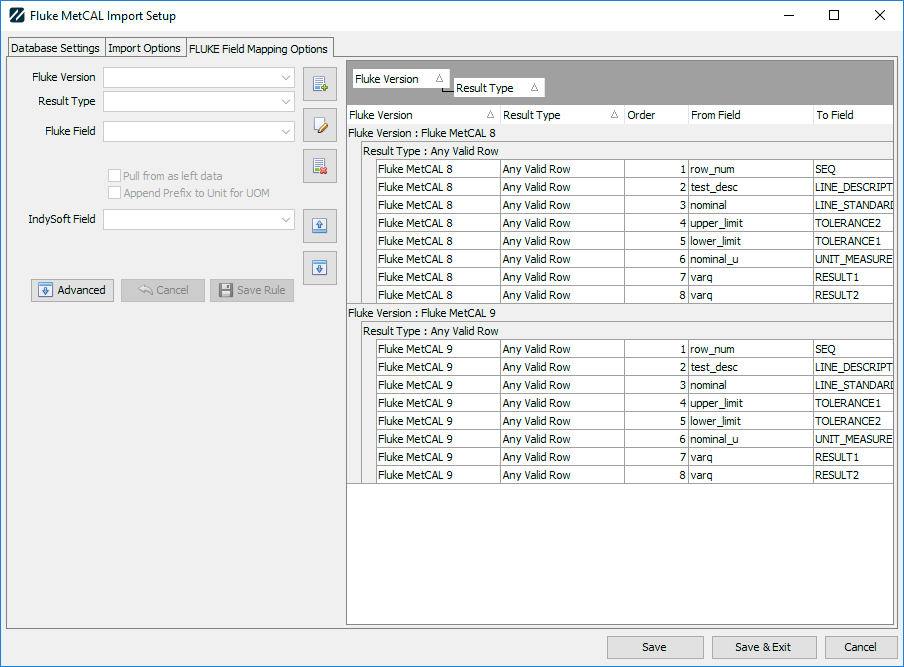
La interfaz del editor: la barra de herramientas de
Añadir

El botón «Añadir» sirve para crear una nueva regla de asignación. Al hacer clic, se activará el editor de la izquierda.
Editar

Tras seleccionar una fila en la vista de cuadrícula de asignación, el botón de edición cargará ese registro en el editor de la izquierda.
Eliminar

Una vez seleccionada una fila en la vista de cuadrícula de asignación, el botón «Eliminar» eliminará dicha fila de las reglas.
Ordenar de mayor a menor / Ordenar de menor a mayor


Cuando se selecciona una fila, permite cambiar el orden de ejecución de las reglas. Por ejemplo, en nuestro esquema de asignación predeterminado, primero se extrae el valor nominal mediante una regla de resolución que lo toma de «fixq» y lo coloca en «NUM_RESOLUTION». A continuación, se configuran reglas adicionales para los puntos de datos (tolerancia, tal y como se ha encontrado/tal y como se ha dejado) para que utilicen el «campo de resolución de empates» creado por esa regla nominal. A continuación se explican las reglas de resolución.
Cuadrícula de mapeo
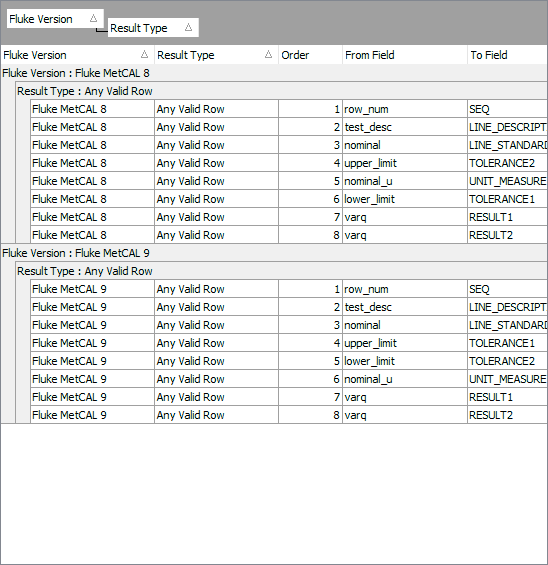 .
.
Editores de campos
Los editores de campos permiten modificar las reglas de asignación.
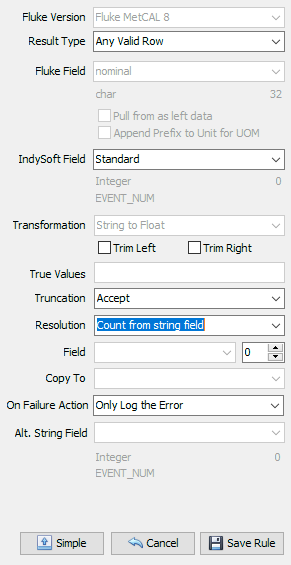
Versión de Fluke
Este campo debe configurarse con la versión de Fluke que vayas a utilizar.
Tipo de resultado
. En la mayoría de los casos, si se establece en «Cualquier fila válida», se garantizará que se procesen todas las filas que contengan resultados numéricos o campos test_description. Otras entradas relacionadas con tipos de resultados específicos de Fluke. La lista de los formatos compatibles actualmente es la siguiente:
·Brace
·Eval
·Numeric
·FixedRes
·Go-NoGo
·Slew
·SKEW
Campo de Fluke
: debe indicarse el nombre del campo que se desea importar.
Obtener datos de «As-Left»
: cuando se seleccione esta opción, se utilizará el campo anterior siempre y cuando el menú desplegable «As-Left» del importador se haya configurado para un evento de calibración secundario.
Añadir prefijo a la unidad para la UOM «
». Cuando se selecciona esta opción, si el campo es una unidad de medida (el sufijo es _u), el sistema buscará el campo _p (prefijo) correspondiente y unirá ambos campos.
Campo «
» de IndySoft: debe configurarse con el campo de destino de la base de datos de IndySoft.
Transformación
Este campo de solo lectura muestra el tipo de conversión que se llevará a cabo. Algunos ejemplos son:
·De cadena a cadena
·De cadena a número real
·De cadena a entero
etc.
Recortar izquierda/Recortar derecha
Cuando el campo «Fuente» de Fluke es una cadena de caracteres, los espacios iniciales y finales se eliminarán si se marcan estas opciones.
Valores «True»
Al convertir un campo de una cadena destinada a representar un 1/0 (verdadero/falso), si se introduce una lista de valores «True» separados por comas, el valor del campo se establecerá en 1; en caso contrario, será 0.
Ejemplo: T,Verdadero,Sí,1 ... cualquiera de estos valores detectados dará como resultado un 1
e de truncamiento: si se produce un truncamiento de la cadena, esta opción acepta el truncamiento u omite la importación del campo.
Resolución (utiliza las opciones «Resolución», «Campo», «Modificador» y «Copiar a» que se indican a continuación)
Hay varias formas de determinar la resolución que se va a utilizar. Por lo general, si no hay un campo entero concreto que determine la resolución, lo mejor es utilizar esta función con uno de los valores de coma flotante de la tabla de resultados. A continuación se describen las opciones de resolución disponibles:
Campo de resolución vinculada: esta opción debe configurarse para cualquier valor de punto flotante cuya resolución se derive de un campo concreto en IndySoft. Por ejemplo... «Tolerancia+», «Tolerancia-», «Resultado1 (tal y como se encontró)» y «Resultado2 (tal y como quedó)» se extraen del campo NUM_RESOLUTION. Si se configuran estos campos como «Campo de resolución vinculado», se garantizará que la asignación se gestione automáticamente.
Recuento de decimales: esta opción cuenta el número de dígitos que siguen al punto decimal en el campo Fluke seleccionado y lo utiliza como resolución.
Entero de campo: esta opción activará la opción «Campo» (que se explica más adelante) para permitirte seleccionar un campo que contenga tu resolución basada en enteros
Contar a partir del campo de cadena: esta opción es similar a la opción «Recuento de origen». Sin embargo, el menú desplegable «Campo» se puede utilizar para leer el número de dígitos de otro campo de Fluke. Por lo general, lo más habitual es leer el campo «fixq» o «varq» para obtener la resolución de un número de coma flotante.
Valor fijo: esta opción tomará la resolución del control «spinner» situado junto a la opción «Campo».
Valor predeterminado de las opciones: la última opción tomará el valor predeterminado establecido en la pantalla de configuración para la versión correspondiente de Fluke.
Campo «
»: al aplicar la resolución, este es el campo de Fluke del que se deben leer los datos para hacer coincidir las opciones anteriores.
Modificador «
»: cuando se selecciona «Fixed Value», aquí es donde se configura la resolución. De lo contrario, el control giratorio de modificadores se puede utilizar para aumentar o disminuir cualquier resolución extraída en el valor que contenga dicho control. Por ejemplo, si se sabe que la resolución siempre debe ser mayor, al establecer este valor en «1» se ampliará la resolución en un dígito más. Los valores negativos tendrán el efecto contrario.
Copiar en «
». Este es el último campo de IndySoft en el que se almacena el resultado de la resolución.
Alt. Campo de cadena «
»: se utiliza para almacenar una copia del valor original del campo «Fluke Field» en otro campo de IndySoft. |