Mapeamento
O separador «Mapeamento» permite um controlo detalhado dos dados extraídos da fonte de dados Fluke MetCAL e das colunas de destino associadas no IndySoft.
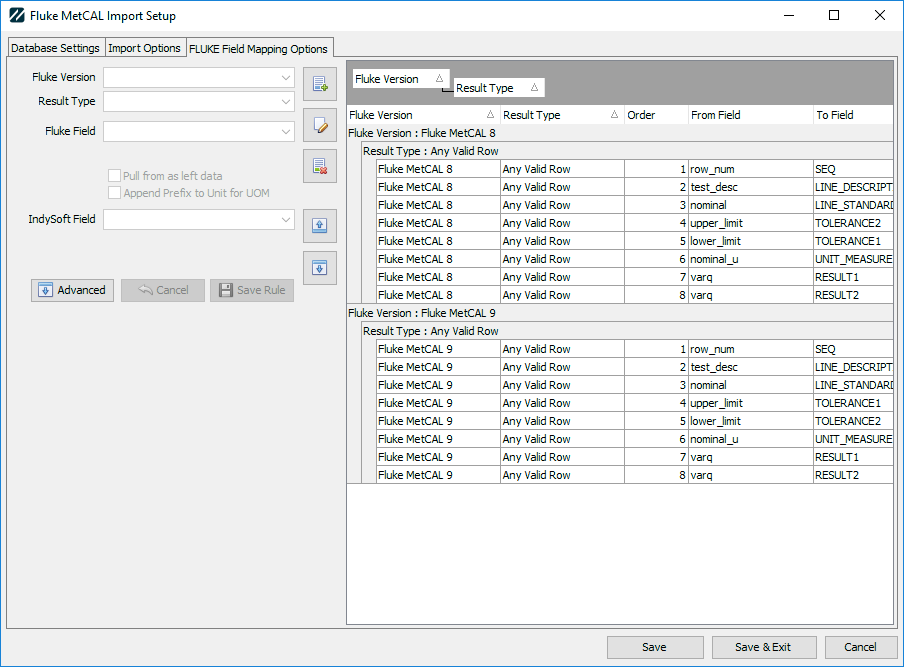
A interface do editor Barra de ferramentas d
Adicionar

O botão «Adicionar» serve para criar uma nova regra de mapeamento. Assim que clicar, o editor do lado esquerdo será ativado.
Editar

Após selecionar uma linha na vista da grelha de mapeamento, o botão «Editar» carregará esse registo no editor do lado esquerdo.
Eliminar

Depois de selecionar uma linha na vista da grelha de mapeamento, o botão «Eliminar» irá eliminar essa linha das regras.
Ordenar por ordem crescente/decrescente


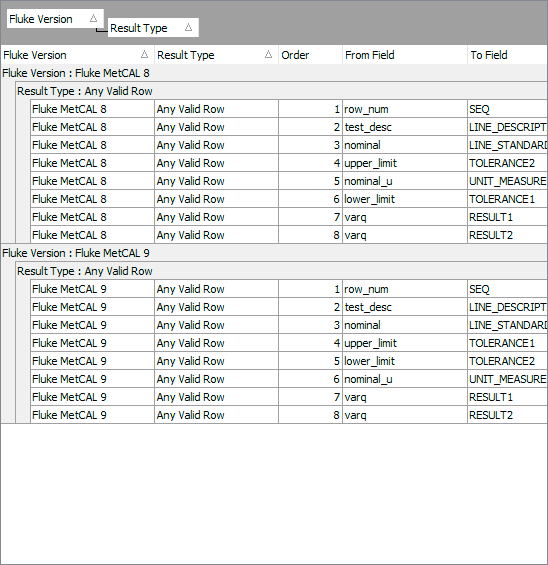
Quando uma linha é selecionada, permite alterar a ordem de execução das regras. Por exemplo, no nosso esquema de mapeamento padrão, o valor nominal é extraído primeiro através de uma regra de resolução que o retira do fixq e o coloca em NUM_RESOLUTION. São então definidas regras adicionais para pontos de dados (tolerância, tal como encontrado/tal como deixado) para utilizar o «Campo de Resolução de Empates» criado por essa regra nominal. As regras de resolução são explicadas a seguir.
Grelha de mapeamento
 .
.
Editores de campos
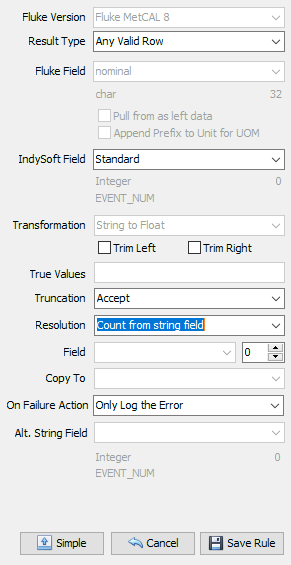
Os editores de campos permitem a manipulação das regras de mapeamento.
Versão do Fluke
Esta opção deve ser definida para a versão do Fluke que irá utilizar.
Tipo de resultado
. Na maioria dos casos, definir esta opção como «Qualquer linha válida» garantirá que qualquer linha que contenha resultados numéricos ou campos test_description seja processada. Outras entradas relacionadas com tipos de resultados específicos da Fluke. A lista atualmente suportada é a seguinte:
·Brace
·Eval
·Numeric
·FixedRes
·Go-NoGo
·Slew
·SKEW
de campo do Fluke: deve ser definido com o nome do campo que pretende importar.
Obter dados de «As-Left»
Quando selecionado, o campo acima será utilizado, desde que a lista pendente «As-Left» no importador tenha sido direcionada para um evento de calibração secundário.
Anexar prefixo à unidade para UOM
Quando selecionado, se o campo for uma unidade de medida (sufixo _u), o sistema irá localizar o campo _p (prefixo) correspondente e concatenar os dois.
Campo IndySoft
Este campo deve ser definido como o campo de destino na base de dados IndySoft.
Transformação
Este campo de leitura apenas mostra o tipo de conversão que será realizada. Entre os exemplos, destacam-se:
·Conversão de String para String
·Conversão de String para Float
·Conversão de String para Integer
etc.
Recortar à esquerda/Recortar à direita
Quando o campo «Fonte» do Fluke contém uma cadeia de caracteres, quaisquer espaços à esquerda e à direita serão removidos se estas opções estiverem selecionadas.
Valores verdadeiros
Ao converter um campo de uma cadeia de caracteres que se destina a ser um valor 1/0 (verdadeiro/falso), a introdução de uma lista de valores «True» separados por vírgulas definirá o valor do campo como 1; caso contrário, como 0.
Exemplo: T,Verdadeiro,Sim,1 ... qualquer um destes valores detetados resultará num valor 1
e de truncamento: Se ocorrer um truncamento da cadeia de caracteres, esta opção aceita o truncamento ou ignora a importação do campo.
Resolução (utiliza as opções Resolução, Campo, Modificador e Copiar para abaixo)
Existem várias formas de determinar a resolução a utilizar. Em geral, se não existir um campo inteiro específico para determinar a resolução, o melhor é utilizar esta funcionalidade com um dos valores de ponto flutuante da tabela de resultados. A seguir, apresentam-se as opções de resolução disponíveis:
Campo de resolução vinculada - Esta opção deve ser definida para qualquer valor de ponto flutuante cuja resolução derive de um campo específico no IndySoft. Exemplo... Tolerância+, Tolerância-, Resultado1 (tal como encontrado) e Resultado2 (tal como deixado) são obtidos a partir do campo NUM_RESOLUTION. Definir estes campos como «Campo de resolução vinculado» garantirá que o mapeamento seja tratado automaticamente.
Contagem de dígitos - Esta opção conta o número de dígitos após a vírgula decimal no campo Fluke selecionado e utiliza esse valor para a resolução.
Número inteiro do campo - Esta opção ativará a opção «Campo» (explicada abaixo) para permitir que selecione um campo que contenha a sua resolução baseada em números inteiros
Contagem a partir do campo de cadeia de caracteres - Esta opção é semelhante à opção «Contagem de origem». No entanto, o menu suspenso «Campo» pode então ser utilizado para ler o número de dígitos de um campo diferente do Fluke. Em geral, provavelmente iria ler o campo fixq ou varq para obter a resolução de um número de ponto flutuante.
Valor fixo - Esta opção irá obter a resolução a partir do seletor "spinner" situado ao lado da opção «Campo».
Valor predefinido a partir das opções - Esta última opção irá utilizar o valor predefinido definido no ecrã de configuração para a versão adequada do Fluke.
Campo «
» Ao aplicar a resolução, este é o campo da Fluke a partir do qual se devem ler as opções correspondentes acima.
Modificador «
» Quando a opção «Valor fixo» é selecionada, é aqui que se define a resolução. Caso contrário, o seletor de valores pode ser utilizado para aumentar ou diminuir qualquer resolução extraída pelo valor indicado no seletor. Por exemplo, se se souber que a resolução tem de ser sempre mais elevada, definir este valor para «1» aumentará a resolução em mais um dígito. Os valores negativos terão o efeito oposto.
Copiar para
Este é o último campo do IndySoft onde se armazena o resultado da resolução.
Alt. Campo de cadeia de caracteres «
» Utilizado para armazenar uma cópia do valor original do campo «Fluke Field» noutro campo do IndySoft. |