Cartographie
L'onglet « Mappage » permet un contrôle précis des données extraites de la source de données Fluke MetCAL et des colonnes cibles associées dans IndySoft.
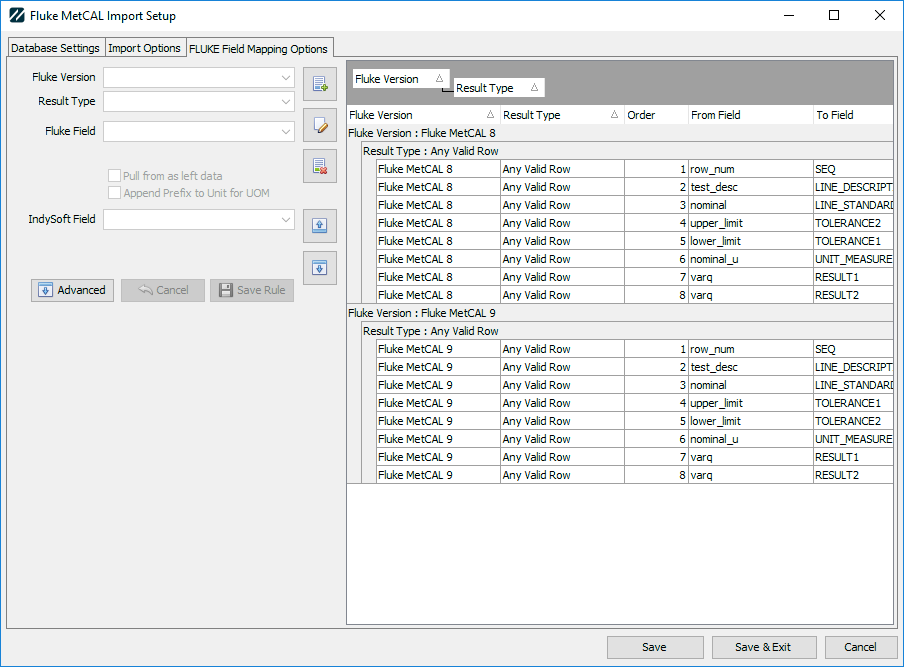
L'interface de l'éditeur
Barre d'outils
Ajouter

Le bouton « Ajouter » permet de créer une nouvelle règle de mappage. Une fois que vous aurez cliqué dessus, l'éditeur situé à gauche s'affichera.
Modifier

Une fois que vous avez sélectionné une ligne dans la grille de mappage, le bouton « Modifier » charge cet enregistrement dans l'éditeur situé à gauche.
Supprimer

Une fois qu'une ligne a été sélectionnée dans la grille de mappage, le bouton « Supprimer » supprime cette ligne des règles.
Trier par ordre croissant/décroissant


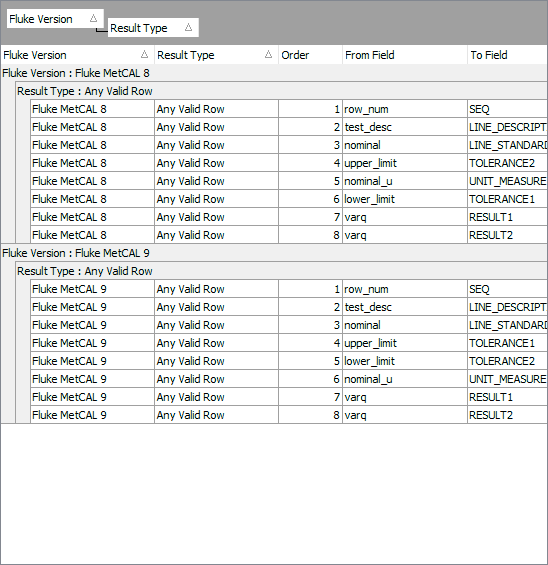
Lorsqu'une ligne est sélectionnée, cela permet de modifier l'ordre d'exécution des règles. Par exemple, dans notre schéma de mappage par défaut, la valeur nominale est d'abord extraite à l'aide d'une règle de résolution qui la récupère dans fixq pour la placer dans NUM_RESOLUTION. Des règles supplémentaires relatives aux points de données (tolérance, tel quel/tel que laissé) sont ensuite définies pour utiliser le « champ de résolution des égalités » créé par cette règle nominale. Les règles de résolution sont expliquées ci-dessous.
Grille de cartographie
 .
.
Éditeurs de champs
Les éditeurs de champs permettent de modifier les règles de mappage.
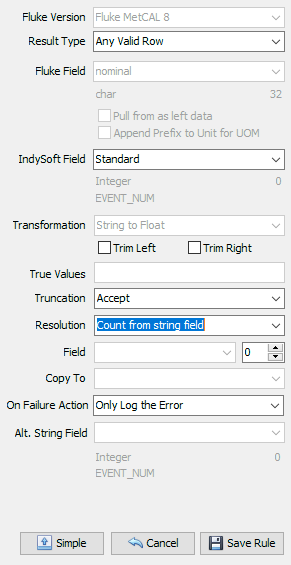
Version Fluke
Ce paramètre doit correspondre à la version de Fluke que vous utiliserez.
Type de résultat
Dans la plupart des cas, en sélectionnant « Any Valid Row », vous vous assurez que toutes les lignes contenant des résultats numériques ou des champs test_description seront traitées. Autres articles concernant des types de résultats spécifiques de Fluke. La liste des formats actuellement pris en charge est la suivante :
·Brace
·Eval
·Numeric
·FixedRes
·Go-NoGo
·Slew
·SKEW
de champ Fluke : veuillez indiquer ici le nom du champ que vous souhaitez importer.
Récupérer les données de « As-Left »
. Lorsque cette option est sélectionnée, le champ ci-dessus sera utilisé à condition que le menu déroulant « As-Left » de l'importateur soit orienté vers un événement d'étalonnage secondaire.
Ajouter un préfixe à l'unité pour l'
de l'unité de mesure : lorsque cette option est sélectionnée, si le champ correspond à une unité de mesure (suffixe _u), le système recherche le champ _p (préfixe) correspondant et concatène les deux.
Champ « IndySoft »
: cette valeur doit correspondre au champ cible dans la base de données IndySoft.
de transformation : ce champ en lecture seule indique le type de conversion qui sera effectuée. Par exemple :
·Conversion d'une chaîne en chaîne
·Conversion d'une chaîne en nombre à virgule flottante
·Conversion d'une chaîne en entier
etc.
« Trim Left/Trim Right » : lorsque le champ « Fluke source » contient une chaîne de caractères, les espaces en début et en fin de chaîne sont supprimés si ces options sont cochées.
Valeurs « True »
Lors de la conversion d'un champ de type chaîne de caractères en un champ de type booléen (1/0, vrai/faux), la saisie d'une liste de valeurs « True » séparées par des virgules attribuera la valeur 1 au champ ; dans le cas contraire, la valeur sera 0.
Exemple : T, Vrai, Oui, 1 ... Si l'une de ces valeurs est détectée, cela donnera une valeur de 1
s relatives au tronquage Si une chaîne est tronquée, cette option permet soit d'accepter le tronquage, soit d'ignorer l'importation du champ.
Résolution (utilise les options « Résolution », « Champ », « Modificateur » et « Copier vers » ci-dessous)
Il existe plusieurs façons de déterminer la résolution à utiliser. En règle générale, s'il n'existe pas de champ entier unique permettant de déterminer la résolution, il est préférable d'utiliser cette fonctionnalité avec l'une des valeurs à virgule flottante figurant dans le tableau des résultats. Vous trouverez ci-dessous un aperçu des options de résolution disponibles :
Champ de résolution lié - Cette option doit être sélectionnée pour toute valeur à virgule flottante dont la résolution dépend d'un champ spécifique dans IndySoft. Exemple... Les champs « Tolerance+ », « Tolerance- », « Result1 » (tel quel) et « Result2 » (tel que laissé) sont extraits du champ NUM_RESOLUTION. En définissant ces champs sur « Champ de résolution lié », vous vous assurez que le mappage est géré automatiquement.
Nombre de chiffres décimaux - Cette option permet de compter le nombre de chiffres après la virgule dans le champ Fluke sélectionné et d'utiliser cette valeur pour la résolution.
Entier à partir d'un champ - Cette option active l'option « Champ » (expliquée ci-dessous) pour vous permettre de sélectionner un champ contenant votre résolution sous forme d'entier
Champ « Nombre à partir d'une chaîne » - Cette option est similaire à l'option « Nombre source ». Cependant, le menu déroulant « Champ » permet alors de lire le nombre de chiffres provenant d'un autre champ Fluke. En général, on lit le champ fixq ou varq pour obtenir la résolution d'un nombre à virgule flottante.
Valeur fixe - Cette option récupère la résolution à partir du menu déroulant situé à côté de l'option « Champ ».
Valeur par défaut à partir des options - Cette dernière option utilise la valeur par défaut définie dans l'écran de configuration pour la version Fluke correspondante.
Champ «
» : lors de l'application de la résolution, il s'agit du champ Fluke à consulter pour faire correspondre les options ci-dessus.
Modificateur «
» : lorsque l'option « Fixed Value » est sélectionnée, c'est ici que la résolution est définie. Sinon, le sélecteur de valeur permet d'augmenter ou de diminuer toute résolution extraite de la valeur indiquée dans le sélecteur. Par exemple, si l'on sait que la résolution doit toujours être plus élevée, le fait de régler ce paramètre sur « 1 » augmentera la résolution d'un chiffre supplémentaire. Les valeurs négatives auront l'effet inverse.
Copier vers
Il s'agit du dernier champ IndySoft destiné à stocker le résultat de la résolution.
Autre. Champ de chaîne «
» : permet de stocker une copie de la valeur d'origine du champ «Fluke Field» dans un autre champ IndySoft. |