Spec Manager - Interfaccia principale
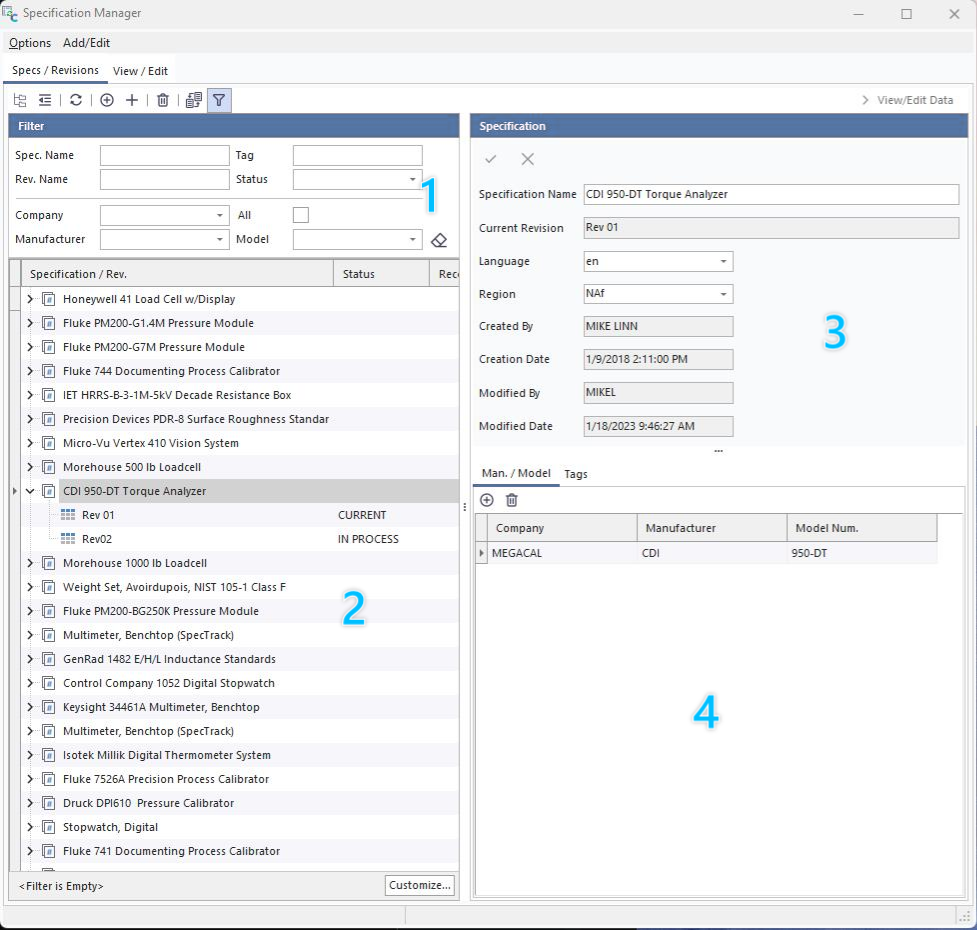
La pagina principale di SpecManager è composta da diverse sezioni.
Specifiche/Revisioni
Nella scheda "Specifiche/Revisioni" vedrai:
- Opzioni di filtro per la ricerca e l'individuazione delle voci delle specifiche
- L'albero delle specifiche e delle revisioni
- Dettagli specifiche/revisioni
- Elenco di produttori/modelli e tag
Barra dei pulsanti del menu

 Espandi tutto - Espande tutte le voci dell'albero della Sezione 2.
 Chiudi tutto - Chiude tutte le voci dell'albero nella Sezione 2.
 Aggiorna - Aggiorna l'albero con le eventuali modifiche.
 Nuova specifica - Apre una finestra di dialogo per aggiungere una nuova specifica.
 Nuova revisione - Apre una finestra di dialogo per aggiungere una nuova revisione.
 Elimina - Elimina l'elemento selezionato. L'eliminazione di una specifica comporta anche l'eliminazione di tutte le revisioni ad essa associate.
 Sincronizza - Mantieni sincronizzata la scheda dei dati delle specifiche con la revisione selezionata.
 Filtraggio - Apre e chiude le opzioni di filtraggio della Sezione 1.
Sezione 1: Opzioni di filtro
Questa sezione consente all'utente di filtrare e cercare in base al nome della specifica o delle revisioni, nonché ai metatag elencati nella scheda "Tag" (sezione 4)
Le specifiche vengono salvate sotto l'azienda selezionata. Quando si apre SpecManager per la prima volta, le specifiche e le revisioni vengono automaticamente filtrate in base all'azienda predefinita corrente. Per visualizzare tutte le specifiche relative a tutte le aziende, seleziona il pulsante «Tutte» e disattiva il filtro cliccando sul pulsante a forma di gomma accanto al campo «Modello»: 
Sezione 2: Albero delle specifiche
Questa sezione elenca tutte le varie specifiche e le relative revisioni presenti nel database. Il livello superiore rappresenta la specifica, mentre i rami secondari indicano le revisioni:
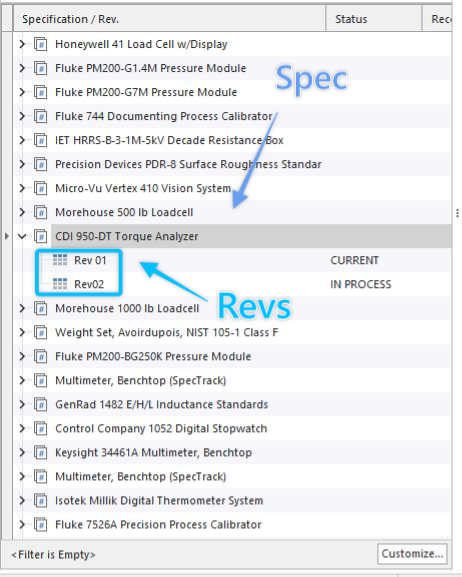
Per ordinare i dati, clicca direttamente sull'intestazione della colonna.
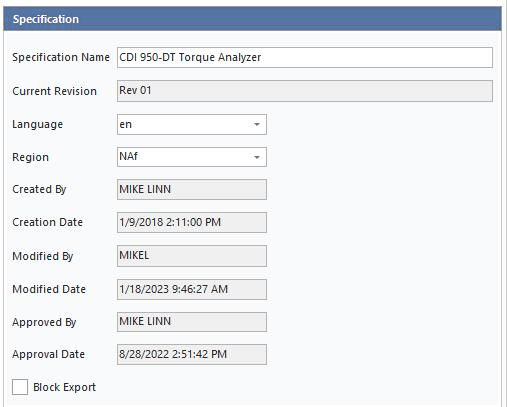
Quando si fa clic su una specifica nell'albero, il pannello di destra (sezione 3) si aggiorna per mostrare i dettagli della specifica complessiva. Quando clicchi su un ramo di un livello di revisione, la sezione 3 si aggiornerà per mostrare i dettagli della revisione.
 vs.
vs. 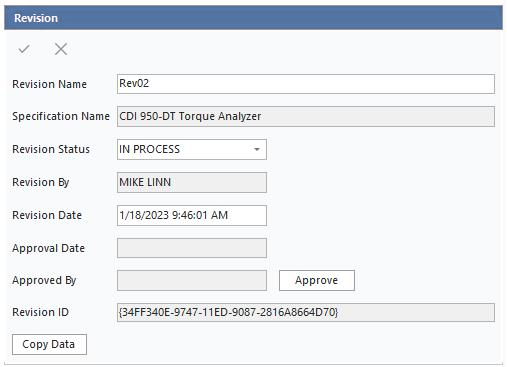
Sezione 3: Specifiche/Dettagli delle revisioni
Questa sezione mostra un modulo contenente i dettagli generali della specifica/revisione.
Nome della specifica - si consiglia di utilizzare un nome che consenta di identificare facilmente l'elemento o gli elementi descritti dalla specifica. In genere è consigliabile utilizzare una stringa concatenata composta da: Produttore + Modello/i + Opzioni + Descrizione dell'equipaggiamento
Ad esempio: «Generatore di segnali sintetizzati Hewlett Packard 8642B-001-002»
Nel caso di attrezzature per cui sono specificate classi o gradi, come i pesi, si consiglia di indicare le specifiche utilizzando il formato: Descrizione + Norma + Grado
Ad esempio: «Pesi e masse ASTM E617 Classe 1» o «Blocchi di calibrazione ASME B89.1.9 Grado 0»
Non è necessario indicare qui la data di pubblicazione o di emanazione della norma, poiché ciò verrebbe considerato una revisione del documento originale. È più opportuno denominare la revisione in base alla data di rilascio.In definitiva, è opportuno denominare le specifiche in modo tale che l'utente possa individuare facilmente quella desiderata da un elenco a discesa.
Revisione corrente - mostra il nome della revisione contrassegnata come corrente -- non modificabile
Lingua - seleziona la lingua in cui è pubblicato il documento -- selezionabile
Regione - Non in uso -- Da definire
Creato da - Compilato automaticamente al momento della creazione della specifica con il nome dell'utente corrente -- non modificabile
Data di creazione - Compilata automaticamente al momento della creazione della specifica con la data e l'ora correnti -- non modificabile
Modificato da - Registrato automaticamente al momento della modifica con il nome utente corrente -- non modificabile
Data di modifica - Registrata automaticamente al momento della modifica con la data e l'ora correnti -- non modificabile
Approvato da - Registrato automaticamente al momento dell'approvazione di una revisione con il nome utente corrente -- non modificabile
Data di approvazione - Registrata automaticamente al momento dell'approvazione di una revisione con la data e l'ora correnti -- non modificabile
Blocca esportazione - Selezionando questa casella si impedirà/si ometterà l'esportazione della specifica tramite il modulo Esporta/Importa
Indirizzo e-mail di contatto - Indirizzo e-mail della persona da contattare qualora venisse riscontrato un problema con le specifiche
ID revisione attuale - GUID della revisione attuale della specifica
Note - Campo di immissione testo libero per le note. Ad esempio, se le specifiche si applicano solo a determinati numeri di serie, puoi indicare questa informazione qui.
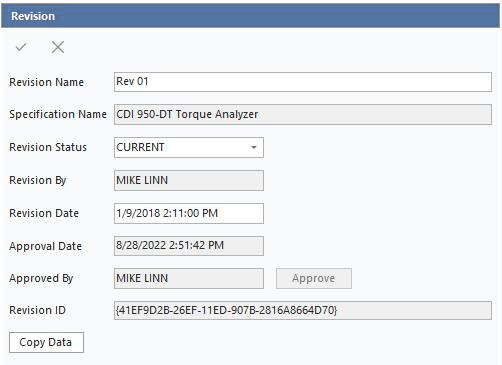
Nome della revisione - Nome della revisione. Nella maggior parte dei casi, si tratta della data o del numero di revisione di un documento pubblicato.
Nome della specifica - Precompilato con il nome della specifica principale -- non modificabile
Stato della revisione - Selezionato dall'utente; l'elenco a discesa comprende le voci «Archiviato», «In corso» e «Attuale»
- Archiviato - Per le specifiche obsolete, questa revisione non verrà visualizzata negli elenchi a discesa.
- In elaborazione - Utilizzato per le nuove revisioni durante la loro creazione e prima che vengano approvate; non disponibile negli elenchi di selezione.
- Approvato (attuale) - Indica che la specifica è stata esaminata e approvata per l'uso.
- Viene impostato automaticamente sull'utente corrente quando si preme il pulsante "Approva"
Revisione a cura di - Nome della persona che ha creato la revisione. Compilato automaticamente, non modificabile
Data di revisione - Impostata automaticamente al momento della creazione del record di revisione. Può essere modificato dall'utente per indicare una data di pubblicazione precedente.
Data di approvazione - Data e ora dell'approvazione della revisione. Compilato automaticamente, non modificabile
Approvato da - Compilato automaticamente, non modificabile
ID revisione - GUID della revisione specifica, non modificabile
Approva (pulsante) - Questo pulsante registra l'approvazione della revisione, compila automaticamente i campi "Approvato da" e "Data di approvazione" e imposta lo "Stato della revisione" su "Attuale"
Copia dati (pulsante) - Questo pulsante apre una finestra di dialogo e consente all'utente di copiare le voci delle specifiche da qualsiasi altra revisione.
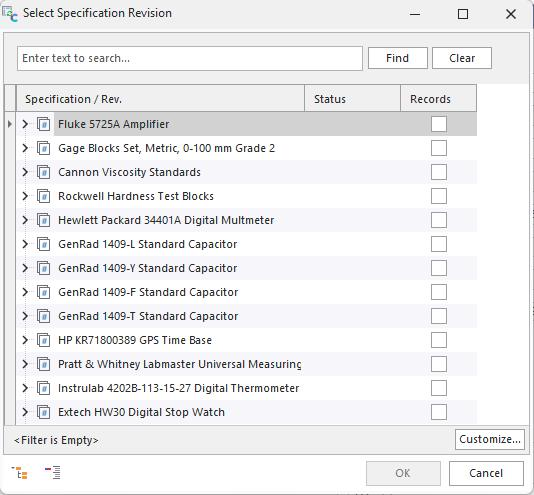
Nota: L'opzione «Copia dati» non consente di sovrascrivere le voci esistenti. Dovrai eliminare la revisione esistente e crearne una nuova senza voci di specifica, quindi utilizzare il pulsante "Copia" per importare i dati.
Visualizza/Modifica
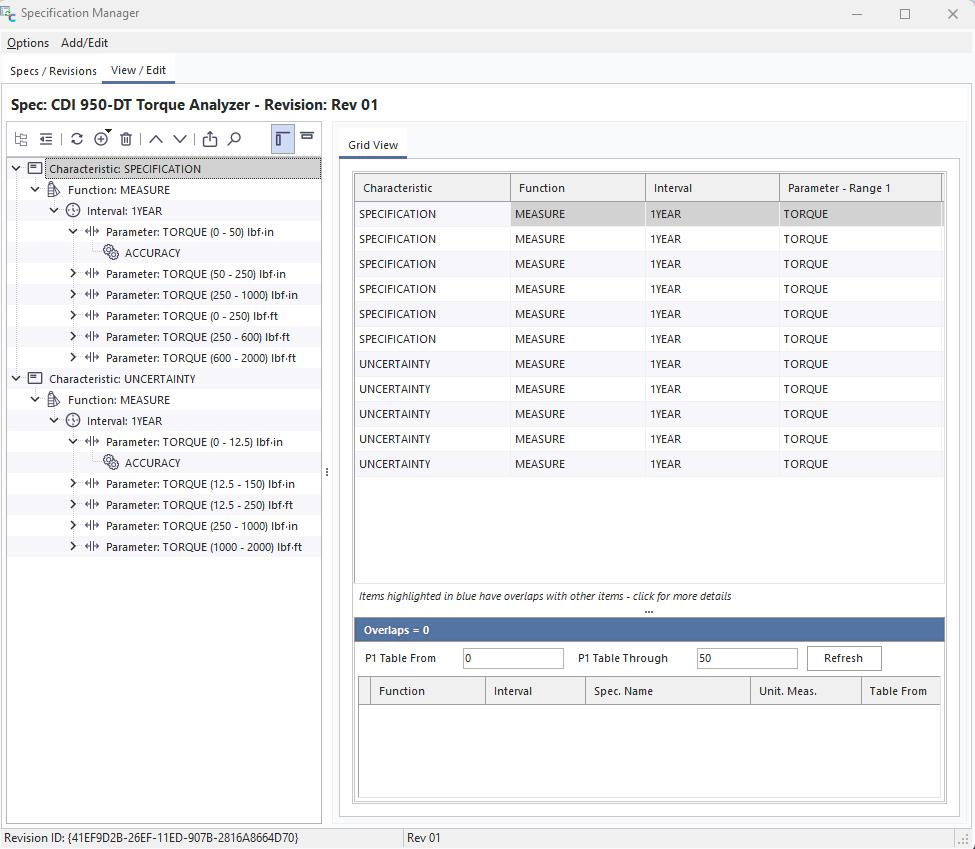
Nella scheda Visualizza/Modifica, ci sono due modi per visualizzare le voci effettive delle specifiche associate a ciascuna revisione. Fare doppio clic sulla revisione desiderata all'interno dell'albero delle specifiche oppure cliccare per evidenziare/selezionare la revisione e poi cliccare sulla scheda Visualizza/Modifica nella parte superiore della finestra. In questa schermata viene visualizzata una finestra composta da due sezioni. Sul lato sinistro è visualizzata una struttura ad albero che mostra i vari "nodi" che rappresentano una gerarchia di informazioni. Questa è una rappresentazione grafica delle informazioni necessarie per individuare un determinato valore di specifica.
Barra dei pulsanti del menu

- Espandi tutto - Espande tutte le voci dell'albero
- Chiudi tutto - Chiude tutte le voci dell'albero
- Aggiorna - Aggiorna l'albero con le eventuali modifiche
 Nuovo - Opzioni per aggiungere una nuova voce delle specifiche
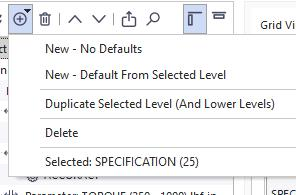
- Nuovo - Nessun valore predefinito -- Crea una nuova voce di specifica senza copiare dati da un'altra specifica
- Novità - Imposta come predefinito dal livello selezionato -- Crea una nuova voce di specifica e copia tutti i dati a partire da quel punto dell'albero e dai livelli superiori
- Duplica livello selezionato -- Crea una nuova voce di specifica e clona tutti i dati presenti in quel livello e in quelli superiori, nonché tutte le sottostrutture al di sotto di quel livello.
- Elimina -- Elimina il livello selezionato e TUTTI i livelli secondari di quel ramo
 Elimina - Elimina l'elemento selezionato
 Sposta in alto - Sposta l'elemento selezionato più in alto nell'albero
 Sposta in basso - Sposta l'elemento selezionato più in basso nell'albero
 Inserisci nelle specifiche strutturate dell'attrezzatura - Inserisce le voci delle specifiche nella scheda Specifiche della schermata dell'attrezzatura
 Ricerca - Apre una finestra di ricerca sopra l'albero
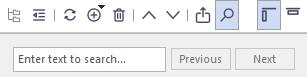
 Allineamento a sinistra - Visualizza l'albero a sinistra della griglia delle specifiche/dei dettagli
 Allineamento in alto - Modifica l'orientamento dell'albero in modo che sia posizionato nella parte superiore della pagina
Albero delle specifiche
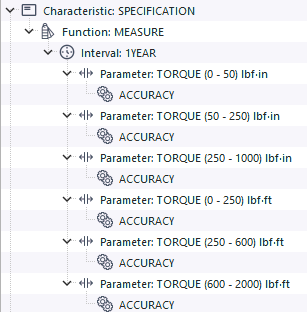
L'albero delle specifiche è una rappresentazione grafica dei «nodi» selezionati che costituiscono i dettagli delle specifiche. Questi vengono utilizzati dalle funzioni di ricerca dell'incertezza per individuare i valori di specifica appropriati.
Clicca sull'icona  a sinistra della voce per espandere i "rami" dell'albero dei dati
Dettagli specifiche
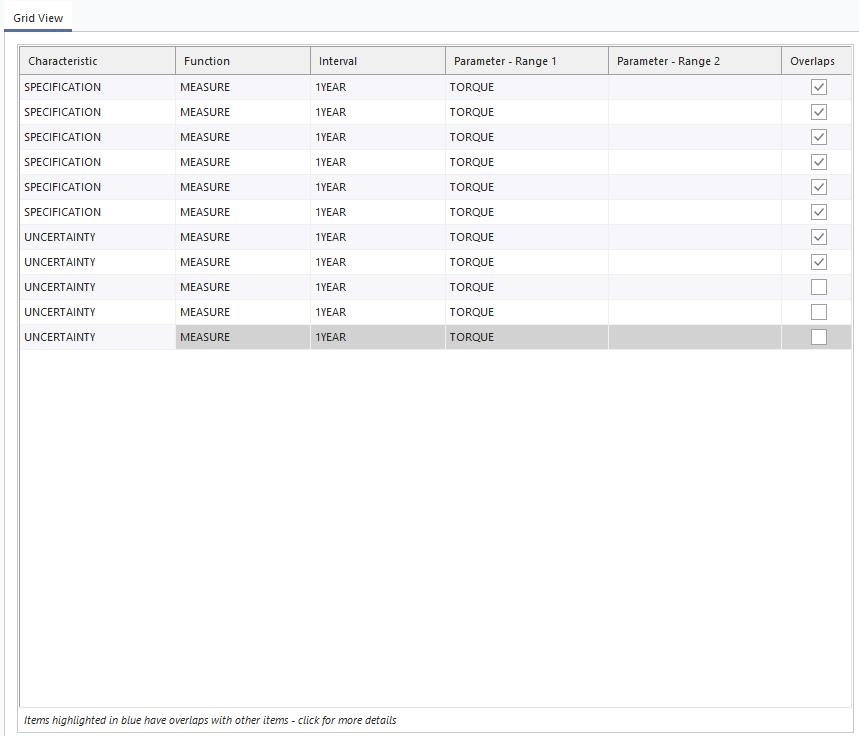
Il pannello di destra mostra la vista dettagliata delle specifiche. Questa immagine mostra una rappresentazione a griglia degli stessi dati presenti nell'albero fino al raggiungimento di un livello di contributo.
Una volta raggiunto l'importo della donazione, la tabella si aggiornerà mostrando un modulo con tutti i dati che compongono le "specifiche"
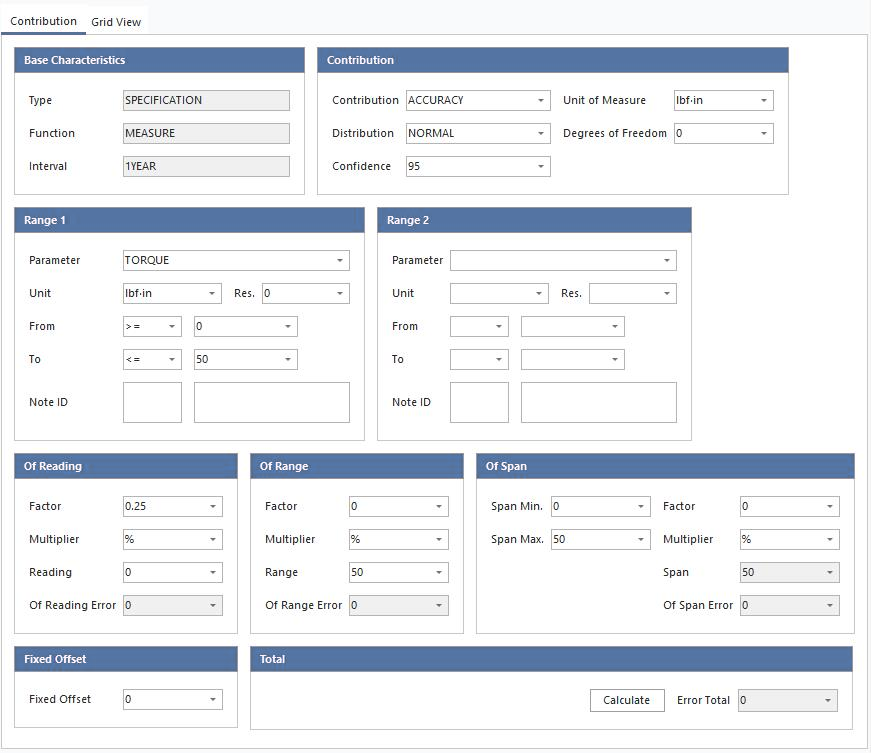
Caratteristiche di base
- Tipo - (OBBLIGATORIO) Sono disponibili due opzioni: SPECIFICAZIONE, INCERTEZZA
- Utilizza Specifiche quando inserisci i dettagli tratti dal manuale del produttore
- Utilizza Incertezza quando crei una "specifica" che rappresenta l'incertezza di calibrazione ereditata per un GRUPPO di articoli
In genere, l'incertezza è riportata nella scheda "Specifiche dell'apparecchiatura", poiché solitamente viene assegnata a un determinato numero di serie di un dispositivo. In altre parole, l'incertezza di misura riportata su un certificato di taratura è attribuita allo specifico strumento indicato nel certificato e non è applicabile a tutti gli esemplari di quel tipo o modello. Potrebbero verificarsi rari casi in cui l'utente desideri inserire l'incertezza di calibrazione in SpecManager, ma nella maggior parte dei casi si limiterà a inserire le specifiche.
- Funzione - (OBBLIGATORIO) Sono disponibili tre opzioni: SOURCE, MEASURE, AUX. Questo indica se la specifica in questione è classificata come di input, di output o ausiliaria
- Intervallo - (OBBLIGATORIO) Spesso i produttori indicano le tolleranze sotto forma di intervallo.
- A volte tale intervallo corrisponde al tempo che intercorre tra due calibrazioni, altre volte si riferisce a un'operazione di azzeramento.
- SpecManager offre diverse opzioni: NESSUNA, 20 min, 24 ORE, 90 GIORNI, 180 GIORNI, 1 ANNO, 2 ANNI
- La stragrande maggioranza delle specifiche esaminate rientra nelle categorie «1 anno» e «90 giorni», ma sono stati individuati anche altri intervalli, che sono stati quindi inclusi nel presente documento
Contributo
-
Contributo - (OBBLIGATORIO) Il campo "Contributo" è gestito tramite un elenco di voci da aggiungere o modificare ed è precompilato con molti dei fattori che contribuiscono alle specifiche o all'incertezza più comuni.
- Il più utilizzato è ACCURACY, ma ce ne sono altri che potrebbero essere necessari per un determinato tipo di strumento.
-
Unità di misura - (OBBLIGATORIO) Indica l'unità di misura specificata nelle specifiche e viene prelevata dall'elenco delle unità di misura presente nel client principale.
- Le unità devono essere inserite prima nella sezione Aggiungi/Modifica - A livello di sistema... L'elenco delle unità di misura deve essere disponibile in questo menu a tendina.
-
Distribuzione - La distribuzione statistica che rappresenta i dati di specifica
-
Gradi di libertà - Se il contributo è ottenuto con un calcolo statistico, è possibile inserire i gradi di libertà per un uso futuro
-
Livello di affidabilità - Il livello di affidabilità della specifica.
- In genere, questo dato è riportato nella documentazione del produttore e deve essere preso in considerazione quando si inseriscono le specifiche in un bilancio di incertezza.
Intervallo 1 / Intervallo 2
-
Parametro - (OBBLIGATORIO) Il parametro è il valore effettivo in questione. Questa funzione è gestita tramite un elenco di aggiunta/modifica, accessibile dalla voce di menu «Aggiungi/Modifica - Parametri» in SpecManager.
- La maggior parte dei parametri dovrebbe essere precaricata al momento dell'installazione di IndySoft.
- Gli amministratori non dovrebbero consentire l'aggiunta arbitraria di parametri, poiché tali nomi sono fondamentali per individuare i valori corretti delle specifiche.
- Il parametro 2 è sempre un sottoparametro del parametro 1
- Ecco alcuni esempi: P1 - VOLTS-AC, P2 = FREQUENZA P1 - TERMOCOPPIA, P2 = TIPO K P1 = DUREZZA_ROCKWELL, P2 = HRC
- È sempre necessario inserire un valore nel Parametro 1, mentre il Parametro 2 viene utilizzato solo quando necessario.
-
Unità - (OBBLIGATORIO) L'unità di misura per la ricerca del parametro. Questo dato viene prelevato dalle unità di misura presenti nel client principale.
- Le unità devono essere inserite prima nella sezione Aggiungi/Modifica - A livello di sistema... L'elenco delle unità di misura deve essere disponibile in questo menu a tendina.
-
Da- (OBBLIGATORIO) Il valore minimo/iniziale dell'intervallo del parametro
-
A - (OBBLIGATORIO) Il valore superiore/finale dell'intervallo del parametro
- I campi "Da" e "A" rappresentano i limiti dell'intervallo specificato.
- Utilizza l'opzione « <» (Valori limite inclusi) o «>» (Valori limite esclusi) per specificare se i valori limite sono inclusi.
- Presta attenzione alle sovrapposizioni di intervalli. Se un intervallo di frequenza si sovrappone a un altro, il sistema ti avviserà.
-
ID nota - Utilizzato durante l'importazione delle specifiche da altri pacchetti software.
Calcolatore di errori
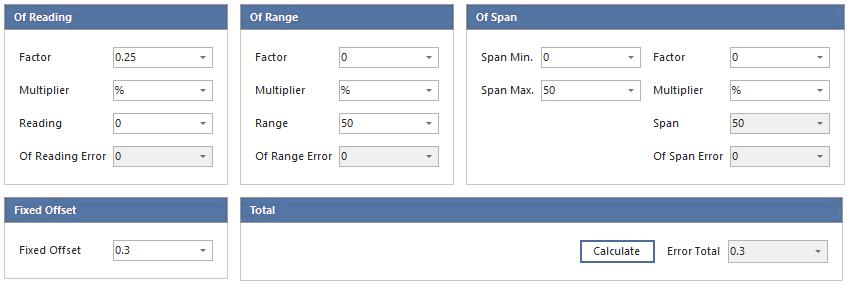
La sezione relativa al calcolo dell'errore è composta da cinque parti: Lettura, Intervallo, Estensione, Offset fisso e Totale
Ciascuna parte rappresenta una componente di errore individuata in letteratura che contribuisce a determinare l'errore complessivo delle specifiche. Tutti questi valori si sommano e, una volta sommati, generano un unico valore di "Errore totale" che viene restituito alla funzione di ricerca che lo ha richiesto.
-
Di lettura - Il valore "Di lettura" viene utilizzato per calcolare la parte dell'errore denominata "Di lettura" o "Di valore indicato".
- Percentuale I.V., ppm del valore di lettura, ecc. sono gestiti da questa sezione.
- Il fattore (moltiplicando) e il moltiplicatore selezionato (10^2%, 10^6% o 10^9%) vengono moltiplicati per il valore di lettura trasmesso dalla funzione di ricerca per calcolare l'errore di lettura.
- Il campo "Lettura" qui viene utilizzato solo a scopo di test.
-
Fuori intervallo - Il parametro "Fuori intervallo" viene utilizzato per calcolare la componente "Fuori intervallo" dell'errore totale.
- Il fattore (moltiplicando) e il moltiplicatore selezionato (10^2%, 10^6%, 10^9%) vengono moltiplicati per il valore nel campo dell'intervallo per calcolare l'errore di fuori intervallo.
- Il valore dell'intervallo deve rappresentare il limite superiore dell'intervallo dello strumento.
-
Of Span - Of Span è simile al range, ma consente un limite inferiore diverso da 0. Lo span è la differenza algebrica tra Span Max e Span Min.
- Il fattore (moltiplicando) e il moltiplicatore selezionato (10^2%, 10^6%, 10^9%) vengono moltiplicati per il valore calcolato nel campo "Span".
- L'opzione "Of Span" deve essere utilizzata quando il limite inferiore dell'intervallo dello strumento non è 0.
- Ad esempio, un manometro potrebbe avere un campo di misura compreso tra -10 e 100 psig; pertanto, il campo di misura totale sarebbe di 110 psig
-
Offset fisso - L'offset fisso è un "valore minimo" aggiunto all'errore totale. Se l'apparecchiatura ha un unico valore tecnico, inseriscilo qui.
-
Errore totale - L'errore totale è la somma di tutti i valori di errore e viene restituito alla funzione TotalError().
- Errore totale = (errore di lettura) + (errore di campo) + (errore di scala) + (offset fisso)
-
Calcola - Inserendo i valori di errore dei vari componenti, compreso il campo "Lettura", e premendo il pulsante "Calcola", il sistema simula una chiamata alla funzione ErrorTotal() e calcola il totale degli errori. Questo serve esclusivamente a verificare che il valore di errore restituito sia quello previsto.