Gestor de Especificações - Interface Principal
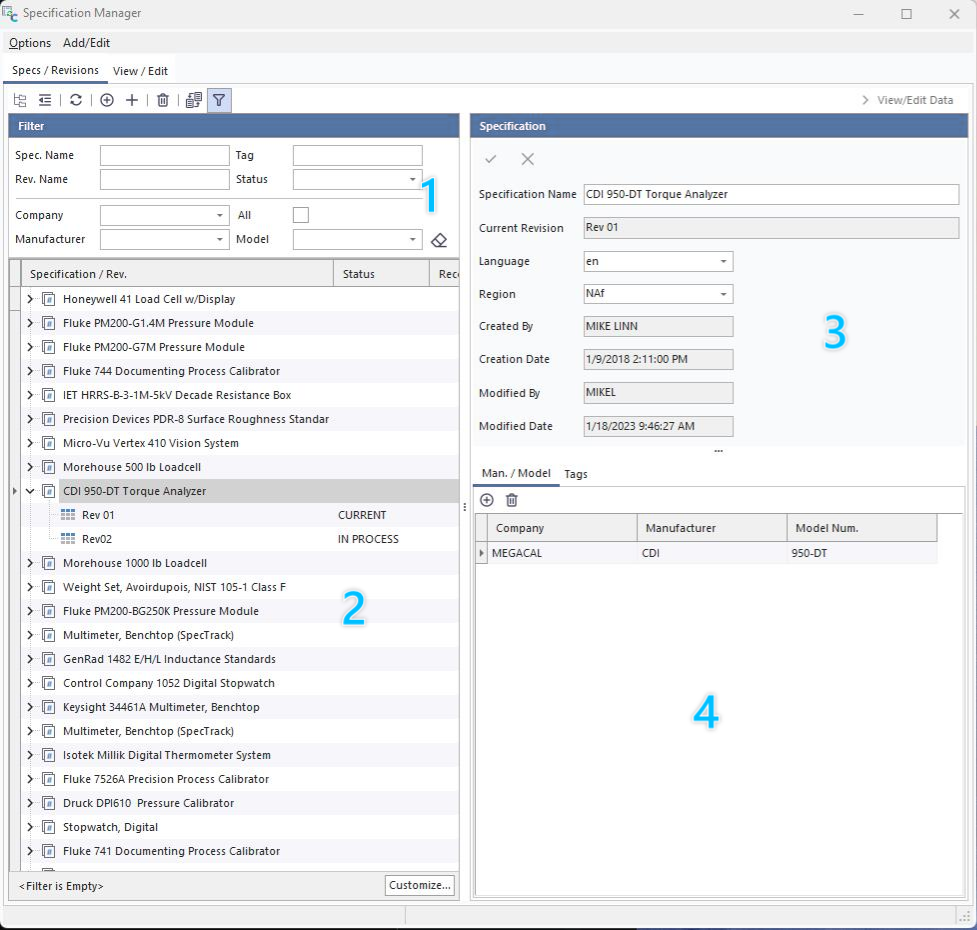
A página principal do SpecManager é composta por várias secções.
Especificações/Revisões
No separador «Especificações/Revisões», irá ver:
- Opções de filtragem para pesquisar e encontrar entradas de especificações
- A árvore de especificações e revisões
- Detalhes da especificação/revisão
- Lista de fabricantes/modelos e etiquetas
Barra de botões do menu

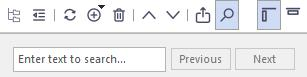
 Expandir tudo - Expande todos os itens da árvore da Secção 2.
 Recolher tudo - Recolhe todos os itens da árvore na Secção 2.
 Atualizar - Atualiza a árvore com quaisquer alterações.
 Nova especificação - Abre uma caixa de diálogo para adicionar uma nova especificação.
 Nova revisão - Abre uma caixa de diálogo para adicionar uma nova revisão.
 Apagar - Apaga o item selecionado. A eliminação de uma especificação elimina também todas as revisões a ela associadas.
 Sincronizar - Manter o separador de dados das especificações sincronizado com a revisão selecionada.
 Filtragem - Abre e fecha as opções de filtragem da Secção 1.
Secção 1: Opções de filtragem
Esta secção permite ao utilizador filtrar e pesquisar com base no nome da especificação ou nas revisões, bem como nas metatags listadas no separador «Tags» (secção 4)
As especificações são guardadas na empresa selecionada. Quando abrir o SpecManager pela primeira vez, as especificações e as versões serão automaticamente filtradas de acordo com a empresa predefinida atual. Para ver todas as especificações de todas as empresas, marque a opção «Todas» e desative o filtro clicando no botão de borracha ao lado do campo «Modelo»: 
Secção 2: Árvore de especificações
Esta secção lista todas as diversas especificações e as respetivas revisões na base de dados. O nível superior corresponde à especificação, enquanto os sub-ramos indicam as revisões:
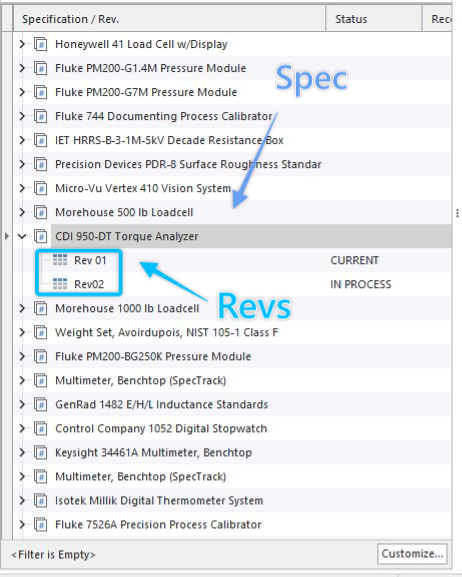
Para ordenar, clique diretamente no cabeçalho da coluna.
Ao clicar numa especificação na árvore, o painel direito (secção 3) atualiza-se para mostrar os detalhes da especificação geral. Quando clicar numa ramificação de nível de revisão, a secção 3 será atualizada para mostrar os detalhes da revisão.
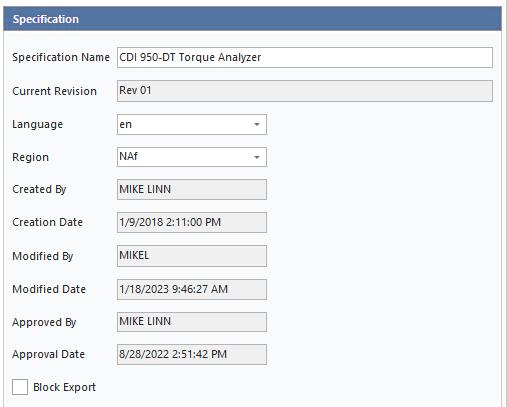 vs.
vs. 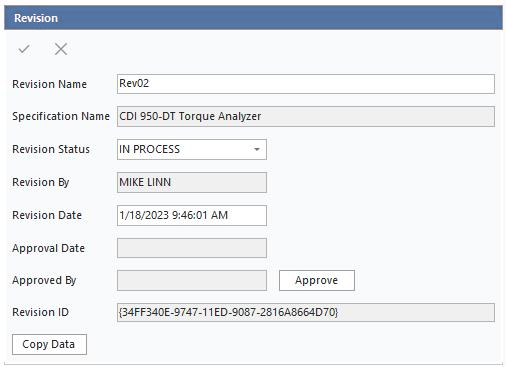
Secção 3: Detalhes da especificação/revisão
Esta secção apresenta um formulário com os detalhes gerais da especificação/revisão.
Nome da especificação - recomenda-se utilizar um nome que permita identificar facilmente o item ou os itens descritos na especificação. Normalmente, deverá utilizar uma cadeia de caracteres concatenada composta por Fabricante + Modelo(s) + Opções + Descrição do equipamento
Por exemplo: «Gerador de sinais sintetizados Hewlett Packard 8642B-001-002»
No caso de equipamentos com especificações de classe ou grau, como pesos, sugere-se que a especificação seja indicada da seguinte forma: Descrição + Norma + Grau
Por exemplo: «Pesos e massas ASTM E617 Classe 1» ou «Blocos de calibração ASME B89.1.9 Grau 0»
A data de publicação ou lançamento da norma não precisa de ser incluída aqui, uma vez que isso seria considerado uma revisão do documento original. É mais adequado nomear a revisão com base na data de lançamento.Em última análise, o objetivo é nomear as especificações de forma a que o utilizador consiga localizar facilmente a especificação adequada numa lista suspensa.
Revisão atual - apresenta o nome da revisão marcada como atual -- não editável
Idioma - selecione o idioma em que o documento é publicado -- selecionável
Região - Não está em uso -- A determinar
Criado por - Preenchido automaticamente aquando da criação da especificação com o nome do utilizador atual -- não editável
Data de criação - Preenchida automaticamente com a data e hora atuais no momento da criação da especificação -- não editável
Modificado por - Registado automaticamente após uma modificação com o nome de utilizador atual -- não editável
Data de modificação - Registada automaticamente aquando de uma modificação com a data e hora atuais -- não editável
Aprovado por - Registado automaticamente após a aprovação de uma revisão com o nome de utilizador atual -- não editável
Data de aprovação - Registada automaticamente após a aprovação de uma revisão com a data e hora atuais -- não editável
Bloquear exportação - Ao marcar esta caixa, impedirá/omite a exportação da especificação através do módulo Exportar/Importar
E-mail de apoio - E-mail da pessoa a contactar caso seja detetado algum problema com a especificação
ID da revisão atual - GUID da revisão atual da especificação
Notas - Campo de texto livre para notas. Por exemplo, se as especificações se aplicarem apenas a determinados números de série, pode indicar essa informação aqui.
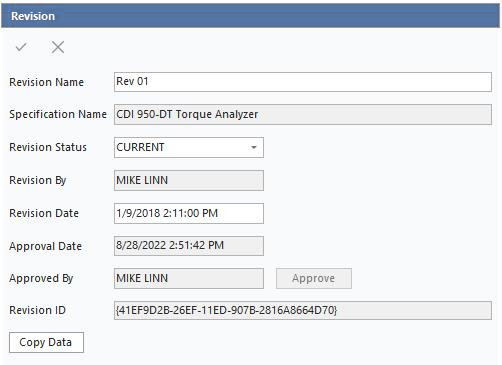
Nome da revisão - Nome da revisão. Na maioria dos casos, trata-se da data ou do número de revisão de um documento publicado.
Nome da especificação - Preenchido automaticamente com o nome da especificação principal -- não editável
Estado da revisão - Selecionado pelo utilizador; a lista suspensa inclui «Arquivado», «Em curso» e «Atual»
- Arquivado - No caso de especificações descontinuadas, esta revisão não aparecerá nas listas suspensas.
- Em processamento - Utilizado para novas revisões à medida que estas são criadas e antes de serem aprovadas; não está disponível nas listas de seleção.
- Aprovado (Atual) - Indica que a especificação foi analisada e aprovada para utilização.
- É definido automaticamente com o utilizador atual quando se clica no botão «Aprovar»
Revisão por - Nome da pessoa que criou a revisão. Preenchido automaticamente, não editável
Data da revisão - Definida automaticamente quando o registo de revisão é criado. Pode ser editado pelo utilizador para indicar uma data de publicação anterior.
Data de aprovação - Data e hora da aprovação da revisão. Preenchido automaticamente, não editável
Aprovado por - Preenchido automaticamente, não editável
ID da revisão - GUID da revisão específica, não editável
Aprovar (botão) - Este botão regista a aprovação da revisão e preenche automaticamente os campos «Aprovado por» e «Data de aprovação», além de definir o «Estado da revisão» como «Atual»
Copiar dados (botão) - Este botão abre uma caixa de diálogo e permite ao utilizador copiar as entradas das especificações de qualquer outra revisão.
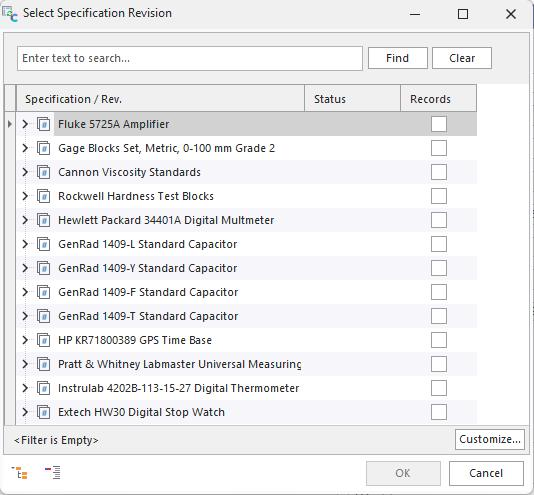
Nota: A função «Copiar dados» não permite sobrescrever entradas existentes. Terá de eliminar a revisão existente e criar uma nova sem entradas de especificações; em seguida, utilize o botão «Copiar» para importar os dados.
Ver/Editar
No separador «Ver/Editar», existem duas formas de visualizar as entradas reais das especificações associadas a cada revisão. Clique duas vezes na revisão pretendida na Árvore de Especificações ou clique para destacar/selecionar a revisão e, em seguida, clique no separador «Ver/Editar» na parte superior da janela. Nesta tela, é apresentada uma janela com duas secções. O lado esquerdo apresenta uma estrutura em árvore que mostra os vários «nós» que representam uma hierarquia de informação. Esta é uma representação visual das informações necessárias para encontrar um determinado valor de especificação.
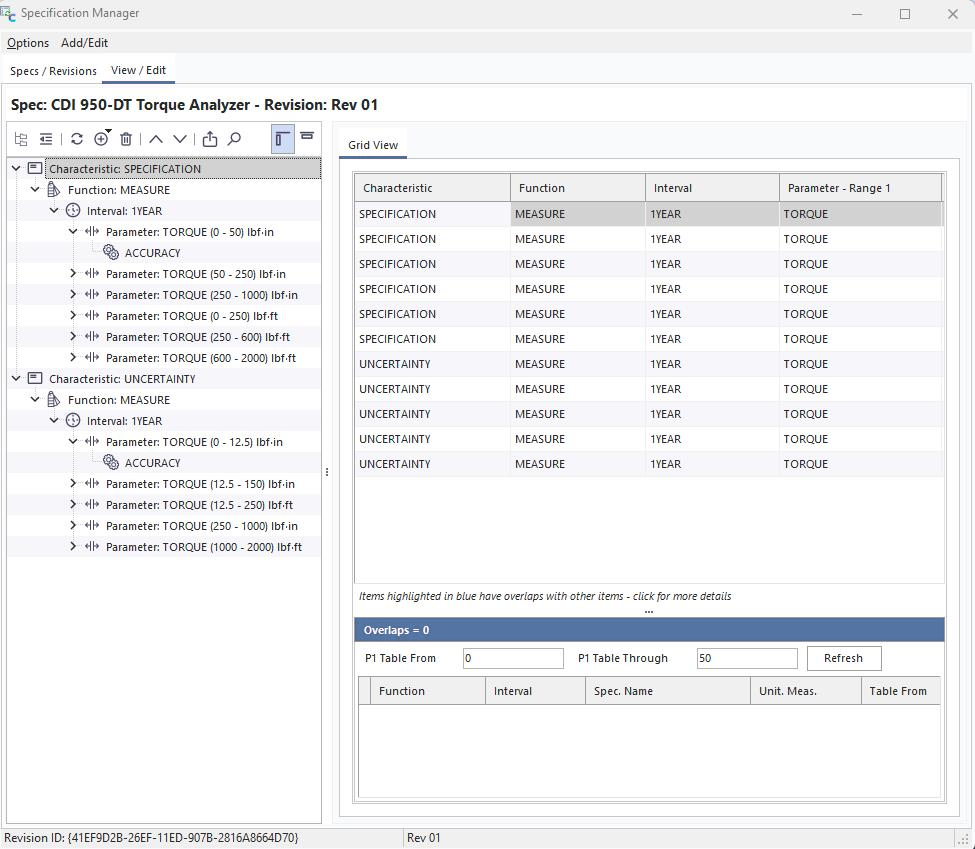
Barra de botões do menu

- Expandir tudo - Expande todos os itens da árvore
- Ocultar tudo - Oculta todos os itens da árvore
- Atualizar - Atualiza a árvore com quaisquer alterações
 Novo - Opções para adicionar um novo item de especificação
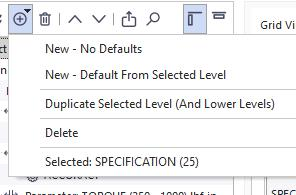
- Novo - Sem valores predefinidos -- Cria uma nova entrada de especificação sem copiar dados de outra especificação
- Novo - Padrão a partir do nível selecionado -- Cria uma nova entrada de especificação e copia todos os dados a partir desse ponto na árvore e acima
- Duplicar nível selecionado -- Cria uma nova entrada de especificação e clona todos os dados desse nível e dos níveis superiores, bem como todas as subárvores abaixo desse nível.
- Apagar -- Apaga o nível selecionado e TODOS os subníveis desse ramo
 Apagar - Apaga o item selecionado
 Subir - Move o item selecionado para cima na árvore
 Descer - Desloca o item selecionado para baixo na árvore
 Enviar para as especificações estruturadas do equipamento - Envia os itens das especificações para o separador «Especificações» da vista do equipamento
 Pesquisar - Abre uma barra de pesquisa acima da árvore
 Alinhar à esquerda - Exibe a árvore à esquerda da grelha de especificações/detalhes
 Alinhar à parte superior - Altera a orientação da árvore para a parte superior da página
Árvore de especificações
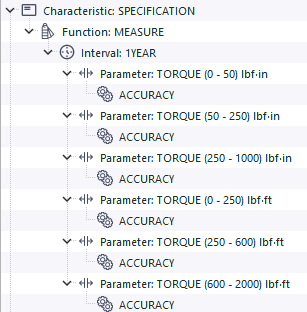
A árvore de especificações é uma representação gráfica dos «nós» selecionados que constituem os detalhes da especificação. Estes são utilizados pelas funções de pesquisa de incerteza para localizar os valores de especificação adequados.
Clique no ícone  à esquerda do item para expandir os «ramos» da árvore de dados
Visualização detalhada das especificações
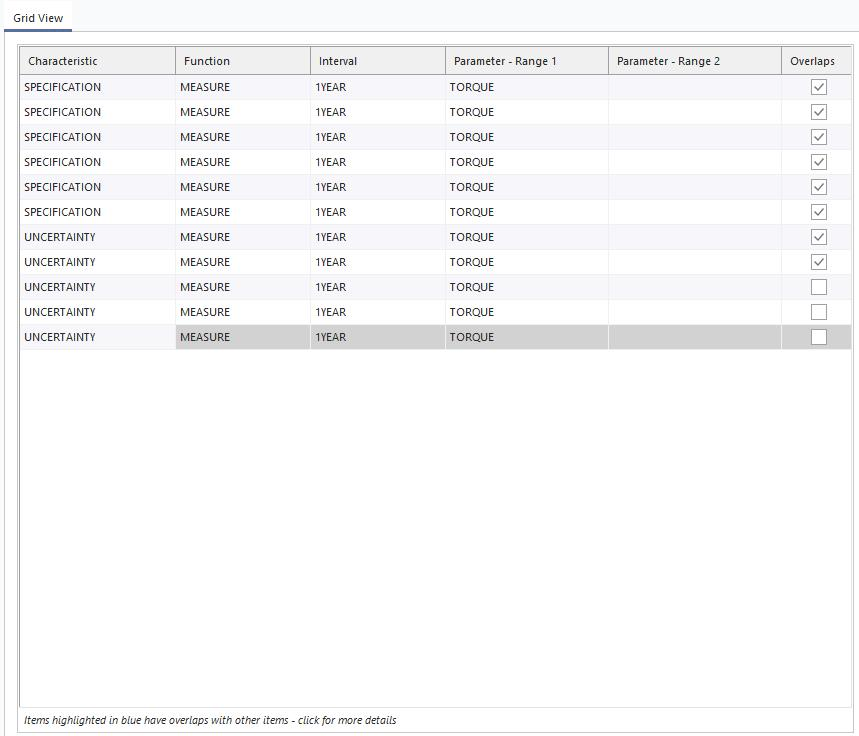
O painel da direita apresenta a vista detalhada das especificações. Isto mostra uma representação em grelha dos mesmos dados apresentados na árvore até chegar a um Nível de Contribuição.
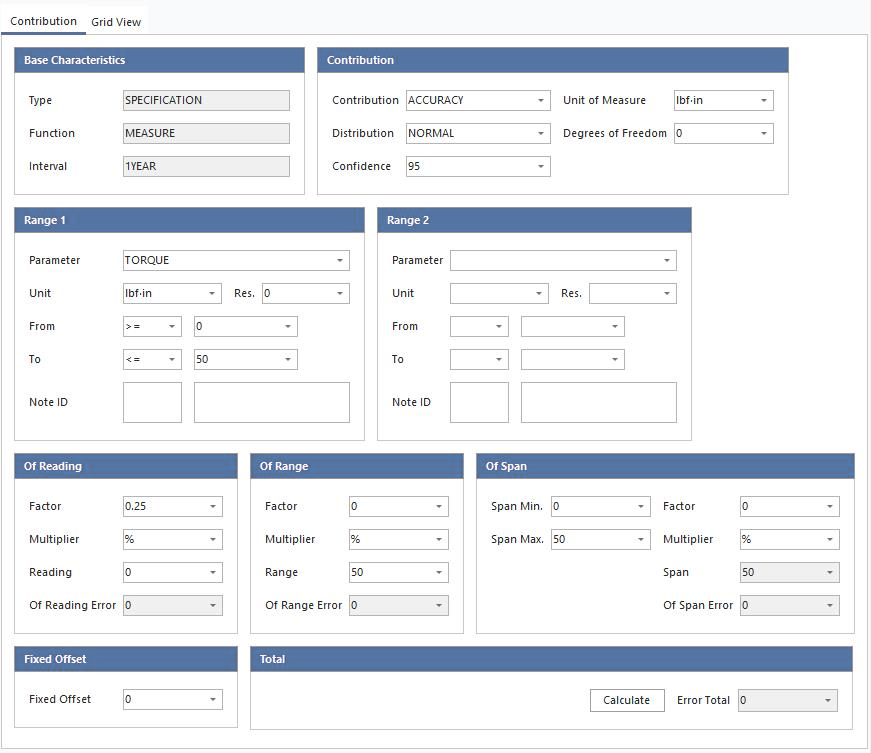
Assim que for atingido um determinado valor de contribuição, a grelha será atualizada, apresentando um formulário com todos os dados que compõem as «especificações»
Características básicas
- Tipo - (OBRIGATÓRIO) Existem duas opções de tipo: ESPECIFICAÇÃO, INCERTEZA
- Utilize Especificação quando introduzir informações provenientes do manual do fabricante
- Utilize Incerteza quando estiver a criar uma «especificação» que represente a incerteza de calibração herdada para um GRUPO de itens
Normalmente, a incerteza constaria no separador «Especificações do equipamento», uma vez que a incerteza é geralmente atribuída a um número de série específico de um dispositivo. Por outras palavras, a incerteza de medição indicada num certificado de calibração é atribuída ao instrumento específico mencionado no certificado e não se aplica a todos os exemplares desse tipo ou modelo. Poderá haver casos raros em que o utilizador queira introduzir a incerteza de calibração no SpecManager, mas, na maioria das vezes, utilizar-se-á apenas a entrada da especificação.
- Função - (OBRIGATÓRIO) Existem três opções: SOURCE, MEASURE, AUX. Isto indica se a especificação em questão é classificada como entrada, saída ou auxiliar
- Intervalo - (OBRIGATÓRIO) Muitas vezes, os fabricantes publicam tolerâncias com um intervalo.
- Por vezes, esse intervalo corresponde ao tempo entre calibrações; outras vezes, refere-se a uma operação de zeragem.
- O SpecManager oferece várias opções: NENHUMA, 20 min, 24 HORAS, 90 DIAS, 180 DIAS, 1 ANO, 2 ANOS
- A grande maioria das especificações analisadas enquadra-se nos intervalos de 1 ano e 90 dias; no entanto, foram encontrados outros intervalos, que foram, por isso, incluídos aqui
Contribuição
-
Contribuição - (OBRIGATÓRIO) A contribuição é gerida através de uma lista de adição/edição e vem pré-preenchida com muitos dos elementos comuns relativos às especificações ou à incerteza.
- O mais utilizado é o ACCURACY, mas existem outros que podem ser necessários para um determinado tipo de instrumento.
-
Unidade de medida - (OBRIGATÓRIO) Representa a unidade de medida na especificação e é selecionada a partir da lista de unidades de medida no cliente principal.
- As unidades devem ser introduzidas primeiro em Adicionar/Editar - A nível do sistema... A lista de unidades de medida estará disponível nesta lista suspensa.
-
Distribuição - A distribuição estatística que representa os dados da especificação
-
Graus de liberdade - Se a contribuição for obtida estatisticamente, pode introduzir os graus de liberdade para utilização futura
-
Confiança - O nível de confiança da especificação.
- Normalmente, este valor consta na documentação do fabricante e deve ser tido em conta ao incluir a especificação num orçamento de incerteza.
Gama 1 / Gama 2
-
Parâmetro - (OBRIGATÓRIO) O parâmetro é a medida concreta em questão. Isto é gerido através de uma lista de adição/edição, acessível através da opção de menu «Adicionar/Editar - Parâmetro» no SpecManager.
- A maioria dos parâmetros deve ser pré-carregada quando instalar o IndySoft.
- Os administradores não devem permitir que sejam adicionados parâmetros de forma arbitrária, uma vez que esses nomes são essenciais para localizar os valores de especificação corretos.
- O parâmetro 2 é sempre um subparâmetro do parâmetro 1
- Exemplos: P1 - VOLTS-AC, P2 = FREQUÊNCIA P1 - TERMOPAR, P2 = TIPO K P1 = DUREZA_ROCKWELL, P2 = HRC
- É sempre necessário preencher o Parâmetro 1; o Parâmetro 2 só é utilizado quando necessário.
-
Unidade - (OBRIGATÓRIO) A unidade de medida para a pesquisa do parâmetro. Isto obtém os dados das unidades de medida do cliente principal.
- As unidades devem ser introduzidas primeiro em Adicionar/Editar - A nível do sistema... A lista de unidades de medida estará disponível nesta lista suspensa.
-
De - (OBRIGATÓRIO) O valor mínimo/inicial do intervalo do parâmetro
-
Para - (OBRIGATÓRIO) O valor superior/final do intervalo do parâmetro
- Os campos «De» e «Para» são os limites do intervalo de especificação.
- Utilize a opção « <» (incluídos) ou «>» (excluídos) para indicar se os valores-limite estão incluídos.
- Tenha cuidado com os intervalos sobrepostos. Se um intervalo se sobrepor a outro, o sistema irá notificá-lo.
-
ID da nota - Utilizado ao importar especificações de outros pacotes de software.
Calculadora de erros
A secção de cálculo de erros é composta por cinco partes: De leitura, De intervalo, De amplitude, Desvio fixo e Total
Cada parte representa uma componente de erro identificada na literatura para constituir o erro total de especificação. Todos estes valores são cumulativos e, quando somados, geram um único valor de «Erro Total» que é devolvido à função de pesquisa que o solicitou.
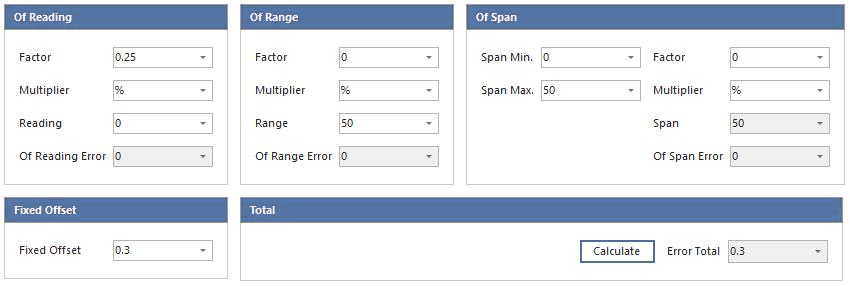
-
Da leitura — O valor «Da leitura» é utilizado para calcular a parte do erro correspondente à «Da leitura» ou ao «Valor indicado».
- Porcentagem em volume, ppm da leitura, etc., são tratados por essa secção.
- O fator (multiplicando) e o multiplicador selecionado (10^2, 10^6 ou 10^9) são multiplicados pelo valor da leitura transmitido pela função de consulta para calcular o erro de leitura.
- O campo «Leitura» aqui é utilizado apenas para fins de teste.
-
Fora do intervalo - O valor «Fora do intervalo» é utilizado para calcular a parte «Fora do intervalo» do erro total.
- O fator (multiplicando) e a percentagem do multiplicador selecionado (10^2^), ppm (10^6^), ppb (10^9^) são multiplicados pelo valor no campo de intervalo para calcular o erro de saída do intervalo.
- O valor do intervalo deve corresponder ao limite superior do intervalo do instrumento.
-
Of Span - O
Of Spané semelhante aorange, mas permite um limite inferior diferente de 0. O Span é a diferença algébrica entre o Span Max e o Span Min.- O fator (multiplicando) e o multiplicador selecionado (10^2^), ppm (10^6^), ppb (10^9^) são multiplicados pelo valor calculado do campo «Span».
- Deve utilizar-se «Of Span» quando o limite inferior da faixa do instrumento não for 0.
- Por exemplo, um manómetro pode ter uma escala de -10 a 100 psig — assim, a amplitude total seria de 110 psig
-
Desvio fixo - O desvio fixo é um «valor mínimo» adicionado ao erro total. Se o equipamento tiver um único valor de especificação, deve introduzi-lo aqui.
-
Total de erros - O Total de erros é a soma de todos os valores de erro e é devolvido à função TotalError().
- Erro total = (Erro de leitura) + (Erro de intervalo) + (Erro de amplitude) + (Desvio fixo)
-
Calcular - Ao introduzir vários valores de erro dos componentes, incluindo a «Leitura», e premir o botão «Calcular», o sistema simula uma chamada à função ErrorTotal() e calcula o total de erros. Isto serve exclusivamente para fins de validação, a fim de garantir que o valor de erro devolvido corresponde ao esperado.