Spec Manager – Hauptbildschirm
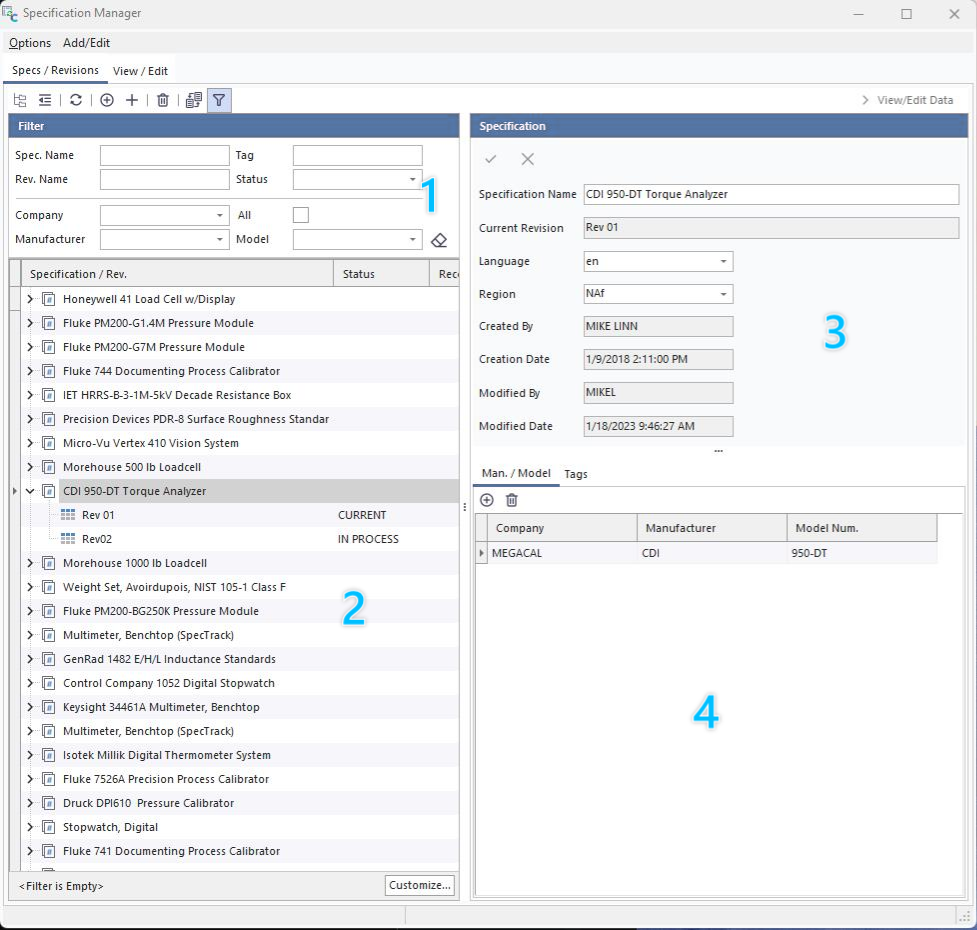
Die Hauptseite von SpecManager besteht aus mehreren Abschnitten.
Technische Daten/Revisionen
Auf der Registerkarte „Spezifikationen/Revisionen“ sehen Sie:
- Filteroptionen zum Suchen und Auffinden von Spezifikationseinträgen
- Der Versionsbaum
- Angaben zu Spezifikation und Revision
- Liste der Hersteller/Modelle und Tags
Menüleiste

 Alle erweitern – Erweitert alle Elemente in der Baumstruktur von Abschnitt 2.
 Alle ausblenden – Blendet alle Elemente der Baumstruktur in Abschnitt 2 aus.
 Aktualisieren – Aktualisiert die Baumstruktur mit allen Änderungen.
 Neue Spezifikation – Öffnet ein Dialogfeld zum Hinzufügen einer neuen Spezifikation.
 Neue Revision – Öffnet ein Dialogfeld zum Hinzufügen einer neuen Revision.
 Löschen – Löscht das ausgewählte Element. Durch das Löschen einer Spezifikation werden auch alle damit verbundenen Revisionen gelöscht.
 Synchronisieren – Die Registerkarte „Spezifikationsdaten“ mit der ausgewählten Revision synchronisieren.
 Filterung – Öffnet und schließt die Filteroptionen für Abschnitt 1.
Abschnitt 1: Filteroptionen
In diesem Abschnitt kann der Benutzer anhand des Namens der Spezifikation oder der Revisionsversionen sowie anhand der Metatags, die auf der Registerkarte „Tags“ (Abschnitt 4) aufgeführt sind, filtern und suchen.
Die Spezifikationen werden unter dem ausgewählten Unternehmen gespeichert. Wenn Sie den SpecManager zum ersten Mal öffnen, werden die Spezifikationen und Revisionsstände automatisch nach dem aktuellen Standardunternehmen gefiltert. Um alle technischen Daten aller Unternehmen anzuzeigen, klicken Sie auf die Schaltfläche „Alle“ und löschen Sie den Filter, indem Sie auf die Radiergummi-Schaltfläche neben dem Feld „Modell“ klicken: 
Abschnitt 2: Spezifikationsbaum
In diesem Abschnitt sind alle verschiedenen Spezifikationen und die dazugehörigen Überarbeitungen in der Datenbank aufgeführt. Die oberste Ebene entspricht der Spezifikation, während die Unterzweige die Revisionsstände angeben:
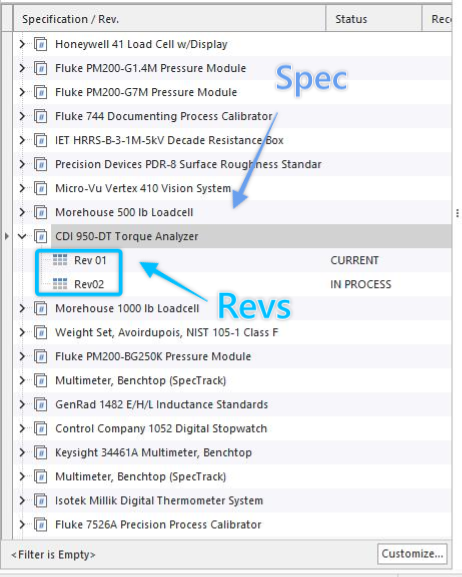
Zum Sortieren klicken Sie direkt auf die Spaltenüberschrift.
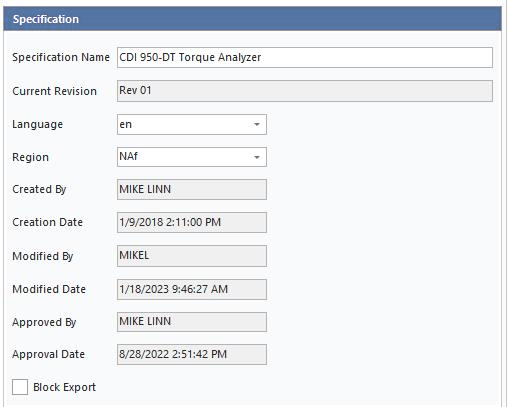
Wenn Sie in der Baumstruktur auf eine Spezifikation klicken, werden im rechten Bereich (Abschnitt 3) die Details der gesamten Spezifikation angezeigt. Wenn Sie auf einen Zweig mit einem Revisionsstand klicken, wird Abschnitt 3 aktualisiert und zeigt die Details der Revision an.
 vs.
vs. 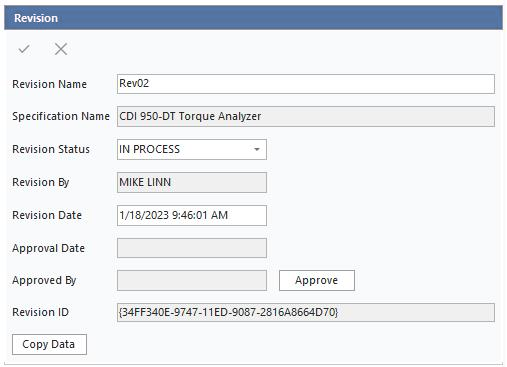
Abschnitt 3: Angaben zur Spezifikation/Überarbeitung
In diesem Abschnitt wird ein Formular mit den allgemeinen Angaben zur Spezifikation/Revision angezeigt.
Name der Spezifikation – Es wird empfohlen, einen Namen zu wählen, der es leicht macht, den oder die Artikel zu identifizieren, die in der Spezifikation beschrieben werden. In der Regel sollten Sie eine verkettete Zeichenfolge verwenden, die sich aus Hersteller + Modell(en) + Optionen + Ausstattungsbeschreibung zusammensetzt
Zum Beispiel: „Hewlett Packard 8642B-001-002 Synthesizer-Signalgenerator“
Bei Geräten, für die eine bestimmte Klasse oder Güteklasse vorgeschrieben ist, wie beispielsweise Gewichte, wird empfohlen, die Spezifikation wie folgt zu benennen: Beschreibung + Norm + Güteklasse
Zum Beispiel: „Gewichte und Massen nach ASTM E617, Klasse 1“ oder „Prüfgewichte nach ASME B89.1.9, Klasse 0“
Das Veröffentlichungs- oder Erscheinungsdatum der Norm muss hier nicht angegeben werden, da dies als Änderung des ursprünglichen Dokuments angesehen würde. Es ist sinnvoller, die Überarbeitung nach dem Veröffentlichungsdatum zu benennen.Letztendlich sollten Sie die Spezifikationen so benennen, dass der Benutzer die passende Spezifikation leicht in einer Dropdown-Liste finden kann.
Aktuelle Revision – zeigt den Namen der als aktuell markierten Revision an – nicht bearbeitbar
Sprache – Wählen Sie die Sprache aus, in der das Dokument veröffentlicht wird – auswählbar
Region – Nicht verwendet -- Noch zu bestimmen
Erstellt von – Wird bei der Erstellung der Spezifikation automatisch mit dem Namen des aktuellen Benutzers ausgefüllt – nicht bearbeitbar
Erstellungsdatum – Wird bei der Erstellung der Spezifikation automatisch mit dem aktuellen Datum und der aktuellen Uhrzeit ausgefüllt – nicht editierbar
Geändert von – Wird bei einer Änderung automatisch mit dem Namen des aktuellen Benutzers protokolliert – nicht bearbeitbar
Änderungsdatum – Wird bei jeder Änderung automatisch mit dem aktuellen Datum und der aktuellen Uhrzeit protokolliert – nicht editierbar
Genehmigt von – Wird bei der Genehmigung einer Überarbeitung automatisch mit dem aktuellen Benutzernamen protokolliert – nicht bearbeitbar
Genehmigungsdatum – Wird bei der Genehmigung einer Überarbeitung automatisch mit dem aktuellen Datum und der aktuellen Uhrzeit protokolliert – nicht editierbar
Export sperren – Wenn Sie dieses Kontrollkästchen aktivieren, wird verhindert, dass die Spezifikation über das Export-/Import-Modul exportiert wird
Support-E-Mail – E-Mail-Adresse der Person, die benachrichtigt werden soll, falls ein Problem mit der Spezifikation festgestellt wird
Aktuelle Rev-ID – GUID für die aktuelle Revision der Spezifikation
Notizen – Freitextfeld für Notizen. Wenn die Spezifikation beispielsweise nur für bestimmte Seriennummern gilt, können Sie diese Information hier vermerken.
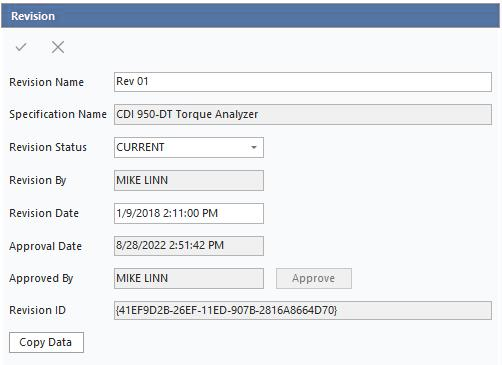
Revisionsname – Name der Revision. In den meisten Fällen handelt es sich dabei um das Datum oder die Revisionsnummer eines veröffentlichten Dokuments.
Name der Spezifikation – Wird automatisch mit dem Namen der übergeordneten Spezifikation ausgefüllt – nicht bearbeitbar
Revisionsstatus – Vom Benutzer ausgewählt; die Dropdown-Liste enthält die Optionen „Archiviert“, „In Bearbeitung“ und „Aktuell“
- Archiviert – Bei nicht mehr gültigen Spezifikationen wird diese Überarbeitung nicht in den Dropdown-Listen angezeigt.
- In Bearbeitung – Wird für neue Revisionen verwendet, während diese erstellt werden und bevor sie genehmigt sind; nicht in Auswahllisten verfügbar.
- Genehmigt (aktuell) – Zeigt an, dass die Spezifikation geprüft und zur Verwendung freigegeben wurde.
- Wird automatisch auf den aktuellen Benutzer gesetzt, wenn die Schaltfläche „Genehmigen“ angeklickt wird
Bearbeitet von – Name der Person, die die Überarbeitung vorgenommen hat. Automatisch vervollständigt, nicht bearbeitbar
Revisionsdatum – Wird automatisch gesetzt, wenn der Revisionsdatensatz angelegt wird. Kann vom Benutzer bearbeitet werden, um ein früheres Veröffentlichungsdatum anzugeben.
Genehmigungsdatum – Datum und Uhrzeit der Genehmigung der Überarbeitung. Automatisch vervollständigt, nicht bearbeitbar
Genehmigt von – Wird automatisch ausgefüllt, nicht bearbeitbar
Revisions-ID – GUID für die jeweilige Revision, nicht bearbeitbar
Genehmigen (Schaltfläche) – Diese Schaltfläche protokolliert die Genehmigung der Überarbeitung, füllt automatisch die Felder „Genehmigt von“ und „Genehmigungsdatum“ aus und setzt den Überarbeitungsstatus auf „Aktuell“.
Daten kopieren (Schaltfläche) – Diese Schaltfläche öffnet ein Dialogfeld, in dem der Benutzer die Spezifikationseinträge aus einer beliebigen anderen Revision kopieren kann.
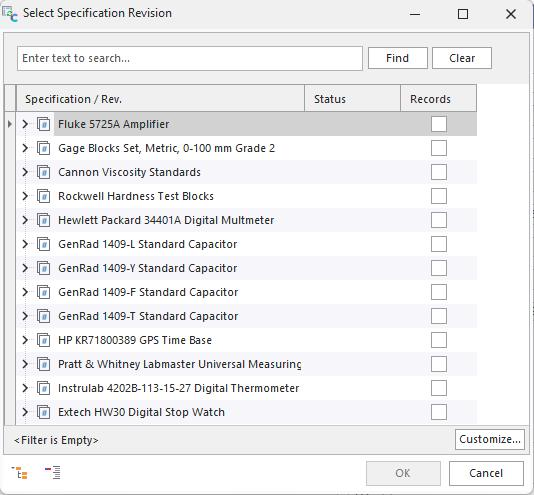
Hinweis: Mit „Daten kopieren“ können Sie vorhandene Einträge nicht überschreiben. Sie müssen die bestehende Revision löschen und eine neue ohne Spezifikationsangaben erstellen; anschließend können Sie die Daten über die Schaltfläche „Kopieren“ importieren.
Anzeigen/Bearbeiten
Auf der Registerkarte „Anzeigen/Bearbeiten“ gibt es zwei Möglichkeiten, die tatsächlichen Spezifikationseinträge anzuzeigen, die mit den einzelnen Revisionsversionen verknüpft sind. Doppelklicken Sie entweder auf die gewünschte Revision im Spezifikationsbaum oder markieren/wählen Sie die Revision durch Anklicken aus und klicken Sie dann oben im Fenster auf die Registerkarte „Anzeigen/Bearbeiten“. Auf diesem Bildschirm wird ein Fenster mit zwei Bereichen angezeigt. Auf der linken Seite wird eine Baumstruktur angezeigt, die die verschiedenen „Knoten“ darstellt, welche eine Informationshierarchie bilden. Dies ist eine visuelle Darstellung der Informationen, die erforderlich sind, um einen bestimmten Spezifikationswert zu ermitteln.
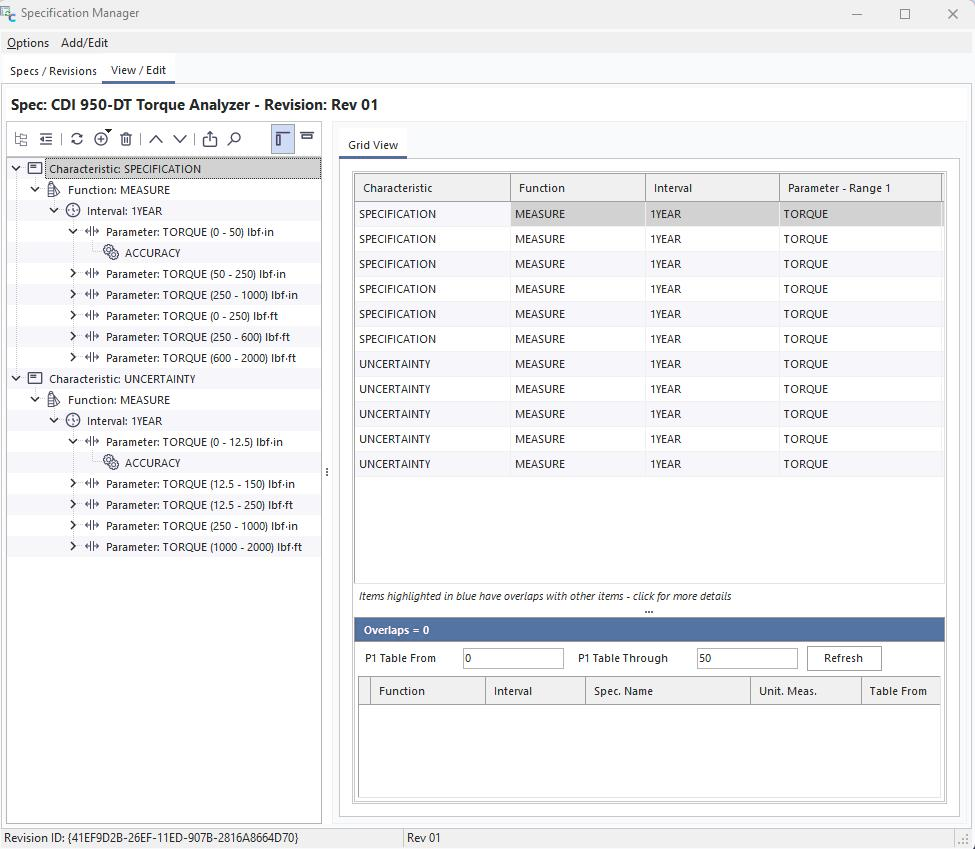
Menüleiste

- Alle erweitern – Erweitert alle Elemente in der Baumstruktur
- Alle ausblenden – Blendet alle Elemente der Baumstruktur aus
- Aktualisieren – Aktualisiert die Baumstruktur mit allen Änderungen
 Neu – Optionen zum Hinzufügen eines neuen Spezifikationselements
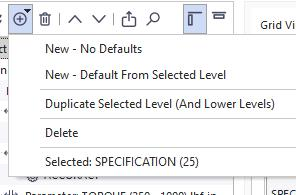
- Neu – Keine Standardwerte – Erstellt einen neuen Spezifikations-Eintrag, ohne Daten aus einer anderen Spezifikation zu übernehmen
- Neu – Standardmäßig ab ausgewählter Ebene – Erstellt einen neuen Spezifikations-Eintrag und kopiert alle Daten ab dieser Stelle in der Baumstruktur und darüber
- Ausgewählte Ebene duplizieren – Erstellt einen neuen Spezifikations-Eintrag und kopiert alle Daten auf dieser Ebene und darüber sowie alle Unterbäume unterhalb dieser Ebene.
- Löschen – Löscht die ausgewählte Ebene und ALLE Unterebenen dieses Zweigs
 Löschen – Löscht das ausgewählte Element
 Nach oben verschieben – Verschiebt das ausgewählte Element in der Baumstruktur nach oben
 Nach unten verschieben – Verschiebt das ausgewählte Element in der Baumstruktur nach unten
 In die strukturierten Ausrüstungsspezifikationen übertragen – Überträgt die Spezifikationselemente in die Registerkarte „Spezifikationen“ der Ausrüstungsansicht
 Suche – Öffnet ein Suchfeld oberhalb der Baumstruktur
 Linksbündig – Zeigt die Baumstruktur links neben dem Spezifikationsraster/den Details an
 Oben ausrichten – Passt die Ausrichtung der Baumstruktur an den oberen Rand der Seite an
Spezifikationsbaum
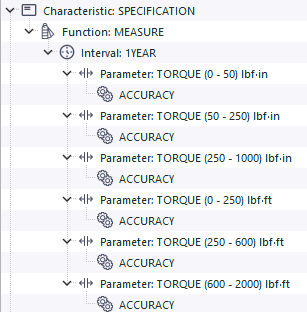
Der Spezifikationsbaum ist eine grafische Darstellung der ausgewählten „Knoten“, aus denen sich die Spezifikationsdetails zusammensetzen. Diese werden von den Funktionen zur Unsicherheitsermittlung verwendet, um die entsprechenden Spezifikationswerte zu ermitteln.
Klicken Sie auf das Symbol  links neben dem Eintrag, um die „Zweige“ der Baumdaten zu erweitern
Spezifikationsdetailansicht
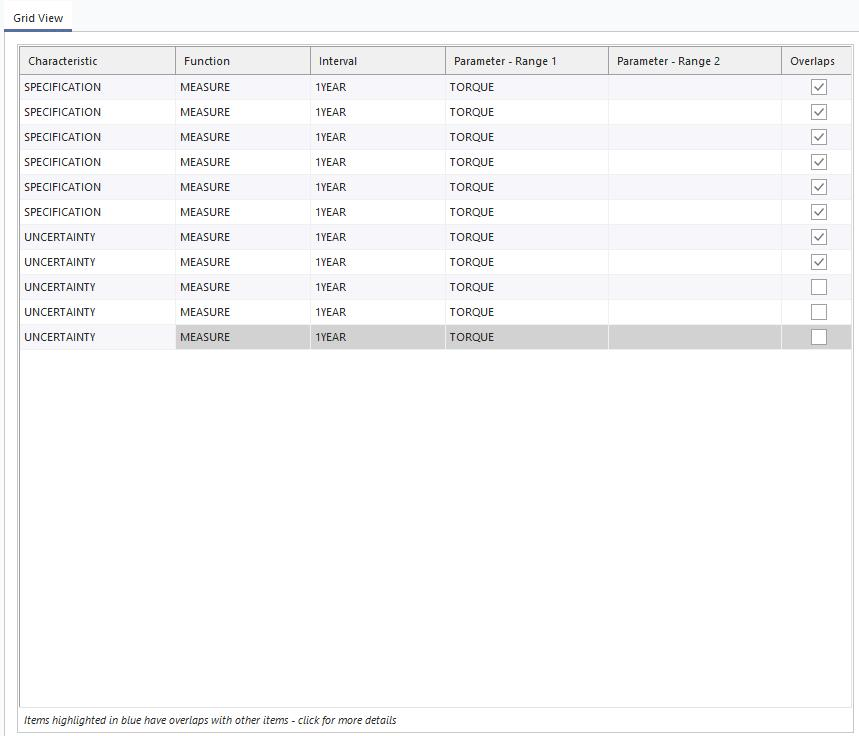
Im rechten Fensterbereich wird die Detailansicht der Spezifikation angezeigt. Hier sehen Sie eine tabellarische Darstellung derselben Daten aus der Baumstruktur, bis Sie eine Beitragsebene erreichen.
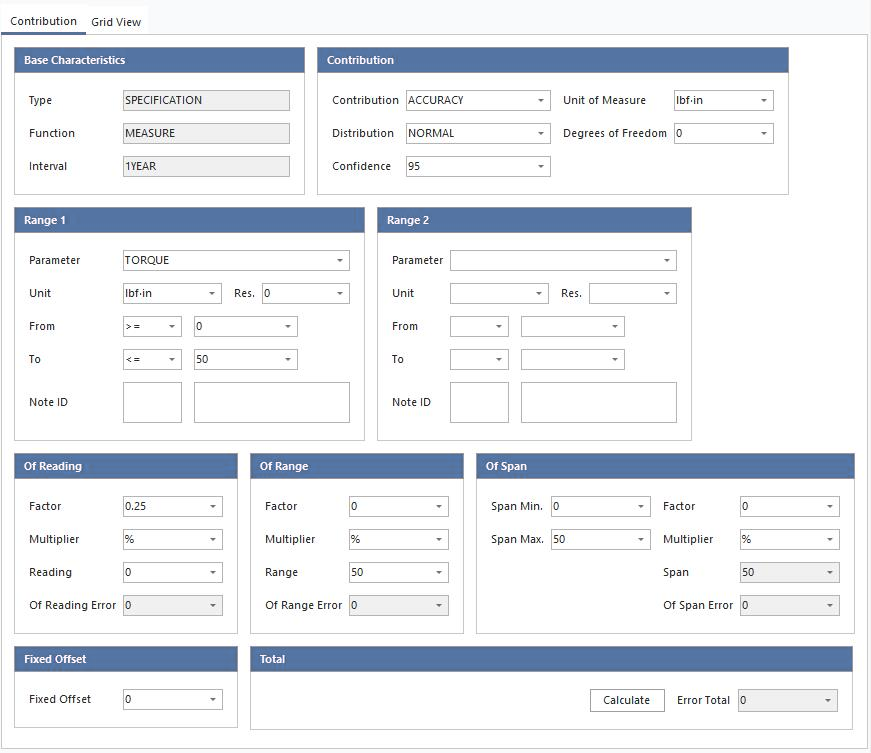
Sobald ein Beitrag erreicht ist, wird die Tabelle aktualisiert und es erscheint ein Formular, in dem alle Daten der „Spezifikation“ angezeigt werden.
Grundlegende Merkmale
- Typ – (ERFORDERLICH) Es gibt zwei Typoptionen: SPEZIFIKATION, UNSICHERHEIT
- Verwenden Sie Spezifikation, wenn Sie Angaben aus einem Herstellerhandbuch eingeben
- Verwenden Sie Uncertainty, wenn Sie eine „Spezifikation“ erstellen, die die vererbte Kalibrierungsunsicherheit für eine GRUPPE von Artikeln darstellt
In der Regel findet sich die Unsicherheit auf der Registerkarte „Gerätespezifikationen“, da sie normalerweise einer bestimmten Seriennummer eines Geräts zugeordnet ist. Mit anderen Worten: Die auf einem Kalibrierzertifikat angegebene Messunsicherheit bezieht sich auf das im Zertifikat aufgeführte Gerät und gilt nicht für alle Exemplare dieses Typs. Es mag seltene Fälle geben, in denen der Benutzer die Kalibrierungsunsicherheit im SpecManager hinterlegen möchte, doch in den meisten Fällen wird lediglich der Spezifikationseintrag verwendet.
- Funktion – (ERFORDERLICH) Hier stehen drei Optionen zur Auswahl: SOURCE, MEASURE, AUX. Dies gibt an, ob die jeweilige Spezifikation als Eingabe, Ausgabe oder Hilfsfunktion klassifiziert ist
- Intervall – (ERFORDERLICH) Oftmals geben Hersteller Toleranzen in Form eines Intervalls an.
- Manchmal entspricht dieses Intervall dem Zeitraum zwischen zwei Kalibrierungen, manchmal bezieht es sich auf einen Nullabgleich.
- SpecManager bietet zahlreiche Optionen: KEINE, 20 Min., 24 Std., 90 Tage, 180 Tage, 1 Jahr, 2 Jahre
- Die überwiegende Mehrheit der untersuchten Spezifikationen fällt unter die Kategorien „1 Jahr“ und „90 Tage“, es wurden jedoch auch andere Zeiträume festgestellt, die daher hier ebenfalls aufgeführt sind
Beitrag
-
Beitrag – (ERFORDERLICH) Der Beitrag wird über eine Liste zum Hinzufügen und Bearbeiten verwaltet und enthält bereits viele der gängigen Spezifikations- oder Unsicherheitsfaktoren.
- Am häufigsten wird „ACCURACY“ verwendet, doch je nach Gerätetyp können auch andere Angaben erforderlich sein.
-
Maßeinheit – (ERFORDERLICH) Gibt die Maßeinheit in der Spezifikation an und wird aus der Liste der Maßeinheiten im Hauptclient übernommen.
- Die Einheiten müssen zunächst unter „Hinzufügen/Bearbeiten – Systemweit“ eingegeben werden... Die Liste der Maßeinheiten soll in dieser Dropdown-Liste verfügbar sein.
-
Verteilung – Die statistische Verteilung, die die Spezifikationsdaten widerspiegelt
-
Freiheitsgrade – Wenn der Beitrag statistisch ermittelt wurde, können Sie die Freiheitsgrade für die spätere Verwendung eingeben
-
Vertrauensgrad – Der Vertrauensgrad der Spezifikation.
- In der Regel ist dies in der Dokumentation des Herstellers angegeben und sollte bei der Einbeziehung der Spezifikation in eine Unsicherheitsbilanz berücksichtigt werden.
Bereich 1 / Bereich 2
-
Parameter – (ERFORDERLICH) Der Parameter ist der eigentliche Messwert. Dies wird über eine Liste zum Hinzufügen und Bearbeiten verwaltet, auf die man über den Menüpunkt „Hinzufügen/Bearbeiten – Parameter“ in SpecManager zugreifen kann.
- Die meisten Parameter sollten bei der Installation von IndySoft bereits vorinstalliert sein.
- Administratoren sollten nicht zulassen, dass Parameter willkürlich hinzugefügt werden, da diese Namen entscheidend für das Auffinden der richtigen Spezifikationswerte sind.
- Parameter 2 ist immer ein Unterparameter von Parameter 1
- Beispiele hierfür sind: P1 – VOLTS-AC, P2 = FREQUENCY P1 – THERMOCOUPLE, P2 = TYPE K P1 = HARDNESS_ROCKWELL, P2 = HRC
- Ein Eintrag für Parameter 1 ist immer erforderlich, der Eintrag für Parameter 2 wird nur bei Bedarf verwendet.
-
Einheit – (ERFORDERLICH) Die Maßeinheit für die Parametersuche. Dies bezieht sich auf die Maßeinheiten im Hauptclient.
- Die Einheiten müssen zunächst unter „Hinzufügen/Bearbeiten – Systemweit“ eingegeben werden... Die Liste der Maßeinheiten soll in dieser Dropdown-Liste verfügbar sein.
-
Von – (ERFORDERLICH) Der untere/Anfangswert für den Parameterbereich
-
An – (ERFORDERLICH) Der obere/endgültige Wert für den Parameterbereich
- „Von“ und „Bis“ sind die Grenzen des Spezifikationsbereichs.
- Wählen Sie die Option „ <“ oder „>“, um anzugeben, ob die Grenzwerte mit einbezogen werden sollen.
- Achte auf überlappende Bereiche. Wenn sich zwei Frequenzbänder überschneiden, werden Sie vom System darauf hingewiesen.
-
Notiz-ID – Wird beim Importieren von Spezifikationen aus anderen Softwarepaketen verwendet.
Fehlerrechner
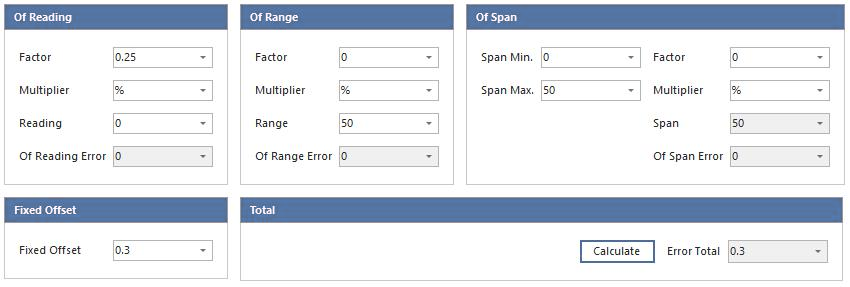
Der Abschnitt zur Fehlerberechnung besteht aus fünf Teilen: Messwert, Messbereich, Messspanne, fester Offset und Gesamtwert
Jeder Teil stellt eine in der Literatur beschriebene Fehlerkomponente dar, aus denen sich der Gesamtfehler der Spezifikation zusammensetzt. All diese Werte addieren sich und ergeben zusammen einen einzigen Gesamtfehlerwert, der an die aufrufende Suchfunktion zurückgegeben wird.
-
Of Reading – „Of Reading“ wird zur Berechnung des Anteils „Of Reading“ oder „Of Indicated Value“ des Fehlers verwendet.
- Prozent, I.V., ppm des Messwerts usw. werden in diesem Abschnitt behandelt.
- Der Faktor (Multiplikand) und der ausgewählte Multiplikator (in % (10²)), ppm (10⁶) oder ppb (10⁹) werden mit dem von der Lookup-Funktion übergebenen Messwert multipliziert, um den Messwertfehler zu berechnen.
- Das Feld „Lesen“ dient hier ausschließlich zu Testzwecken.
-
Außerhalb des Bereichs – „Außerhalb des Bereichs“ wird verwendet, um den Anteil „Außerhalb des Bereichs“ am Gesamtfehler zu berechnen.
- Der Faktor (Multiplikand) und der ausgewählte Multiplikator in % (10²), ppm (10⁶) oder ppb (10⁹) werden mit dem Wert im Bereichsfeld multipliziert, um den Bereichsfehler zu berechnen.
- Der Wert „Range“ sollte die Obergrenze des Messbereichs des Geräts darstellen.
-
Of Span – „Of Span“ ähnelt dem Bereich, erlaubt jedoch eine Untergrenze kleiner als 0. Die Spannweite ist die algebraische Differenz zwischen der maximalen und der minimalen Spannweite.
- Der Faktor (Multiplikand) und der ausgewählte Multiplikator in % (10²), ppm (10⁶) oder ppb (10⁹) werden mit dem berechneten Wert des Feldes „Span“ multipliziert.
- „Of Span“ sollte verwendet werden, wenn die Untergrenze des Messbereichs nicht 0 ist.
- Ein Manometer könnte beispielsweise einen Messbereich von -10 bis 100 psig haben – der Gesamtmessbereich würde somit 110 psig betragen
-
Fester Offset – Der feste Offset ist ein „Mindestwert“, der zum Gesamtfehler addiert wird. Wenn das Gerät einen einzigen Spezifikationswert hat, geben Sie diesen hier ein.
-
Gesamtfehler – Der Gesamtfehler ist die Summe aller Fehlerwerte und wird an die Funktion
TotalError()zurückgegeben.- Gesamtfehler = (Messwertfehler) + (Messbereichsfehler) + (Messspannungsfehler) + (fester Offset)
-
Berechnen – Durch Eingabe verschiedener Fehlerwerte für die Komponenten, einschließlich des Werts „Reading“, und Anklicken der Schaltfläche „Berechnen“ – löst das System einen Aufruf der Funktion ErrorTotal() aus und berechnet die Gesamtsumme der Fehler. Dies dient ausschließlich der Validierung, um sicherzustellen, dass der zurückgegebene Fehlerwert den Erwartungen entspricht.