Gestor de especificaciones - Interfaz principal
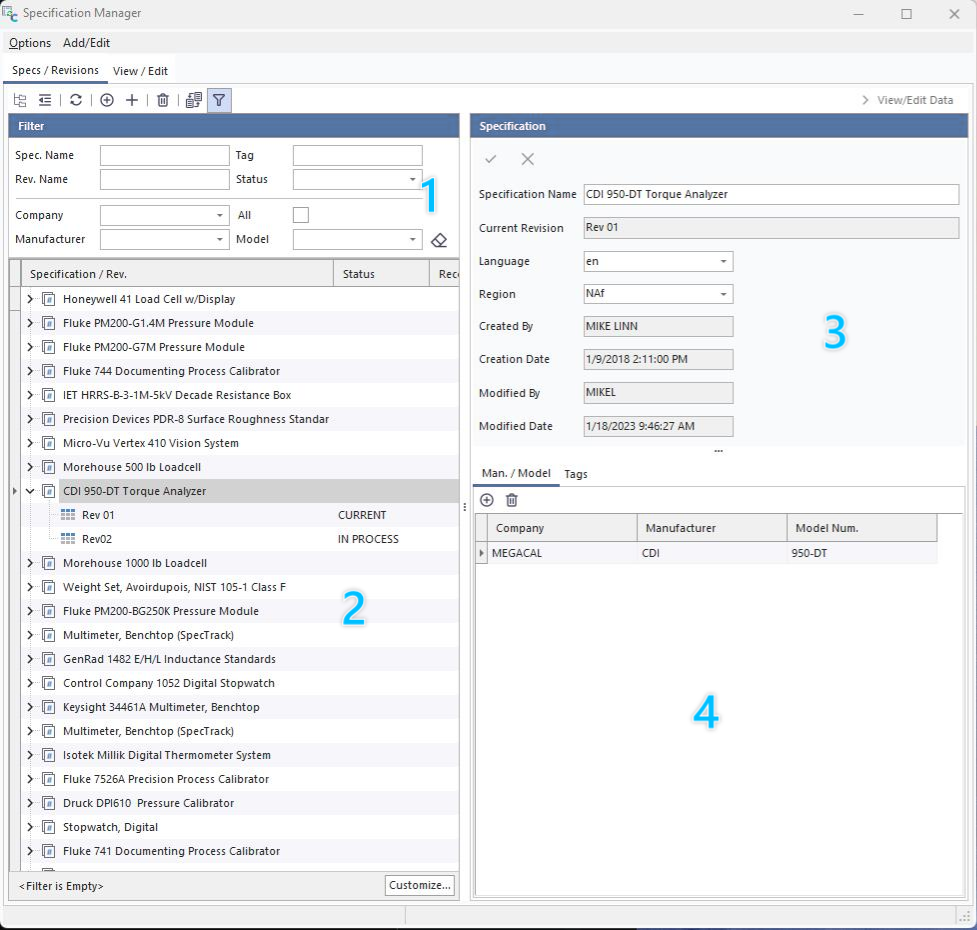
La página principal de SpecManager consta de varias secciones.
Especificaciones/Revisiones
En la pestaña «Especificaciones/Revisiones» verás:
- Opciones de filtrado para buscar y encontrar entradas de especificaciones
- El árbol de especificaciones y revisiones
- Detalles de la especificación y la revisión
- Lista de fabricantes/modelos y etiquetas
Barra de botones del menú

 Desplegar todo: despliega todos los elementos del árbol de la Sección 2.
 Contraer todo: contrae todos los elementos del árbol de la sección 2.
 Actualizar: actualiza el árbol con los cambios.
 Nueva especificación: abre un cuadro de diálogo para añadir una nueva especificación.
 Nueva revisión: abre un cuadro de diálogo para añadir una nueva revisión.
 Eliminar: elimina el elemento seleccionado. Al eliminar una especificación, también se eliminan todas las revisiones asociadas a ella.
 Sincronizar: mantener sincronizada la pestaña de datos de especificaciones con la revisión seleccionada.
 Filtrado: abre y cierra las opciones de filtrado de la Sección 1.
Sección 1: Opciones de filtro
Esta sección permite al usuario filtrar y buscar por el nombre de la especificación o las revisiones, así como por las metatags que aparecen en la pestaña «Etiquetas» (sección 4)
Las especificaciones se guardan en la empresa seleccionada. Al abrir SpecManager por primera vez, las especificaciones y las revisiones se filtrarán automáticamente según la empresa predeterminada actual. Para ver todas las especificaciones de todas las empresas, marca la casilla «Todas» y desactiva el filtro haciendo clic en el botón con forma de borrador situado junto al campo «Modelo»: 
Sección 2: Árbol de especificaciones
En esta sección se enumeran todas las especificaciones y sus respectivas revisiones que figuran en la base de datos. El nivel superior corresponde a la especificación, mientras que las subramas indican las revisiones:
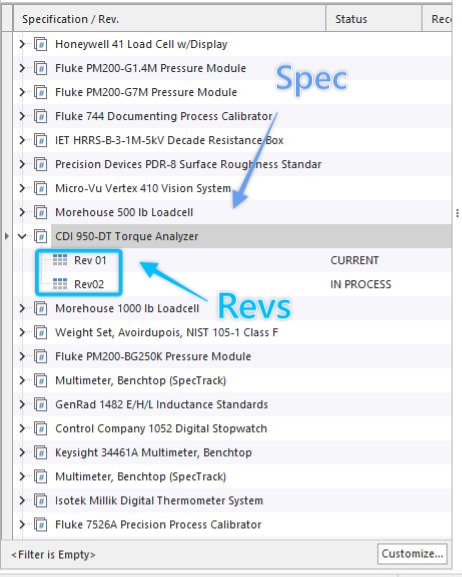
Para ordenar los datos, haz clic directamente en el encabezado de la columna.
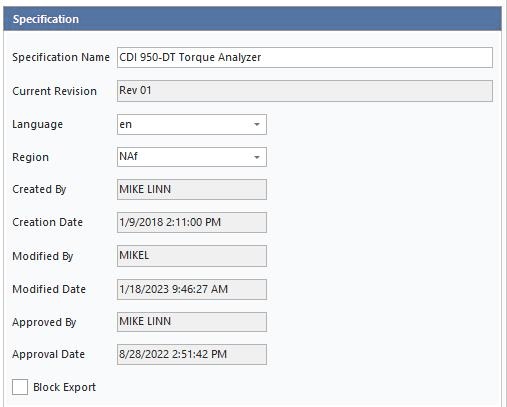
Al hacer clic en una especificación del árbol, el panel de la derecha (sección 3) se actualizará para mostrar los detalles de la especificación general. Al hacer clic en una rama de nivel de revisión, la sección 3 se actualizará para mostrar los detalles de la revisión.
 frente a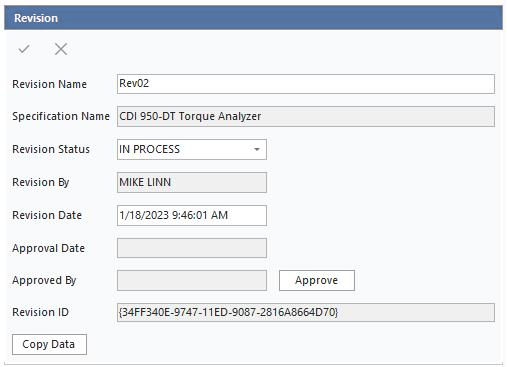
Sección 3: Detalles de la especificación/revisión
En esta sección se muestra un formulario con los datos generales de la especificación o revisión.
Nombre de la especificación: se recomienda utilizar un nombre que permita identificar fácilmente el elemento o elementos que describe la especificación. Por lo general, lo más recomendable es utilizar una cadena concatenada que incluya el fabricante, el modelo o modelos, las opciones y la descripción del equipamiento.
Por ejemplo: «Generador de señales sintetizadas Hewlett Packard 8642B-001-002»
En el caso de equipos con especificaciones de clase o grado, como las pesas, se recomienda indicar la especificación con la siguiente estructura: Descripción + Norma + Grado
Por ejemplo: «Pesas y masas ASTM E617 Clase 1» o «Patrones de calibración ASME B89.1.9 Grado 0»
No es necesario incluir aquí la fecha de publicación o de entrada en vigor de la norma, ya que ello se consideraría una revisión del documento original. Es más adecuado nombrar la revisión según la fecha de publicación.En definitiva, lo ideal es nombrar las especificaciones de tal manera que el usuario pueda localizar fácilmente la especificación adecuada en una lista desplegable.
Revisión actual: muestra el nombre de la revisión marcada como actual; no se puede editar
Idioma: selecciona el idioma en el que se publica el documento -- se puede seleccionar
Región - No se utiliza -- Por determinar
Creado por: se rellena automáticamente al crear la especificación con el nombre del usuario actual; no se puede editar
Fecha de creación: se rellena automáticamente con la fecha y la hora actuales al crear el pliego de condiciones; no se puede editar.
Modificado por: se registra automáticamente al realizar una modificación con el nombre de usuario actual; no se puede editar
Fecha de modificación: se registra automáticamente al realizar una modificación con la fecha y la hora actuales; no se puede editar
Aprobado por: se registra automáticamente al aprobar una revisión con el nombre de usuario actual; no se puede editar
Fecha de aprobación: se registra automáticamente al aprobar una revisión con la fecha y la hora actuales; no se puede editar.
Bloquear exportación: al marcar esta casilla, se impedirá o se omitirá la exportación de la especificación a través del módulo de exportación/importación
Correo electrónico de contacto: correo electrónico de la persona a la que se debe notificar si se detecta algún problema con las especificaciones
ID de revisión actual: GUID de la revisión actual de la especificación
Notas - Campo de texto libre para notas. Por ejemplo, si las especificaciones solo se aplican a determinados números de serie, puedes indicar esa información aquí.
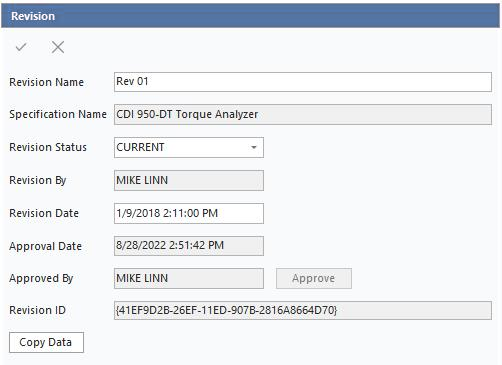
Nombre de la revisión - Nombre de la revisión. En la mayoría de los casos, se trata de la fecha o el número de revisión de un documento publicado.
Nombre de la especificación: se rellena automáticamente con el nombre de la especificación principal; no se puede editar
Estado de revisión: seleccionado por el usuario; la lista desplegable incluye las opciones «Archivado», «En trámite» y «Actual».
- Archivado: en el caso de las especificaciones retiradas, esta revisión no aparecerá en las listas desplegables.
- En proceso: se utiliza para las nuevas revisiones mientras se están creando y antes de que se aprueben; no aparece en las listas de selección.
- Aprobada (vigente): indica que la especificación ha sido revisada y aprobada para su uso.
- Se establece automáticamente con el usuario actual al pulsar el botón «Aprobar»
Revisión realizada por: nombre de la persona que creó la revisión. Rellenado automáticamente, no editable
Fecha de revisión: se establece automáticamente al crear el registro de revisión. El usuario puede modificarlo para indicar una fecha de publicación anterior.
Fecha de aprobación: fecha y hora de la aprobación de la revisión. Rellenado automáticamente, no editable
Aprobado por - Se rellena automáticamente, no se puede editar
ID de revisión: GUID de la revisión específica; no editable
Aprobar (botón): este botón registra la aprobación de la revisión, rellena automáticamente los campos «Aprobado por» y «Fecha de aprobación», y establece el «Estado de la revisión» en «Actual».
Copiar datos (botón): este botón abre un cuadro de diálogo y permite al usuario copiar las entradas de especificaciones de cualquier otra revisión.
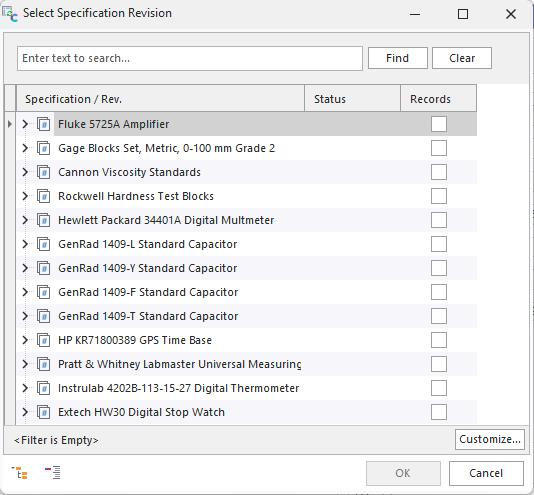
Nota: La función «Copiar datos» no permite sobrescribir las entradas existentes. Deberá eliminar la revisión existente y crear una nueva sin entradas de especificaciones; a continuación, utilice el botón «Copiar» para importar los datos.
Ver/Editar
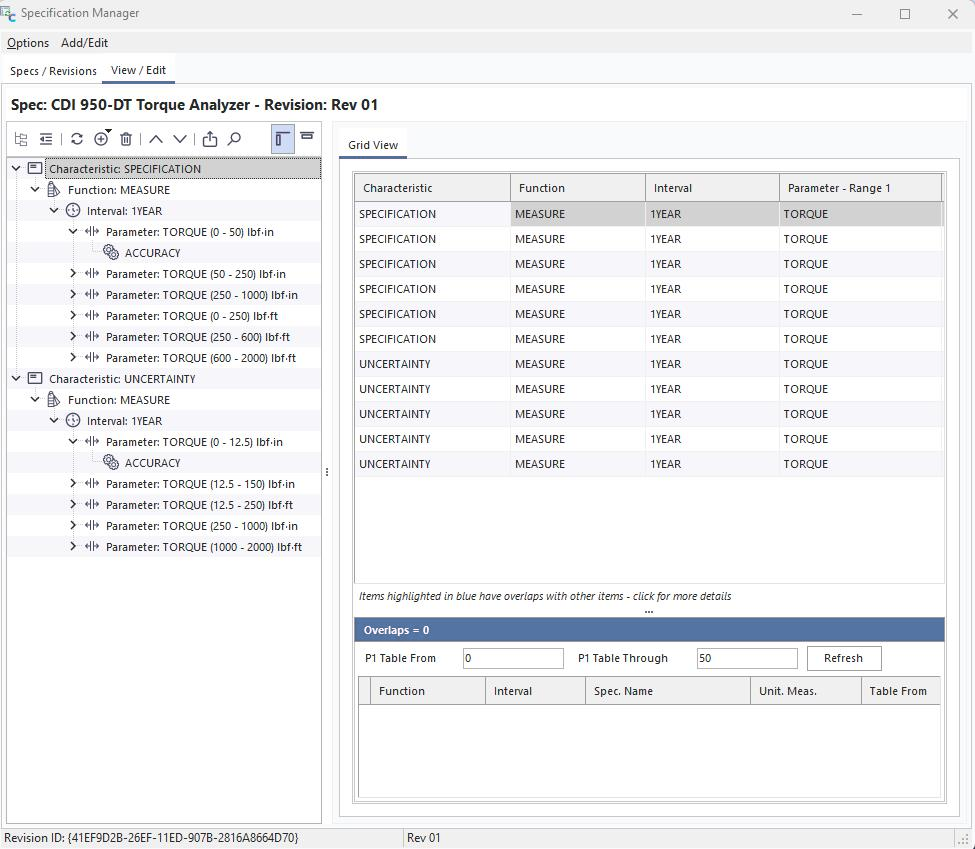
En la pestaña «Ver/Editar» hay dos formas de consultar las entradas de especificaciones reales asociadas a cada revisión. Haz doble clic en la revisión deseada dentro del árbol de especificaciones, o haz clic para resaltar/seleccionar la revisión y, a continuación, haz clic en la pestaña «Ver/Editar» situada en la parte superior de la ventana. En esta pantalla, aparecerá una ventana dividida en dos secciones. En la parte izquierda se muestra una estructura de árbol con los distintos «nodos» que representan una jerarquía de información. Esta es una representación gráfica de la información necesaria para encontrar un valor de especificación concreto.
Barra de botones del menú

- Desplegar todo: despliega todos los elementos del árbol
- Contraer todo: contrae todos los elementos del árbol
- Actualizar: actualiza el árbol con los cambios
 Nuevo: opciones para añadir un nuevo elemento de especificación
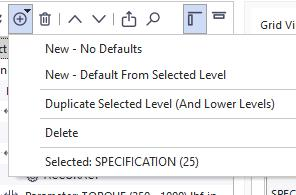
- Nuevo - Sin valores predeterminados: crea una nueva entrada de especificación sin copiar datos de otra especificación
- Nuevo - Predeterminado desde el nivel seleccionado: crea una nueva entrada de especificación y copia todos los datos desde ese punto del árbol y los niveles superiores
- Duplicar nivel seleccionado: crea una nueva entrada de especificación y clona todos los datos de ese nivel y de los niveles superiores, así como todos los subárboles que se encuentran por debajo de ese nivel.
- Eliminar: elimina el nivel seleccionado y TODOS los subniveles de esa rama
 Eliminar: elimina el elemento seleccionado
 Subir: desplaza el elemento seleccionado hacia arriba en el árbol
 Bajar: desplaza el elemento seleccionado hacia abajo en el árbol
 Enviar a las especificaciones estructuradas del equipo: envía los elementos de las especificaciones a la pestaña «Especificaciones» de la vista del equipo
 Buscar: abre un cuadro de búsqueda encima del árbol
 Alinear a la izquierda: muestra el árbol a la izquierda de la cuadrícula de especificaciones o de los detalles
 Alinear arriba: cambia la orientación del árbol a la parte superior de la página
Árbol de especificaciones
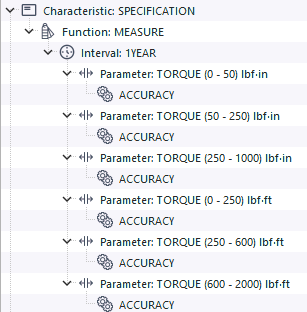
El árbol de especificaciones es una representación gráfica de los «nodos» seleccionados que conforman los detalles de la especificación. Las funciones de consulta de incertidumbre utilizan estos valores para localizar los valores de especificación adecuados.
Haz clic en el icono  situado a la izquierda del elemento para desplegar las «ramas» de los datos del árbol
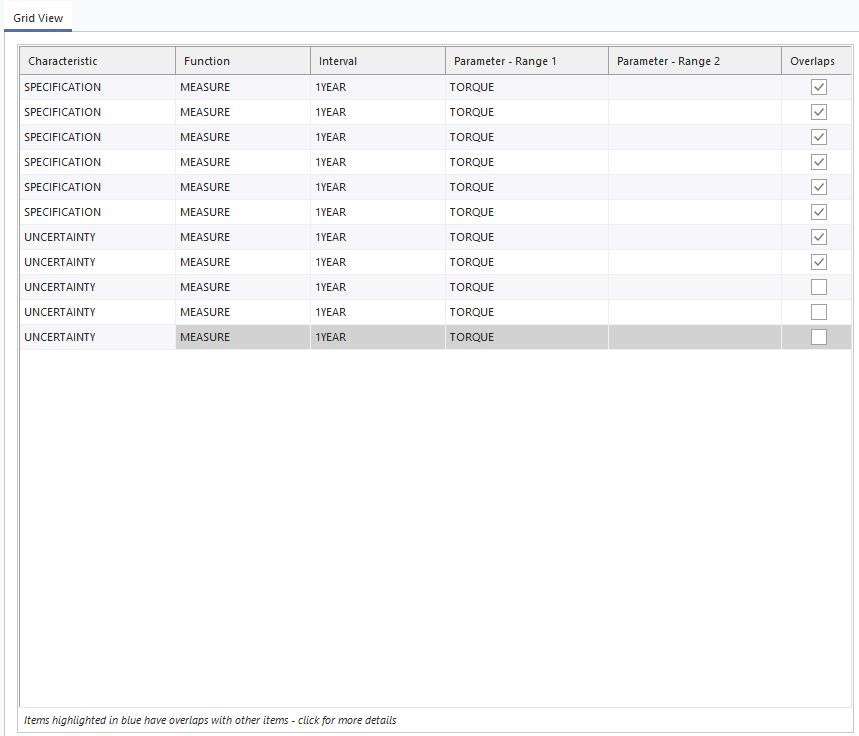
Vista detallada de las especificaciones
El panel de la derecha muestra la vista detallada de las especificaciones. Esto muestra una representación en forma de tabla de los mismos datos que aparecen en el árbol hasta llegar a un nivel de contribución.
Una vez alcanzada una contribución, la tabla se actualizará y aparecerá un formulario en el que se mostrarán todos los datos que componen las «especificaciones».
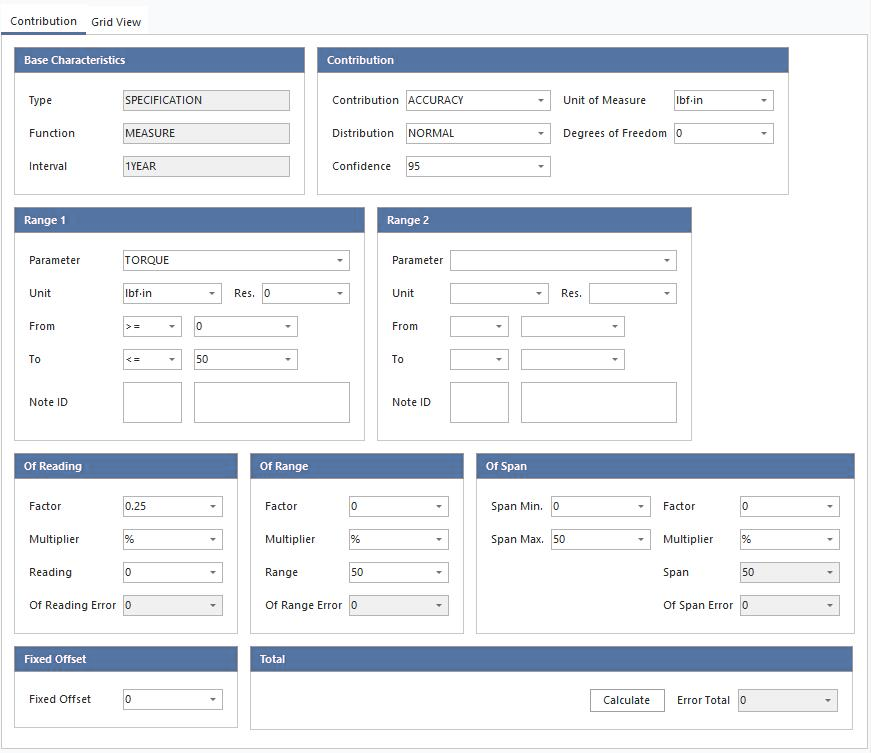
Características básicas
- Tipo - (OBLIGATORIO) Hay dos opciones de tipo: ESPECIFICACIÓN, INCERTIDUMBRE
- Utiliza «Especificaciones» cuando introduzcas datos procedentes del manual del fabricante
- Utiliza Incertidumbre cuando crees una «especificación» que represente la incertidumbre de calibración heredada para un GRUPO de elementos
Por lo general, la incertidumbre se encuentra en la pestaña «Especificaciones del equipo», ya que suele asignarse a un número de serie concreto de un dispositivo. En otras palabras, la incertidumbre de medición indicada en un certificado de calibración se asigna al instrumento concreto que figura en el certificado y no es válida para todos los ejemplares de ese tipo o modelo. Puede haber casos excepcionales en los que el usuario desee introducir la incertidumbre de calibración en SpecManager, pero en la mayoría de los casos solo se utilizará la entrada de especificaciones.
- Función - (OBLIGATORIO) Aquí hay tres opciones: SOURCE, MEASURE, AUX. Esto indica si la especificación en cuestión se clasifica como de entrada, de salida o auxiliar
- Intervalo - (OBLIGATORIO) A menudo, los fabricantes publican las tolerancias indicando un intervalo.
- A veces, ese intervalo equivale al tiempo que transcurre entre calibraciones; otras veces, se refiere a una operación de puesta a cero.
- SpecManager ofrece varias opciones: NINGUNA, 20 min, 24 HORAS, 90 DÍAS, 180 DÍAS, 1 AÑO, 2 AÑOS
- La gran mayoría de las especificaciones analizadas corresponden a los intervalos de 1 año y 90 días; sin embargo, se encontraron otros intervalos, por lo que se han incluido aquí.
Contribución
-
Contribución - (OBLIGATORIO) La contribución se gestiona mediante una lista de opciones para añadir o editar, y viene preconfigurada con muchos de los factores habituales que influyen en las especificaciones o la incertidumbre.
- El más utilizado es ACCURACY, aunque hay otros que pueden ser necesarios para un tipo de instrumento concreto.
-
Unidad de medida - (OBLIGATORIO) Indica la unidad de medida en la especificación y se selecciona de la lista de unidades de medida del cliente principal.
- Las unidades deben introducirse primero en «Añadir/Editar - A nivel de sistema...» La lista de unidades de medida estará disponible en este menú desplegable.
-
Distribución: la distribución estadística que representa los datos de especificación
-
Grados de libertad: si la contribución se ha obtenido mediante métodos estadísticos, puede introducir los grados de libertad para su uso futuro.
-
Confianza: el nivel de confianza de la especificación.
- Por lo general, este dato figura en la documentación del fabricante y debe tenerse en cuenta al incluir las especificaciones en un balance de incertidumbre.
Gama 1 / Gama 2
-
Parámetro - (OBLIGATORIO) El parámetro es la medida concreta en cuestión. Esto se gestiona mediante una lista de añadir/editar, a la que se accede a través de la opción de menú «Añadir/Editar - Parámetro» en SpecManager.
- La mayoría de los parámetros deberían cargarse automáticamente al instalar IndySoft.
- Los administradores no deben permitir que se añadan parámetros de forma arbitraria, ya que estos nombres son fundamentales para localizar los valores de especificación correctos.
- El parámetro 2 es siempre un subparámetro del parámetro 1
- Algunos ejemplos son: P1 - VOLTS-AC, P2 = FRECUENCIA P1 - TERMOPAR, P2 = TIPO K P1 = DUREZA_ROCKWELL, P2 = HRC
- Siempre es necesario introducir el parámetro 1; el parámetro 2 solo se utiliza cuando es necesario.
-
Unidad - (OBLIGATORIO) La unidad de medida para la consulta del parámetro. Esto se obtiene de las unidades de medida del cliente principal.
- Las unidades deben introducirse primero en «Añadir/Editar - A nivel de sistema...» La lista de unidades de medida estará disponible en este menú desplegable.
-
Desde- (OBLIGATORIO) El valor mínimo o inicial del rango del parámetro
-
A - (OBLIGATORIO) El valor superior o final del rango del parámetro
- Los campos «De» y «A» son los límites del rango de especificación.
- Utilice la opción « <» (incluidos) o «>» (excluidos) para indicar si se incluyen los valores límite.
- Ten en cuenta los rangos que se solapan. Si un intervalo se solapa con otro, el sistema te lo notificará.
-
ID de nota: se utiliza al importar especificaciones desde otros programas.
Calculadora de errores
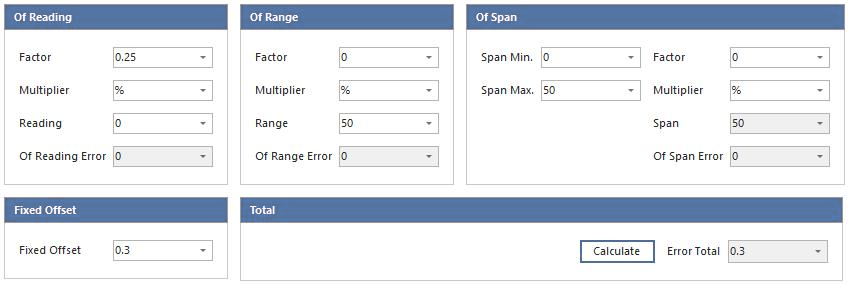
La sección de cálculo de errores se compone de cinco partes: lectura, rango, intervalo, desviación fija y total
Cada parte representa un componente del error descrito en la bibliografía para construir el error total de especificación. Todos estos valores se suman y, al sumarlos, generan un único «Error total» que se devuelve a la función de búsqueda que lo solicitó.
-
De la lectura: «De la lectura» se utiliza para calcular la parte del error correspondiente a la «lectura» o al «valor indicado».
- El porcentaje en volumen, las partes por millón (ppm) de la lectura, etc., se gestionan por lotes.
- El factor (multiplicando) y el multiplicador seleccionado (en %: 10²; en ppm: 10⁶; en ppb: 10⁹) se multiplican por el valor de lectura pasado desde la función de consulta para calcular el error de lectura.
- El campo «Lectura» que aparece aquí se utiliza únicamente con fines de prueba.
-
Fuera de rango: «Fuera de rango» se utiliza para calcular la parte del error total correspondiente a «Fuera de rango».
- El factor (multiplicando) y el multiplicador seleccionado (10^2^), (10^6^) o (10^9^) se multiplican por el valor del campo de rango para calcular el error de salida de rango.
- El valor del rango debe corresponder al límite superior del rango del instrumento.
-
Of Span: «Of Span» es similar al rango, pero permite un límite inferior distinto de 0. El intervalo es la diferencia algebraica entre el valor máximo y el valor mínimo del intervalo.
- El factor (multiplicando) y el multiplicador seleccionado (10^2^), (10^6^) o (10^9^) se multiplican por el valor calculado del campo «Span».
- Se debe utilizar «Of Span» cuando el límite inferior del rango del instrumento no sea 0.
- Por ejemplo, un manómetro puede tener un intervalo de -10 a 100 psig; por lo tanto, el intervalo total sería de 110 psig
-
Desviación fija: la desviación fija es un «valor mínimo» que se suma al error total. Si el equipo tiene un solo valor de especificación, lo introducirías aquí.
-
Total de errores: el total de errores es la suma de todos los valores de error y se devuelve a la función TotalError().
- Error total = (de lectura) + (de rango) + (de amplitud) + (desviación fija)
-
Calcular: al introducir diversos valores de error de los componentes, incluida la «Lectura», y pulsar el botón «Calcular», el sistema simula una llamada a la función ErrorTotal() y calcula el total de errores. Esto se hace exclusivamente con fines de validación, para garantizar que el valor de error devuelto sea el esperado.