Administrador de especificaciones - Opciones
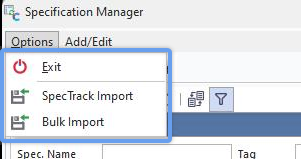
En la barra de menú superior de SpecManager hay dos menús desplegables: Opciones y Añadir/Editar
Opciones
En el menú desplegable «Opciones», verás tres opciones: Salir, Importar desde SpecTrack e Importación masiva
Opciones - Importación de SpecTrack
La utilidad de importación SpecTrack está diseñada para importar entradas de especificaciones desde el producto SpecTrack de los Mudcats de California Edison. Facilita la asignación de los datos a los campos correspondientes de IndySoft, así como la conversión de los parámetros y las contribuciones a la nomenclatura adecuada.
Nota: El importador de SpecTrack importa las unidades de medida de Mudcats tal cual, por lo que cualquier unidad incorrecta, o cualquier unidad que no figure en la lista de unidades de medida de IndySoft, se importará igualmente. En algunos casos, es posible que las búsquedas de incertidumbre no funcionen correctamente, ya que las funciones TotalError() realizan conversiones de unidades al intentar localizar la entrada de especificación adecuada. Si las unidades no coinciden exactamente, las conversiones no funcionarán.
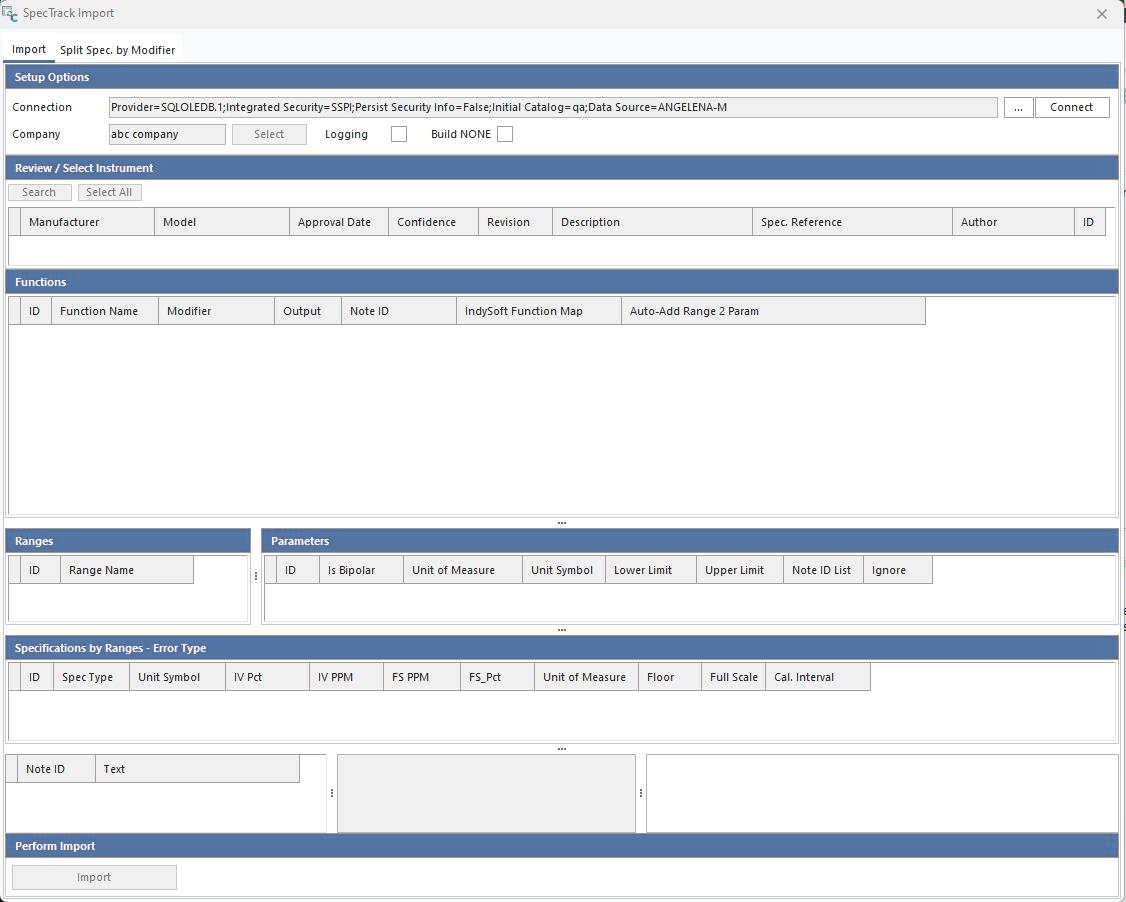
Conexión: esta es la cadena de conexión que permite a la utilidad conectarse directamente a la base de datos de Mudcats y recuperar los datos necesarios.
- Esta cadena se genera a partir de las selecciones y entradas del cuadro de diálogo «Propiedades de enlace de datos».
 Propiedades del enlace de datos: este cuadro de diálogo permite configurar la cadena de conexión para conectarse a la base de datos de Mudcats.
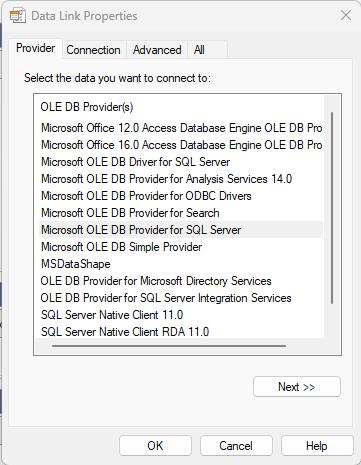
Pestaña «Proveedor»: selecciona el tipo de datos; normalmente es «Microsoft OLE DB para SQL Server».
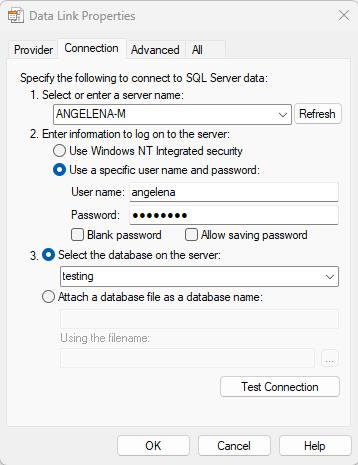
Pestaña «Conexión»: Conexión al servidor
- Introduce la dirección IP para la conexión al servidor
- Introduce el nombre de usuario y la contraseña de SQL para conectarte al servidor
- Busca y selecciona la base de datos correspondiente
Pestaña «Avanzado»: actualmente no está en uso
Conectar - Pulsa el botón «Conectar» para iniciar la conexión y recuperar los datos

Empresa: la empresa predeterminada que deseas utilizar para importar cualquier especificación relacionada con el personal o los modelos a

Registro: al marcar la casilla «Registro» se habilita el registro del proceso de importación, lo cual resulta útil para solucionar problemas en caso de que surjan.
- El archivo de registro se encuentra en el directorio temporal del usuario

Compilación NINGUNA: al marcar la casilla «Compilación NINGUNA», el tipo de error se importará independientemente de si el intervalo de calibración de SpecTrack es NINGUNO.
- Si esta opción no está marcada, el error se ignorará.

Buscar: para buscar en Mudcats SpecTrack una especificación concreta que desees importar, haz clic en el botón «Buscar». Aparecerá el siguiente formulario de búsqueda:
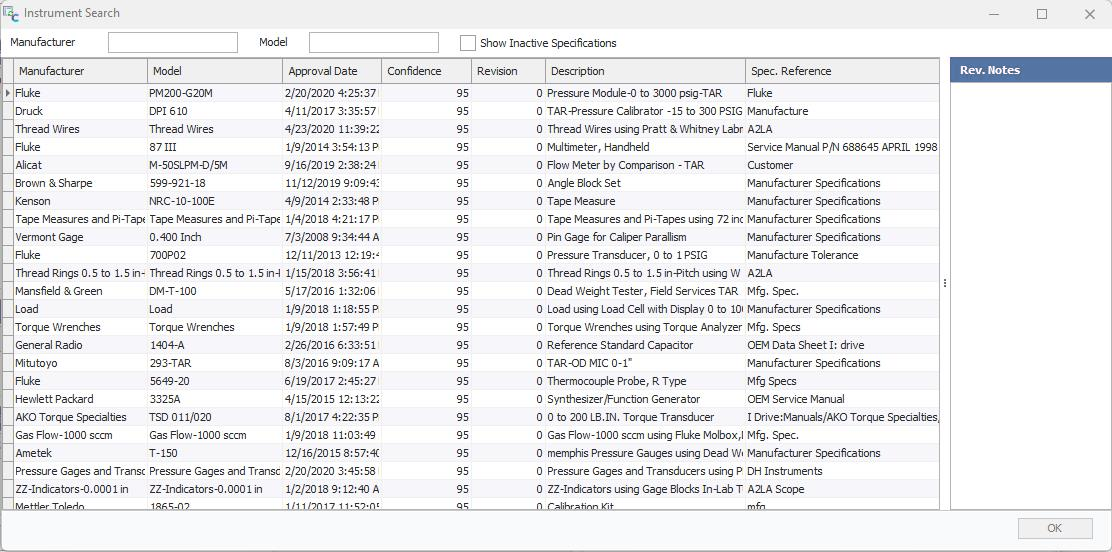
Puedes realizar una búsqueda rápida utilizando los campos de fabricante y modelo. Sin embargo, hay que tener en cuenta que las entradas de las especificaciones en Mudcats pueden no aparecer ordenadas por fabricante o modelo. En esos casos, puedes utilizar las opciones de filtrado de columnas de la tabla.
Al pasar el cursor por encima del encabezado de una columna, aparecerá un icono de filtro 
Al hacer clic en el icono del filtro, aparece el siguiente cuadro de diálogo:
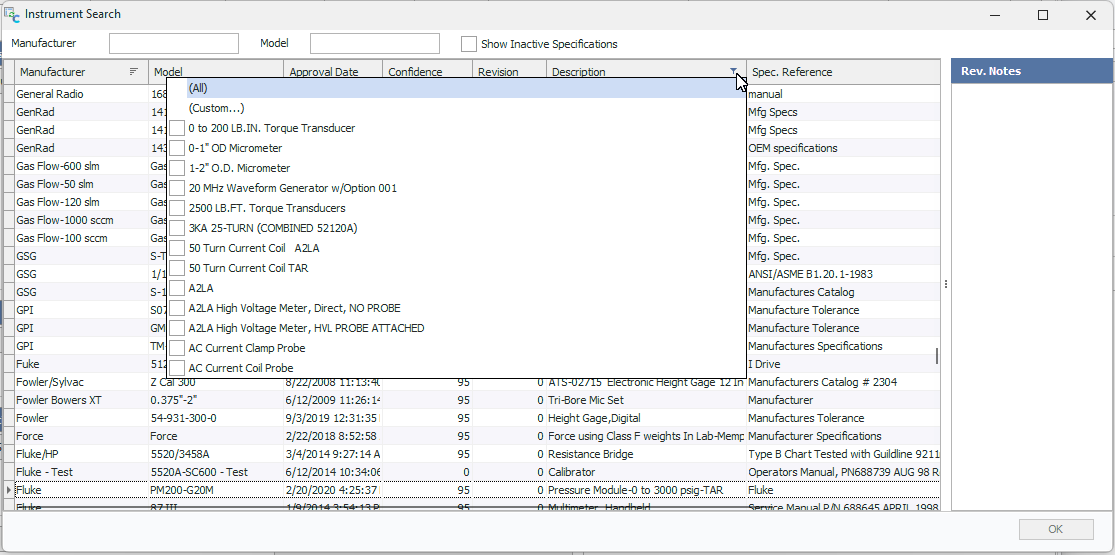
Seleccionar (Personalizado...) para crear criterios de búsqueda personalizados
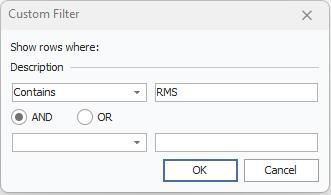
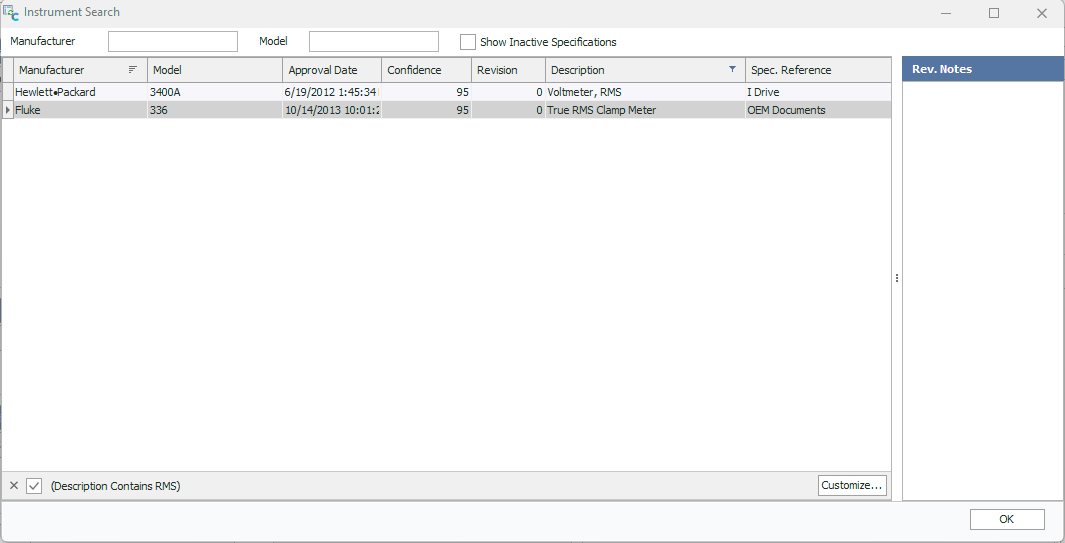
NOTA: Esta búsqueda distingue entre mayúsculas y minúsculas. En este ejemplo, la búsqueda «Descripción - Contiene - 'Rms'» no arrojará ningún resultado, mientras que «RMS» arrojará dos registros de especificaciones.
Haz doble clic en la especificación de la tabla que desees importar:
IndySoft SpecManager buscará y mostrará los datos correspondientes a la especificación seleccionada, y los mostrará en el formulario de importación (como se muestra a continuación):
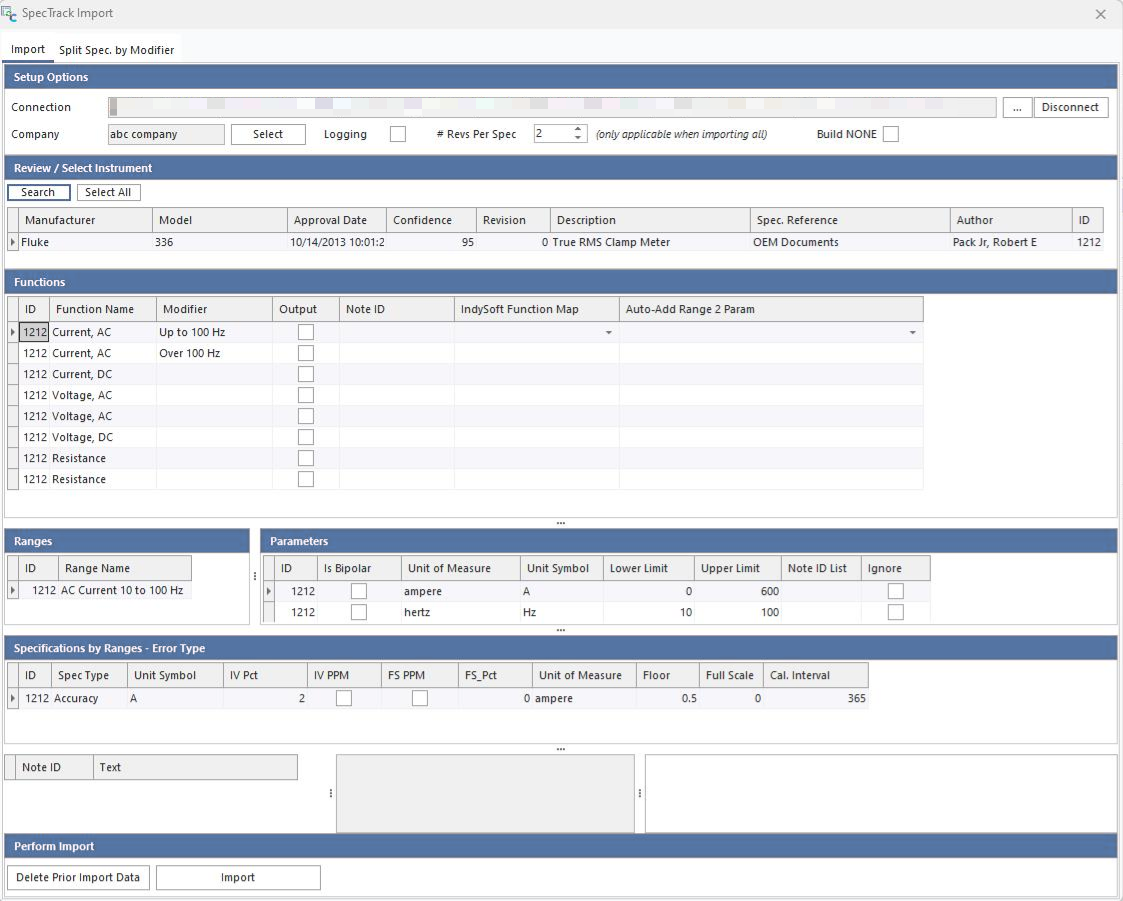
Lo más probable es que el nombre de la función de Mudcats no coincida con los parámetros de IndySoft. Para garantizar que las especificaciones importadas funcionen con nuestro módulo de incertidumbre, debemos asignar la función al nombre de parámetro adecuado. Esta asignación se realiza seleccionando el parámetro 1 y el parámetro 2 deseados en los cuadros de lista de la sección «Funciones»:
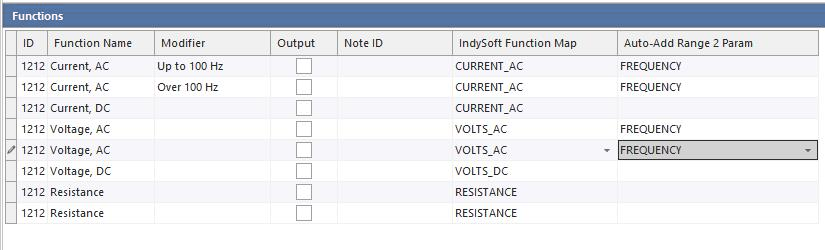
Si el campo «IndySoft Function Map» se deja en blanco o se selecciona «IGNORE», esa función concreta se omitirá y no se importará.
Una vez completada la asignación, pulsa el botón «Importar» para iniciar el proceso de importación:

La especificación se importará utilizando la descripción de SpecTrack, añadiendo «(SpecTrack)» como nombre de la especificación y la «Referencia de especificación» de SpecTrack como nombre de la revisión. Esto se puede modificar según sea necesario en SpecManager.
Además, si a la especificación se le ha asignado un fabricante y un modelo en SpecTrack, la importación añadirá automáticamente esa combinación de fabricante y modelo a la entrada seleccionada en la parte superior del formulario.
Una vez finalizada la importación, aparecerá el siguiente mensaje:

Opciones - Importación masiva
* AÚN NO IMPLEMENTADO *
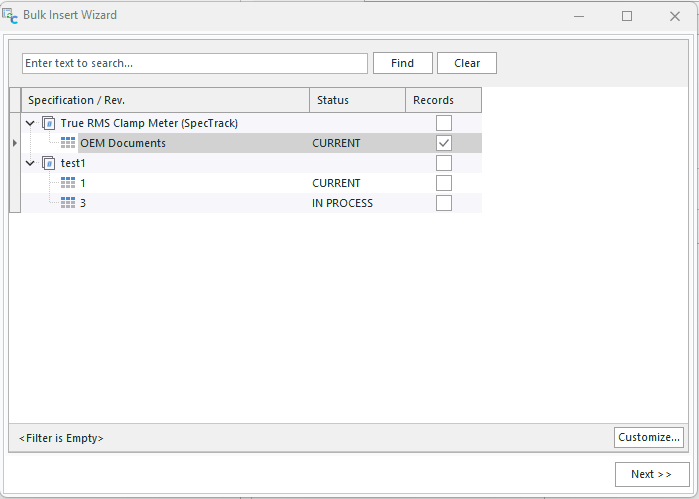
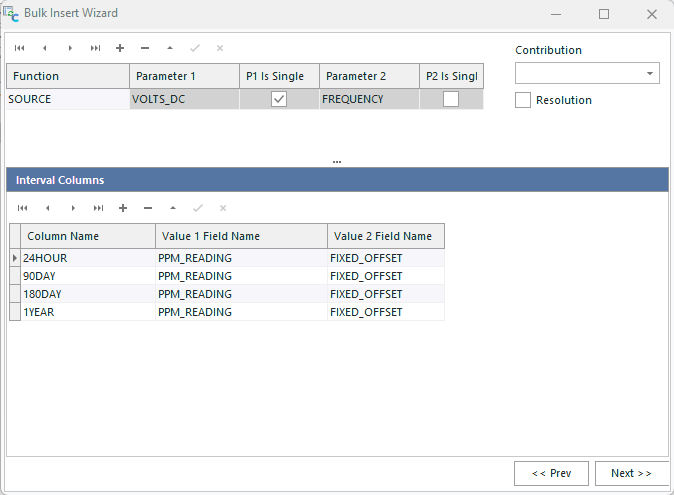
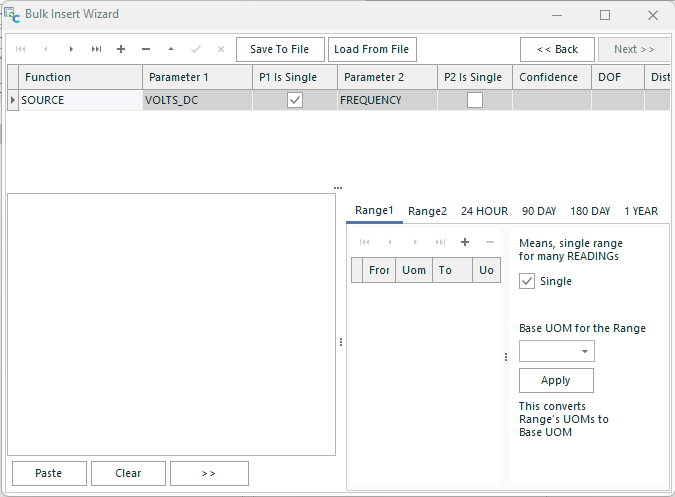
Asistente de inserción masiva: el objetivo del Asistente de inserción masiva es simplificar y agilizar la creación de especificaciones en SpecManager a partir de manuales o fichas técnicas de los fabricantes.
- Permite copiar y pegar tablas completas de datos desde un PDF, analizando la información e insertándola correctamente en el formato adecuado.
- Esta sección aún está en desarrollo.