Gestionnaire des spécifications - Options
Dans la barre de menu supérieure de SpecManager, on trouve deux menus déroulants : Options et Ajouter/Modifier
Options
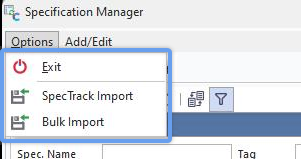
Dans le menu déroulant « Options », vous trouverez trois options : Quitter, Importation SpecTrack, Importation groupée
Options - Importation SpecTrack
L'utilitaire d'importation SpecTrack est conçu pour importer des entrées de spécifications provenant du produit SpecTrack des Mudcats de California Edison. Cela facilite le mappage des données dans les champs IndySoft appropriés, ainsi que la conversion des paramètres et des contributions selon la nomenclature correcte.
Remarque : L'importateur SpecTrack importe les unités de mesure de Mudcats telles quelles ; par conséquent, toute unité incorrecte ou ne figurant pas dans la liste d'ajout/modification des unités de mesure d'IndySoft sera tout de même importée. Dans certains cas, les recherches d'incertitude peuvent ne pas fonctionner correctement, car les fonctions TotalError() effectuent une conversion d'unités lorsqu'elles tentent de localiser l'entrée de spécification appropriée. Si les unités ne correspondent pas exactement, les conversions ne fonctionneront pas.
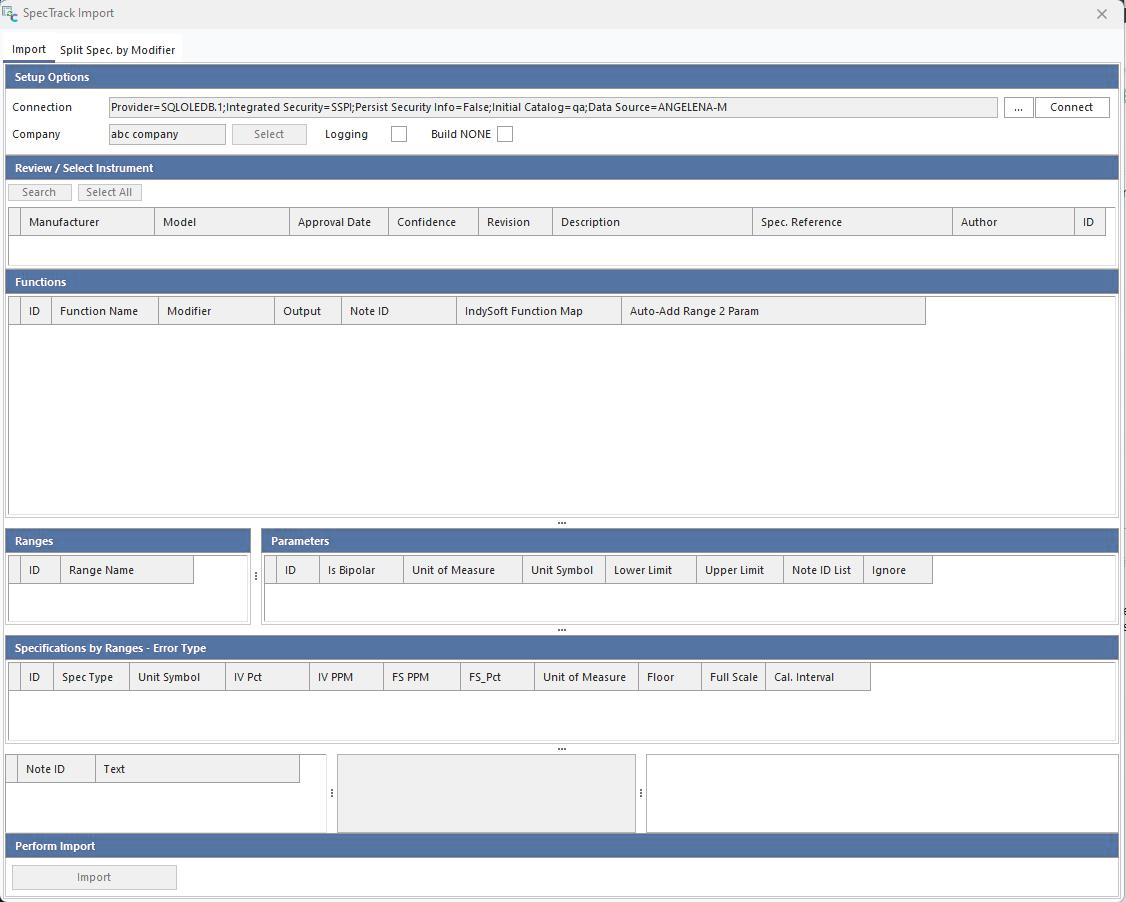
Connexion - Il s'agit de la chaîne de connexion qui permet à l'utilitaire de se connecter directement à la base de données Mudcats et d'extraire les données requises.
- Cette chaîne est générée à partir des sélections et des entrées de la boîte de dialogue « Propriétés de la liaison de données ».
 Propriétés de la liaison de données - Cette boîte de dialogue permet de définir la configuration nécessaire à la création de la chaîne de connexion à la base de données Mudcats.
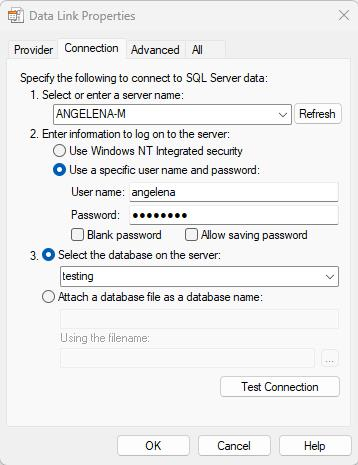
Onglet « Fournisseur » - Sélectionnez le type de données - généralement « Microsoft OLE DB pour SQL Server »
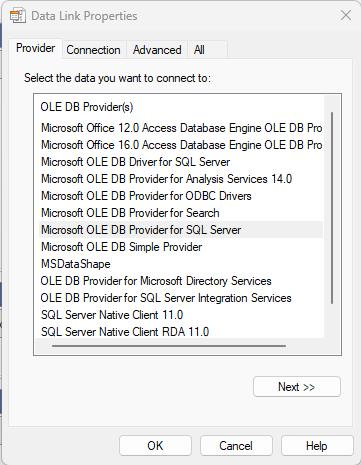
Onglet « Connexion » - Connexion au serveur
- Saisissez l'adresse IP pour la connexion au serveur
- Saisissez le nom d'utilisateur et le mot de passe SQL pour vous connecter au serveur
- Recherchez et sélectionnez la base de données concernée
Onglet « Avancé » - N'est pas utilisé pour le moment
Se connecter - Appuyez sur le bouton « Se connecter » pour lancer la connexion et récupérer les données

Entreprise - L'entreprise par défaut que vous souhaitez utiliser pour importer toutes les spécifications relatives aux personnes/modèles dans

Journalisation - Cochez la case « Journalisation » pour activer la journalisation du processus d'importation ; cela s'avère utile pour le dépannage en cas de problème.
- Le fichier journal se trouve dans le répertoire temporaire de l'utilisateur

Build NONE - Si vous cochez la case « Build NONE », le type d'erreur sera importé, même si l'intervalle de calcul SpecTrack est défini sur « NONE ».
- Si cette case n'est pas cochée, l'erreur sera ignorée.

Recherche - Pour rechercher une spécification particulière à importer dans Mudcats SpecTrack, cliquez sur le bouton « Rechercher ». Le formulaire de recherche suivant s'affichera :
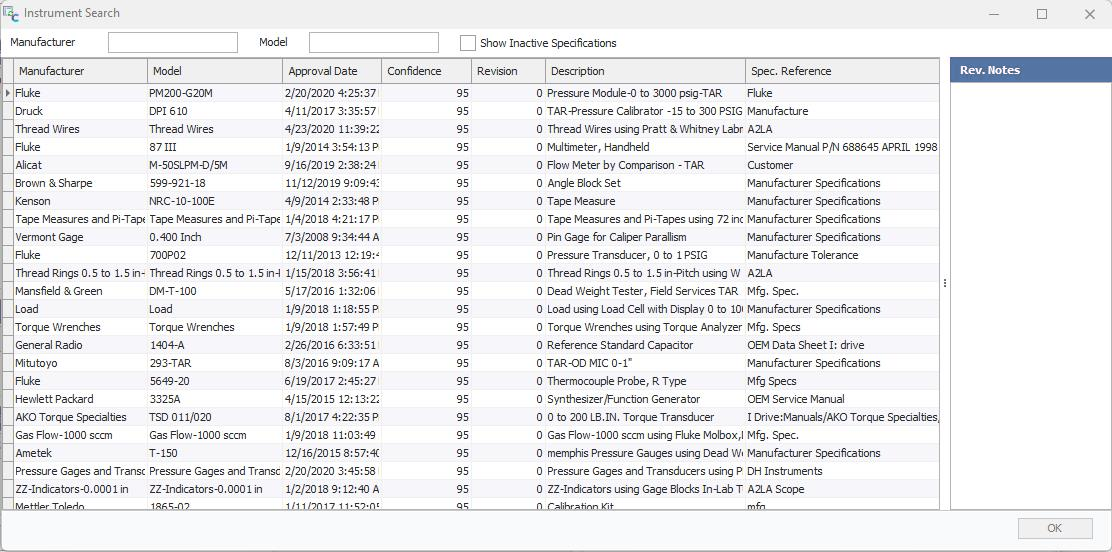
Vous pouvez effectuer une recherche rapide à l'aide des champs « Fabricant » et « Modèle ». Notez toutefois que les entrées de spécifications dans Mudcats ne sont pas nécessairement classées par fabricant/modèle. Dans ces cas-là, vous pouvez utiliser les options de filtrage des colonnes disponibles dans le tableau.
Lorsque vous passez la souris sur l'en-tête d'une colonne, une icône de filtre apparaît 
Lorsque vous cliquez sur l'icône du filtre, la boîte de dialogue suivante s'affiche :
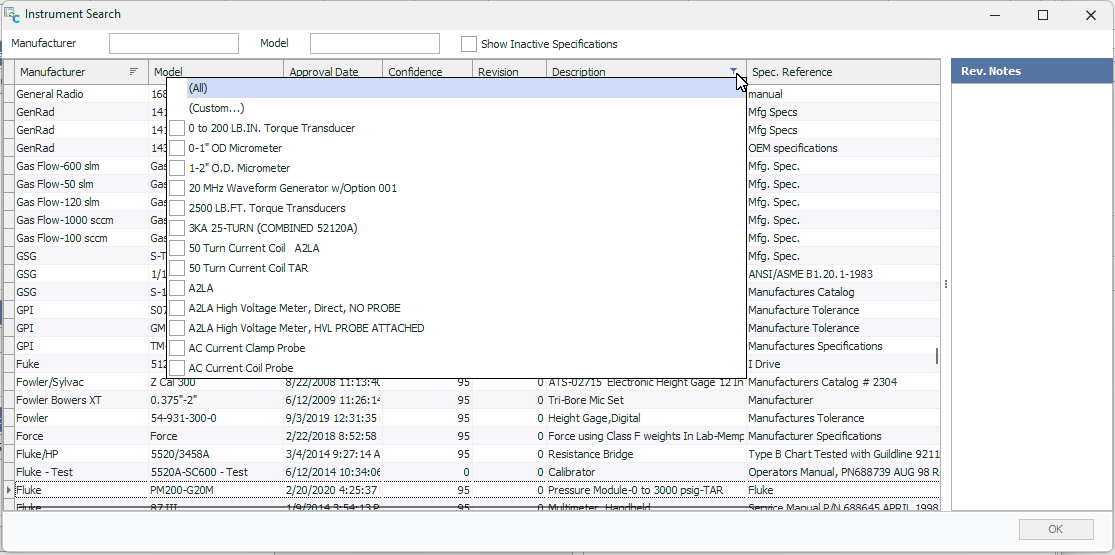
Sélectionner (Personnalisé...) pour créer des critères de recherche personnalisés
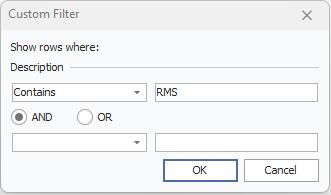
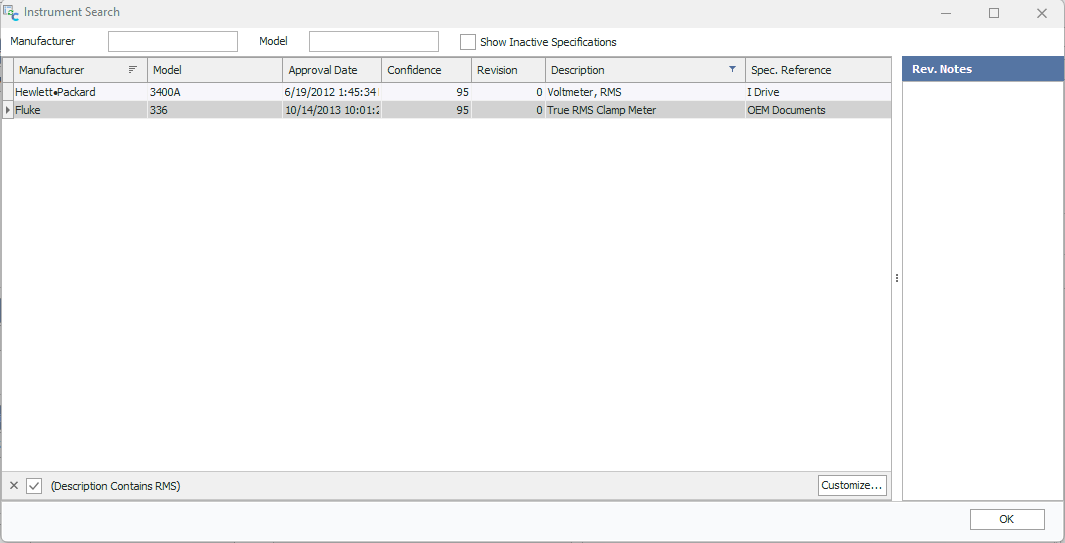
REMARQUE : cette recherche distingue les majuscules des minuscules. Dans cet exemple, la requête « Description - Contient - « Rms » » ne renverra aucun enregistrement, tandis que « RMS » renverra 2 enregistrements de spécifications.
Double-cliquez sur la spécification que vous souhaitez importer dans le tableau :
IndySoft SpecManager recherchera et renverra les données correspondantes à la spécification sélectionnée, puis les affichera dans le formulaire d'importation (comme illustré ci-dessous) :
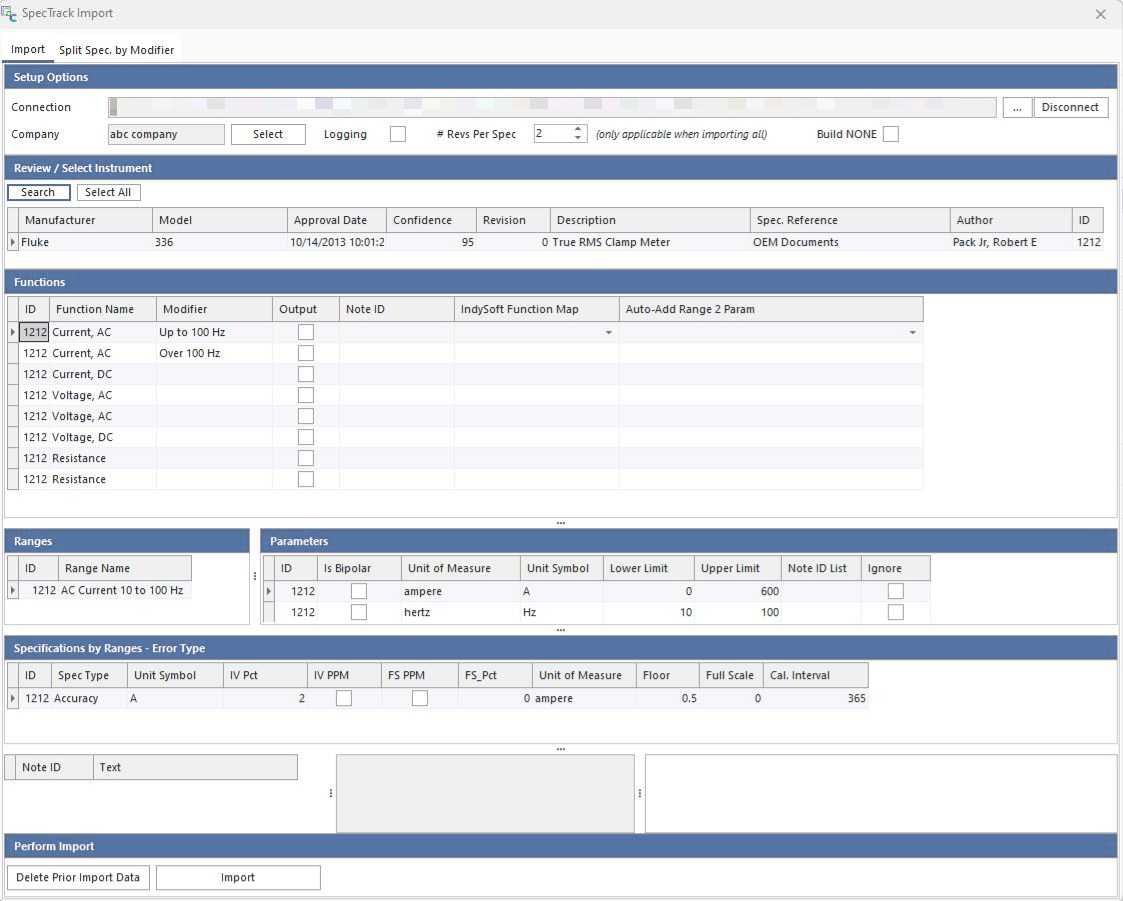
Il est fort probable que le nom de la fonction des Mudcats ne corresponde pas aux paramètres d'IndySoft. Pour garantir que les spécifications importées fonctionnent avec notre module d'incertitude, nous devons associer la fonction au nom de paramètre approprié. Cette mise en correspondance s'effectue en sélectionnant le paramètre 1 et le paramètre 2 souhaités dans les listes déroulantes de la section « Fonctions » :
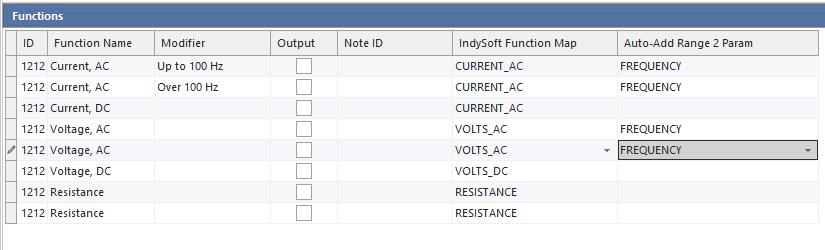
Si le champ « IndySoft Function Map » est laissé vide ou si l'option « IGNORE » est sélectionnée, cette fonction sera ignorée et ne sera pas importée.
Une fois le mappage terminé, cliquez sur le bouton « Importer » pour lancer le processus d'importation :

La spécification sera importée en utilisant la description SpecTrack, avec « (SpecTrack) » comme nom de spécification et la « référence de spécification » SpecTrack comme nom de révision. Ce paramètre peut être modifié selon les besoins dans SpecManager.
De plus, si une spécification s'est vu attribuer un fabricant et un modèle dans SpecTrack, l'importation ajoutera automatiquement cette combinaison fabricant/modèle à l'entrée sélectionnée en haut du formulaire.
Une fois l'importation terminée, la fenêtre suivante s'affichera :

Options - Importation en masse
* PAS ENCORE MIS EN ŒUVRE *
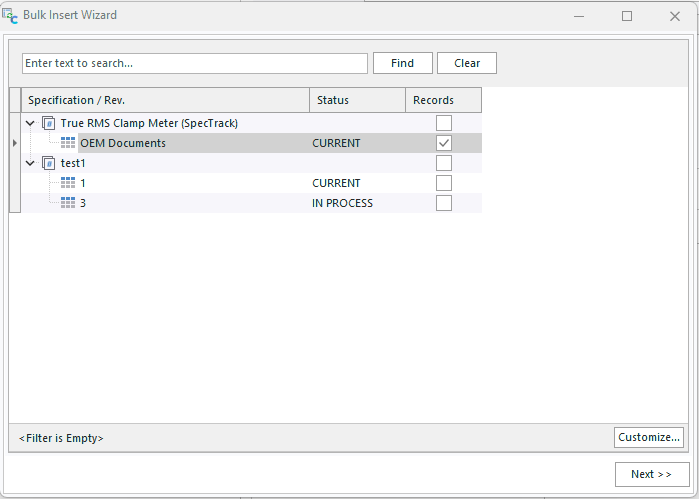
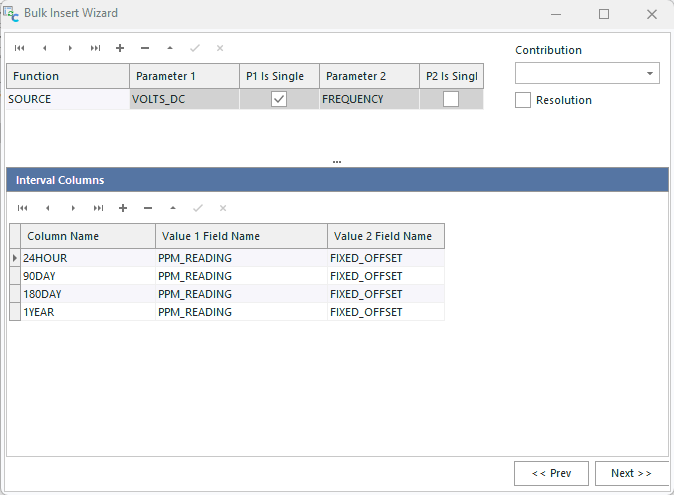
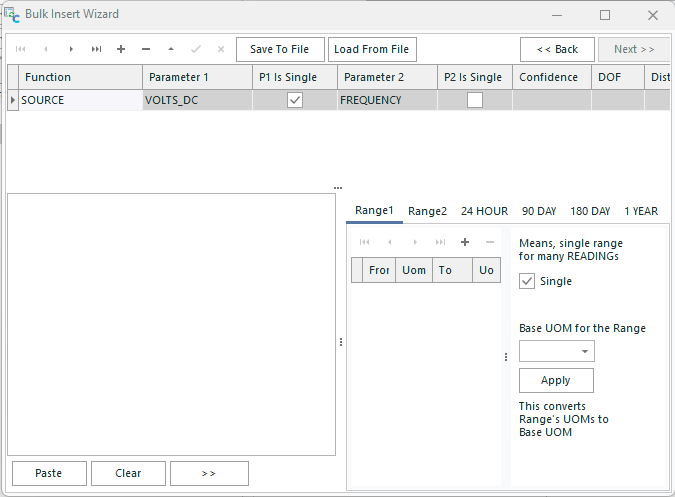
Assistant d'insertion en masse - L'Assistant d'insertion en masse a pour but de simplifier et d'accélérer la création de spécifications SpecManager à partir des manuels ou des fiches techniques des fabricants.
- Il permet de copier-coller des tableaux de données entiers à partir d'un fichier PDF, d'analyser les informations et de les insérer correctement dans le format approprié.
- Cette section est encore en cours d'élaboration.