Spec Manager – Optionen
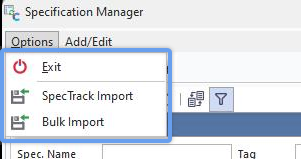
In der oberen Menüleiste des SpecManagers befinden sich zwei Dropdown-Menüs: „Optionen“ und „Hinzufügen/Bearbeiten“
Optionen
Im Dropdown-Menü „Optionen“ finden Sie drei Optionen: Beenden, SpecTrack-Import, Massenimport
Optionen – SpecTrack-Import
Das SpecTrack-Importprogramm dient dazu, Spezifikationseinträge aus dem SpecTrack-Produkt der California Edison Mudcats zu importieren. Es erleichtert die Zuordnung der Daten zu den entsprechenden IndySoft-Feldern sowie die Umwandlung der Parameter und Beiträge in die korrekte Nomenklatur.
Hinweis: Der SpecTrack-Importer übernimmt Maßeinheiten aus Mudcats unverändert – daher werden auch falsche Einheiten oder Einheiten, die nicht in der IndySoft-Liste zum Hinzufügen/Bearbeiten von Maßeinheiten enthalten sind, importiert. In manchen Fällen funktionieren die Unsicherheitsnachschläge möglicherweise nicht ordnungsgemäß, da die TotalError()-Funktionen bei der Suche nach dem passenden Spezifikationseintrag eine Einheitenumrechnung vornehmen. Wenn die Einheiten nicht genau übereinstimmen, funktionieren die Umrechnungen nicht.
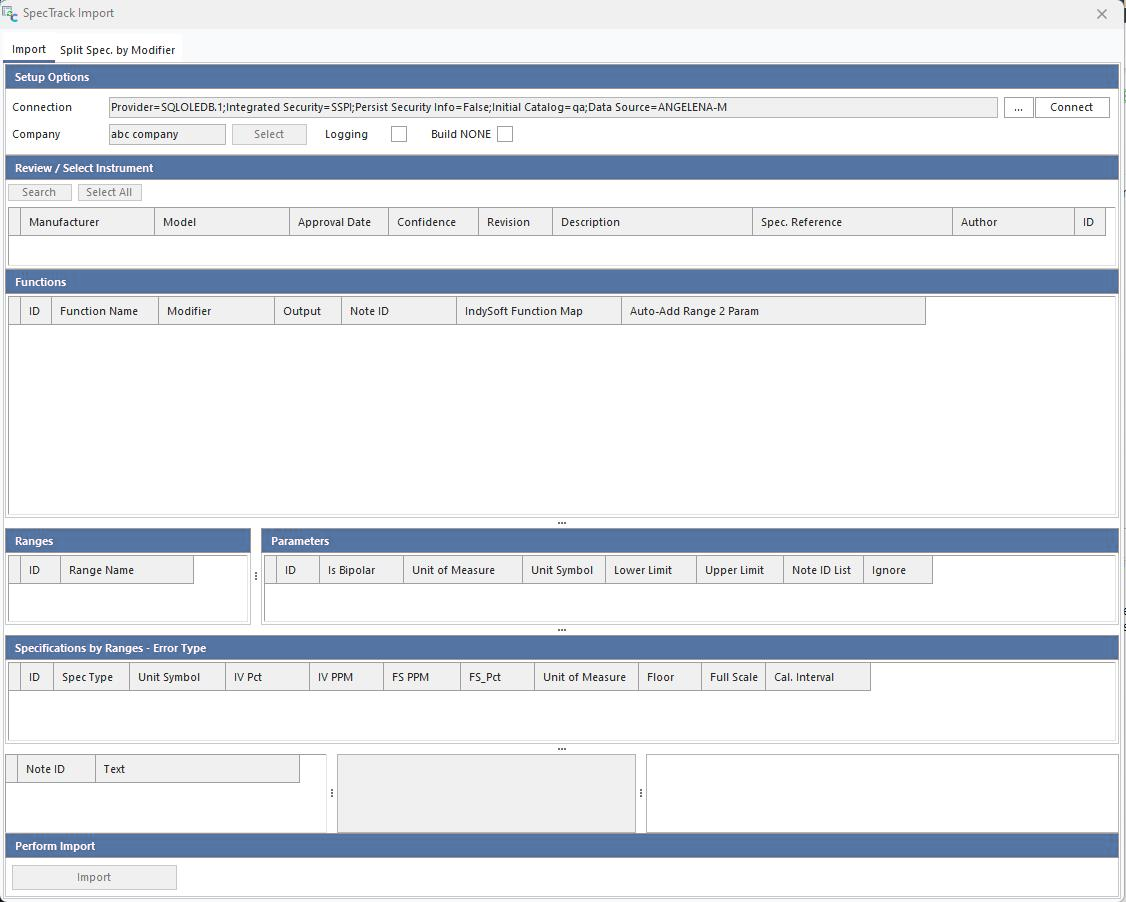
Verbindung – Dies ist die Verbindungszeichenfolge, über die das Dienstprogramm eine direkte Verbindung zur Mudcats-Datenbank herstellen und die erforderlichen Daten abrufen kann.
- Diese Zeichenfolge wird anhand der Auswahlen und Eingaben im Dialogfeld „Eigenschaften der Datenverbindung“ erstellt.
 Eigenschaften der Datenverbindung – In diesem Dialogfeld werden die Einstellungen für die Erstellung der Verbindungszeichenfolge festgelegt, über die eine Verbindung zur Mudcats-Datenbank hergestellt wird.
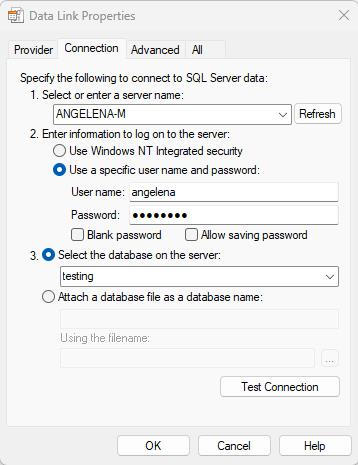
Registerkarte „Anbieter“ – Wählen Sie den Datentyp aus – in der Regel „Microsoft OLE DB für SQL Server“
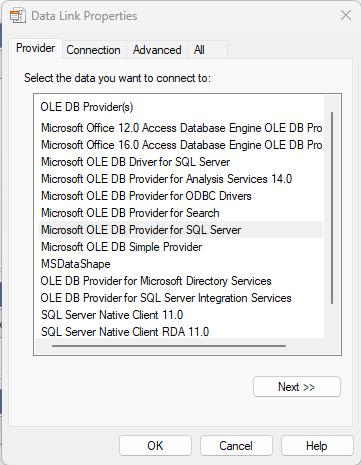
Registerkarte „Verbindung“ – Serververbindung
- Geben Sie die IP-Adresse für die Serververbindung ein
- Geben Sie den SQL-Benutzernamen und das Passwort ein, um eine Verbindung zum Server herzustellen
- Suchen und wählen Sie die entsprechende Datenbank aus
Registerkarte „Erweitert“ – Wird derzeit nicht verwendet
Verbinden – Drücken Sie die Schaltfläche „Verbinden“, um die Verbindung für den Datenabruf herzustellen

Unternehmen – Das Standardunternehmen, über das Sie alle mann- bzw. modellbezogenen Spezifikationen importieren möchten

Protokollierung – Durch Aktivieren des Kontrollkästchens „Protokollierung“ wird die Protokollierung des Importvorgangs aktiviert. Dies ist hilfreich für die Fehlerbehebung, falls Probleme auftreten sollten.
- Die Protokolldatei befindet sich im temporären Verzeichnis des Benutzers

Keine Erstellung – Wenn Sie das Kontrollkästchen „Keine Erstellung“ aktivieren, wird der Fehlertyp unabhängig davon importiert, ob das SpecTrack-Kalibrierungsintervall auf „Keine“ gesetzt ist.
- Wenn dieses Kontrollkästchen nicht aktiviert ist, wird der Fehler ignoriert.

Suche – Um im Mudcats SpecTrack nach einer bestimmten Spezifikation zu suchen, die Sie importieren möchten, klicken Sie auf die Schaltfläche „Suchen“. Es erscheint das folgende Suchformular:
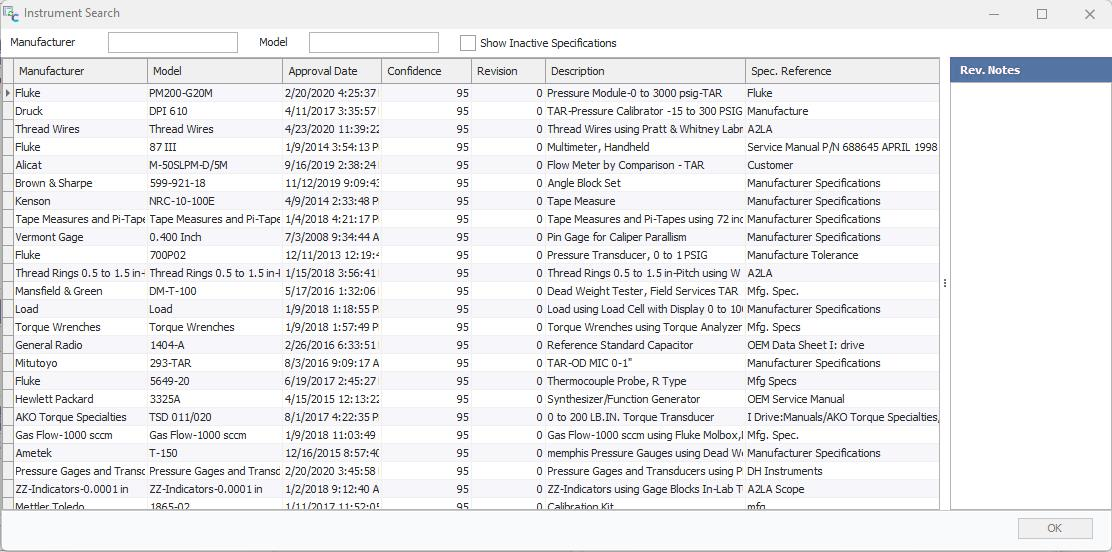
Über die Felder „Hersteller“ und „Modell“ können Sie schnell suchen. Beachten Sie jedoch, dass Spezifikationseinträge in Mudcats möglicherweise nicht nach Hersteller/Modell aufgelistet sind. In solchen Fällen können Sie die Filteroptionen in der Tabelle nutzen.
Wenn Sie mit der Maus über eine Spaltenüberschrift fahren, wird ein Filtersymbol angezeigt 
Wenn Sie auf das Filtersymbol klicken, erscheint folgendes Dialogfeld:
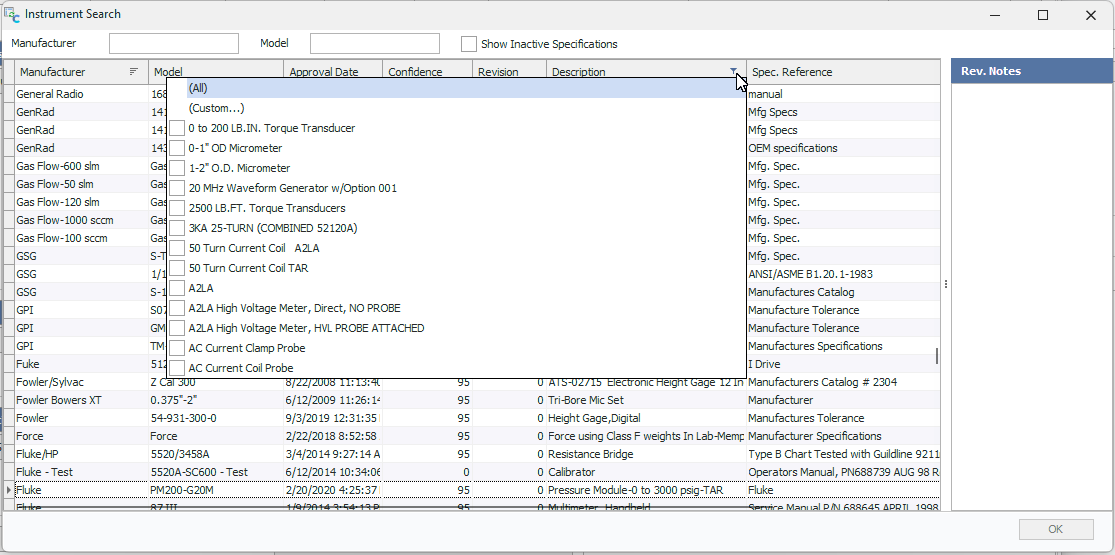
Wählen Sie (Benutzerdefiniert...) um benutzerdefinierte Suchkriterien zu erstellen
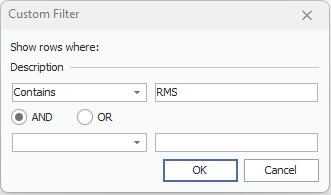
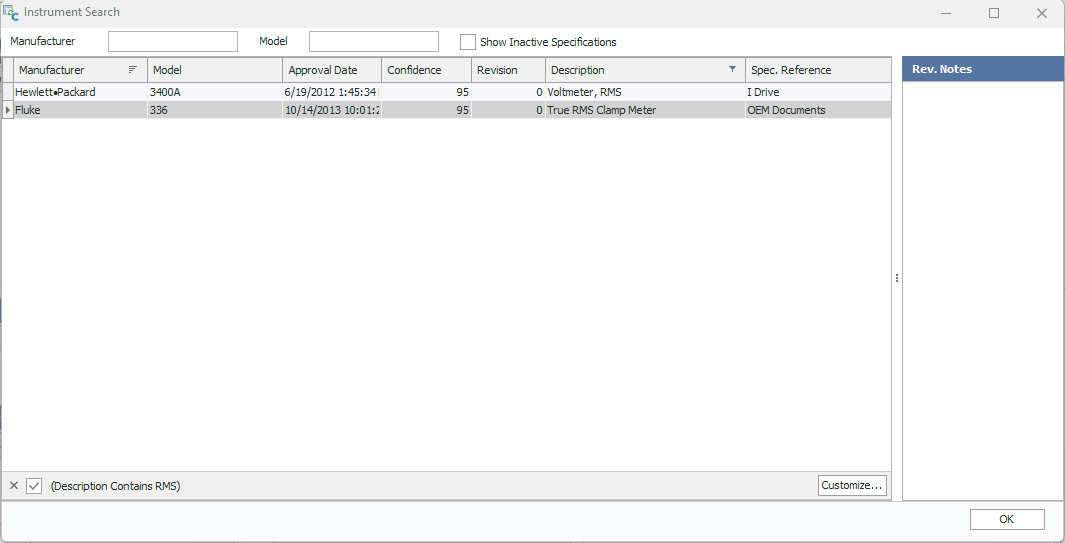
HINWEIS: Bei dieser Suche wird zwischen Groß- und Kleinschreibung unterschieden. In diesem Beispiel liefert die Abfrage „Beschreibung – Enthält – ‚Rms‘“ keine Datensätze, während „RMS“ zwei Spezifikationsdatensätze liefert.
Doppelklicken Sie in der Tabelle auf die Spezifikation, die Sie importieren möchten:
IndySoft SpecManager sucht die entsprechenden Daten für die ausgewählte Spezifikation, gibt sie zurück und zeigt sie im Importformular an (wie unten dargestellt):
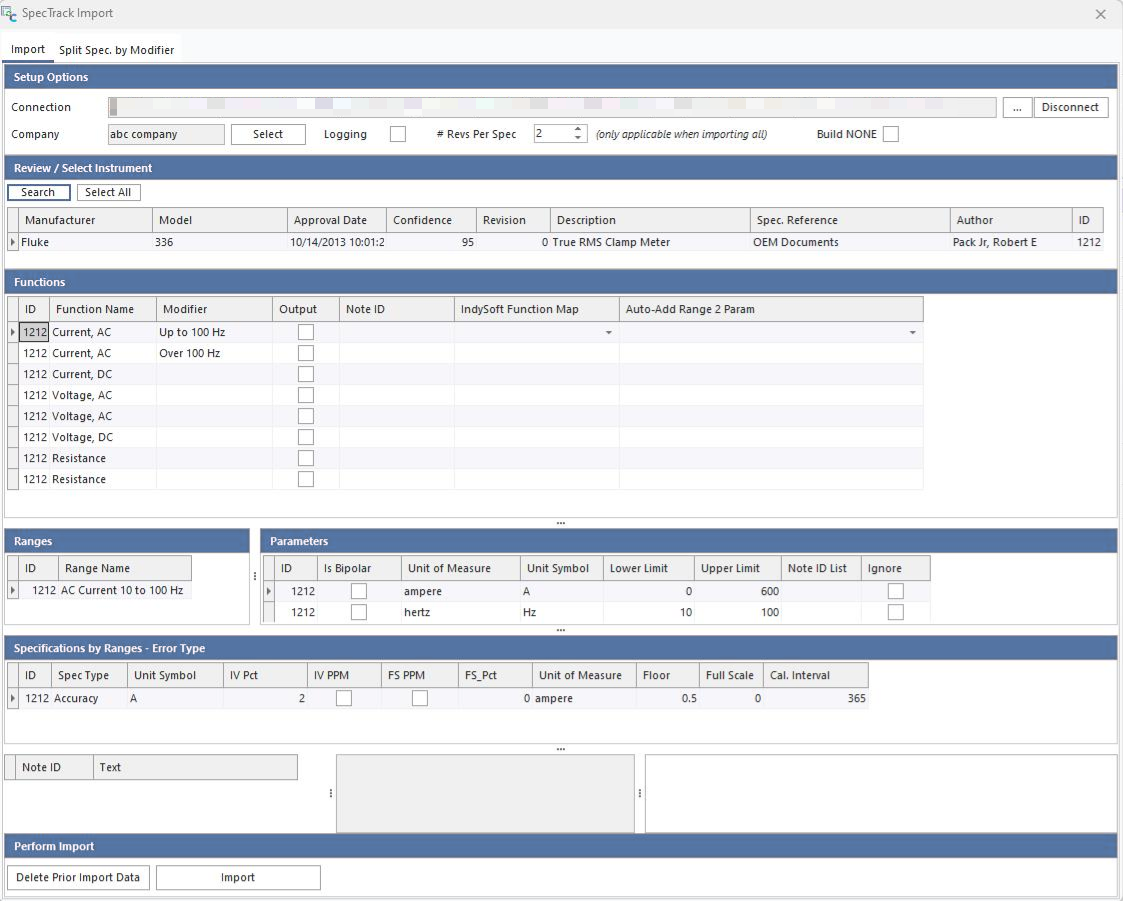
Höchstwahrscheinlich wird der Funktionsname der Mudcats nicht mit den IndySoft-Parametern übereinstimmen. Um sicherzustellen, dass die importierten Spezifikationen mit unserem Unsicherheitsmodul kompatibel sind, müssen wir die Funktion dem entsprechenden Parameternamen zuordnen. Diese Zuordnung erfolgt durch Auswahl des gewünschten Parameters 1 und des Parameters 2 aus den Listenfeldern im Abschnitt „Funktionen“:
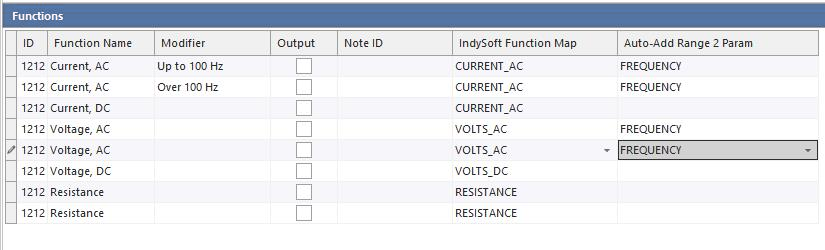
Wenn das Feld „IndySoft-Funktionszuordnung“ leer bleibt oder „IGNORE“ ausgewählt ist, wird diese bestimmte Funktion übersprungen und nicht importiert.
Sobald die Zuordnung abgeschlossen ist, klicken Sie auf die Schaltfläche „Importieren“, um den Importvorgang zu starten:

Die Spezifikation wird unter Verwendung der SpecTrack-Beschreibung sowie „(SpecTrack)“ als Spezifikationsname und der SpecTrack-„Spezifikationsreferenz“ als Revisionsname importiert. Dies kann bei Bedarf im SpecManager geändert werden.
Wenn der Spezifikation in SpecTrack zudem ein Hersteller/Modell zugewiesen wurde, fügt der Import diese Hersteller-/Modellkombination automatisch dem Eintrag hinzu, der oben im Formular ausgewählt wurde.
Nach Abschluss des Imports erscheint folgende Meldung:

Optionen – Massenimport
* NOCH NICHT IMPLEMENTIERT *
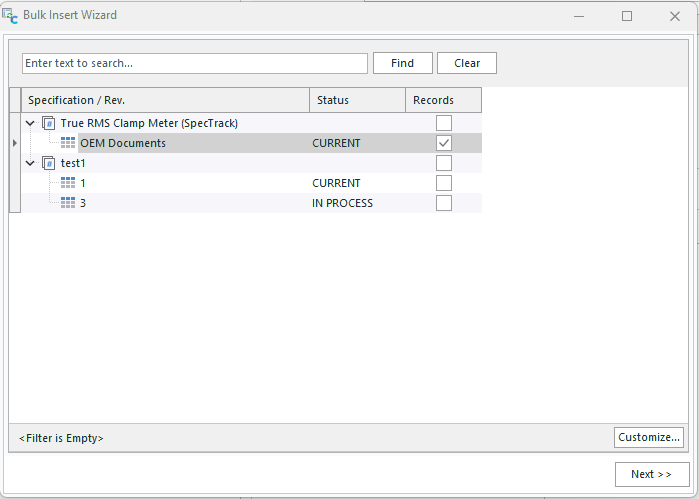
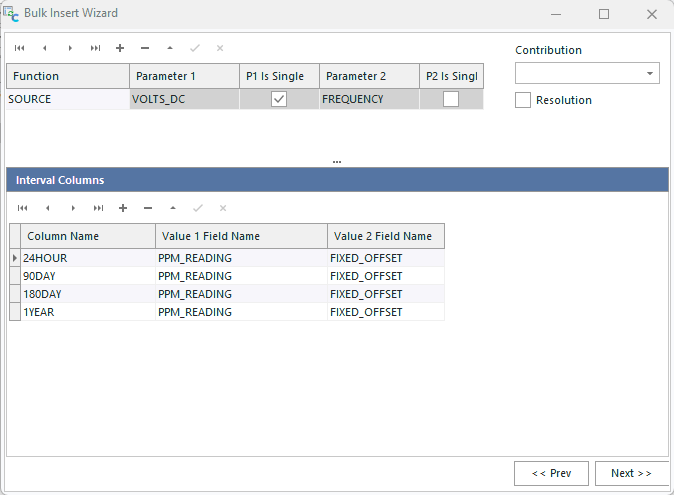
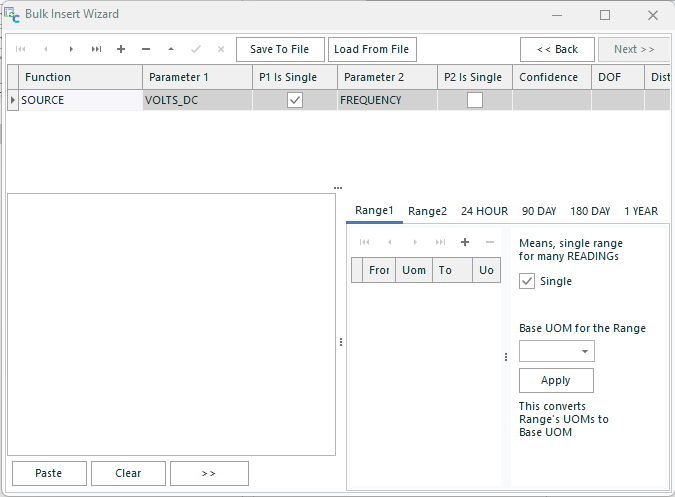
Assistent für die Massen-Einfügung – Der Assistent für die Massen-Einfügung dient dazu, die Erstellung von SpecManager-Spezifikationen anhand von Herstellerhandbüchern oder Datenblättern zu vereinfachen und zu beschleunigen.
- Es ermöglicht das Kopieren und Einfügen ganzer Datentabellen aus einer PDF-Datei, das Auswerten der Informationen und deren korrekte Einfügung im richtigen Format.
- Dieser Abschnitt befindet sich noch im Aufbau.