Gestionnaire de spécifications - Interface principale
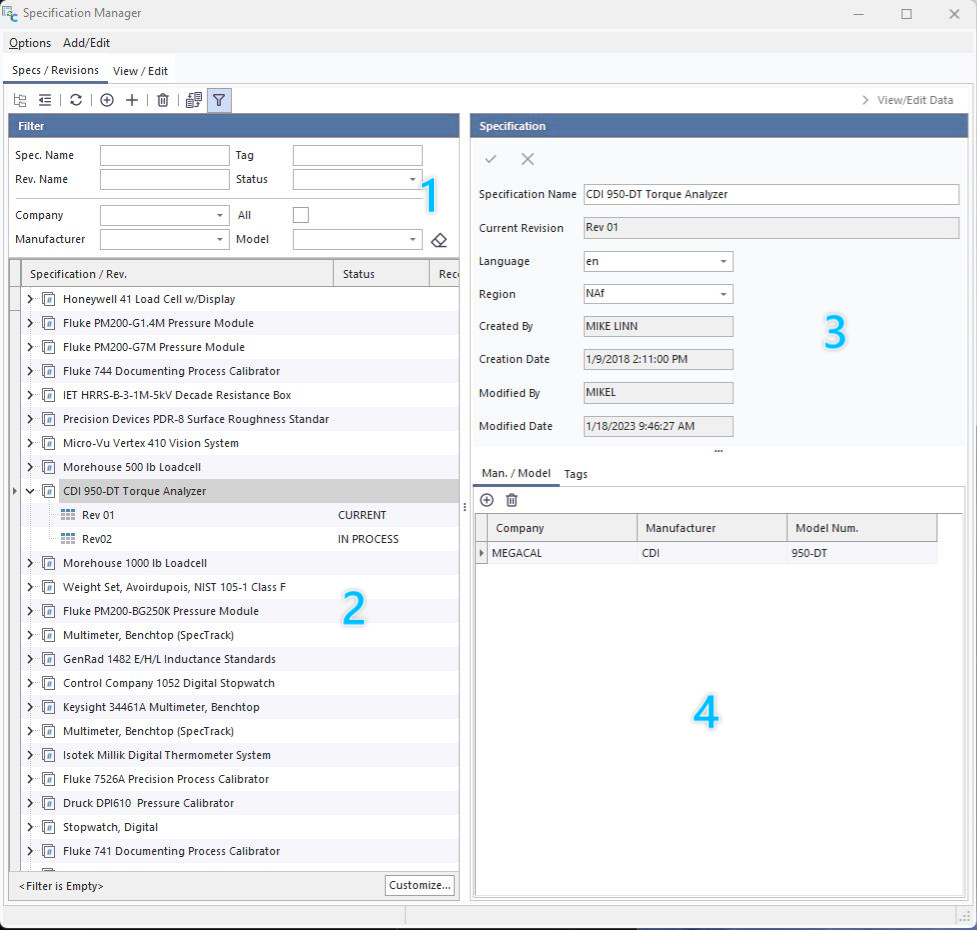
La page d'accueil de SpecManager se compose de plusieurs sections.
Caractéristiques techniques/Révisions
Dans l'onglet « Spécifications/Révisions », vous verrez :
- Options de filtrage pour rechercher et trouver des entrées de spécifications
- L'arborescence des spécifications et des révisions
- Détails de la spécification/révision
- Liste des fabricants/modèles et des balises
Barre de boutons de menu

 Développer tout - Développe tous les éléments de l'arborescence de la section 2.
 Réduire tout - Réduit tous les éléments de l'arborescence de la section 2.
 Actualiser - Actualise l'arborescence en tenant compte des modifications.
 Nouvelle spécification - Ouvre une boîte de dialogue permettant d'ajouter une nouvelle spécification.
 Nouvelle révision - Ouvre une boîte de dialogue permettant d'ajouter une nouvelle révision.
 Supprimer - Supprime l'élément sélectionné. La suppression d'une spécification entraîne également la suppression de toutes les révisions qui y sont associées.
 Synchroniser - Maintenir l'onglet « Données techniques » synchronisé avec la révision sélectionnée.
 Filtrage - Ouvre et ferme les options de filtrage de la section 1.
Section 1 : Options de filtrage
Cette section permet à l'utilisateur de filtrer et d'effectuer des recherches en fonction du nom de la spécification ou des révisions, ainsi qu'à partir des métabalises répertoriées dans l'onglet « Balises » (section 4)
Les spécifications sont enregistrées sous la société sélectionnée. Lorsque vous ouvrez SpecManager pour la première fois, les spécifications et les versions sont automatiquement filtrées en fonction de la société par défaut actuellement sélectionnée. Pour consulter toutes les spécifications de toutes les entreprises, cochez la case « Toutes » et désactivez le filtre en cliquant sur l'icône en forme de gomme située à côté du champ « Modèle » : 
Section 2 : Arborescence des spécifications
Cette section répertorie toutes les différentes spécifications et leurs révisions correspondantes présentes dans la base de données. Le niveau supérieur correspond à la spécification, tandis que les sous-branches indiquent les révisions :
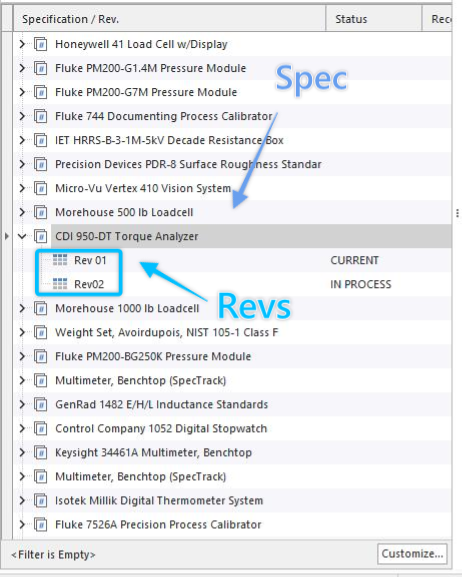
Pour trier, cliquez directement sur l'en-tête de la colonne.
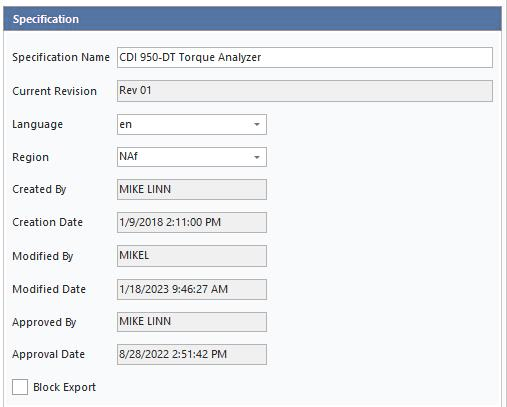
Lorsque vous cliquez sur une spécification dans l'arborescence, le panneau de droite (section 3) s'actualise pour afficher les détails de la spécification correspondante. Lorsque vous cliquez sur une branche correspondant à un niveau de révision, la section 3 s'actualise pour afficher les détails de cette révision.
 vs.
vs. 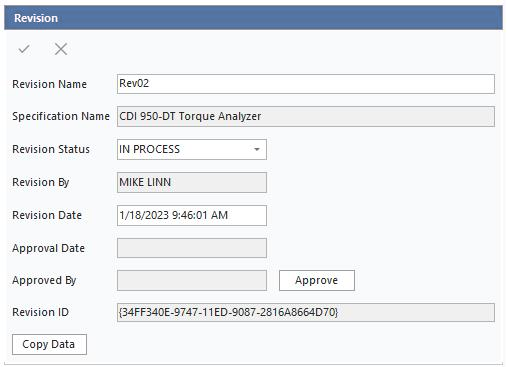
Section 3 : Spécifications / Détails des révisions
Cette section affiche un formulaire contenant les informations générales relatives à la spécification/révision.
Nom de la spécification - il est recommandé d'utiliser un nom qui permette d'identifier facilement le ou les éléments décrits par la spécification. En général, il est conseillé d'utiliser une chaîne de caractères composée du nom du fabricant + du ou des modèles + des options + de la description de l'équipement
Par exemple : « Générateur de signaux synthétisés Hewlett Packard 8642B-001-002 »
Pour les équipements dont la classe ou la qualité est spécifiée, comme les poids, il est recommandé de nommer la spécification en indiquant la description + la norme + la qualité
Par exemple : « Poids et masses ASTM E617 Classe 1 » ou « Calibres ASME B89.1.9 Grade 0 »
Il n'est pas nécessaire d'indiquer ici la date de publication ou de mise en vigueur de la norme, car cela serait considéré comme une révision du document original. Il est plus judicieux de nommer la révision en fonction de sa date de publication.En fin de compte, l'objectif est de nommer les spécifications de manière à ce que l'utilisateur puisse facilement trouver celle qui lui convient dans une liste déroulante.
Révision actuelle - affiche le nom de la révision marquée comme actuelle -- non modifiable
Langue - sélectionnez la langue dans laquelle le document est publié -- sélectionnable
Région - Non utilisé -- À déterminer
Créé par - Rempli automatiquement lors de la création de la spécification avec le nom de l'utilisateur actuel -- non modifiable
Date de création - Remplie automatiquement lors de la création du cahier des charges avec la date et l'heure du moment -- non modifiable
Modifié par - Enregistré automatiquement lors d'une modification avec le nom d'utilisateur actuel -- non modifiable
Date de modification - Enregistrée automatiquement lors d'une modification avec la date et l'heure actuelles -- non modifiable
Approuvé par - Enregistré automatiquement lors de l'approbation d'une révision avec le nom d'utilisateur actuel -- non modifiable
Date d'approbation - Enregistrée automatiquement lors de l'approbation d'une révision avec la date et l'heure du moment -- non modifiable
Bloquer l'exportation - Cochez cette case pour empêcher l'exportation de la spécification via le module d'exportation/importation
Adresse e-mail du support - Adresse e-mail de la personne à contacter en cas de problème avec le cahier des charges
ID de révision actuelle - GUID correspondant à la révision actuelle de la spécification
Remarques - Champ de saisie libre pour les remarques. Par exemple, si la spécification ne s'applique qu'à certains numéros de série, vous pouvez indiquer cette information ici.
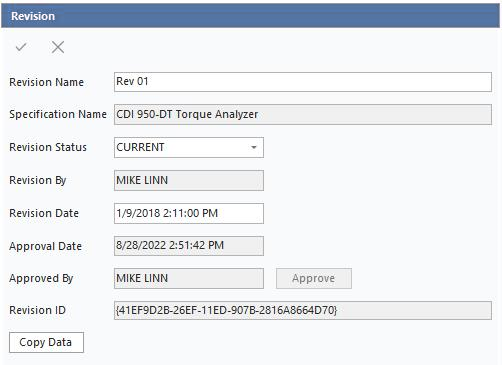
Nom de la révision - Nom de la révision. Dans la plupart des cas, il s'agit de la date ou du numéro de révision d'un document publié.
Nom de la spécification - Rempli automatiquement avec le nom de la spécification parente -- non modifiable
Statut de révision - Sélectionné par l'utilisateur ; la liste déroulante comprend les options « Archivé », « En cours » et « Actuel »
- Archivé - Pour les spécifications obsolètes, cette révision n'apparaîtra pas dans les listes déroulantes.
- En cours de traitement - Utilisé pour les nouvelles révisions au moment de leur création et avant leur validation ; non disponible dans les listes de sélection.
- Approuvé (actuel) - Indique que la spécification a été examinée et approuvée pour utilisation.
- Se règle automatiquement sur l'utilisateur actuel lorsque l'on clique sur le bouton « Approuver »
Révision effectuée par - Nom de la personne qui a créé la révision. Rempli automatiquement, non modifiable
Date de révision - Définie automatiquement lors de la création de l'enregistrement de révision. Peut être modifié par l'utilisateur afin d'indiquer une date de publication antérieure.
Date d'approbation - Date et heure de l'approbation de la révision. Rempli automatiquement, non modifiable
Approuvé par - Rempli automatiquement, non modifiable
ID de révision - GUID correspondant à cette révision spécifique, non modifiable
Approuver (bouton) - Ce bouton enregistre l'approbation de la révision, remplit automatiquement les champs « Approuvé par » et « Date d'approbation », et définit le statut de la révision sur « Actuel ».
Copier les données (bouton) - Ce bouton ouvre une boîte de dialogue et permet à l'utilisateur de copier les entrées de spécification à partir de n'importe quelle autre révision.
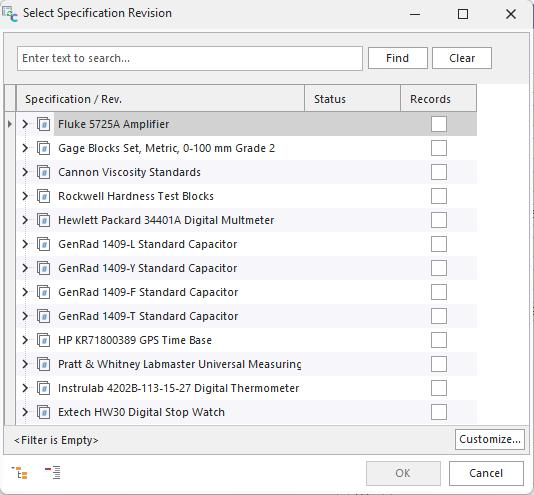
Remarque : La fonction « Copier les données » ne permet pas de remplacer les entrées existantes. Vous devrez supprimer la révision existante et en créer une nouvelle sans entrées de spécifications, puis utiliser le bouton « Copier » pour importer les données.
Afficher/Modifier
Dans l'onglet « Afficher/Modifier », il existe deux façons de consulter les entrées de spécifications associées à chaque révision. Double-cliquez sur la révision souhaitée dans l'arborescence des spécifications, ou cliquez pour la mettre en surbrillance/la sélectionner, puis cliquez sur l'onglet « Afficher/Modifier » en haut de la fenêtre. Sur cet écran, une fenêtre comportant deux sections s'affiche. Le côté gauche affiche une arborescence présentant les différents « nœuds » qui constituent une hiérarchie d'informations. Il s'agit d'une représentation visuelle des informations nécessaires pour trouver une valeur de spécification donnée.
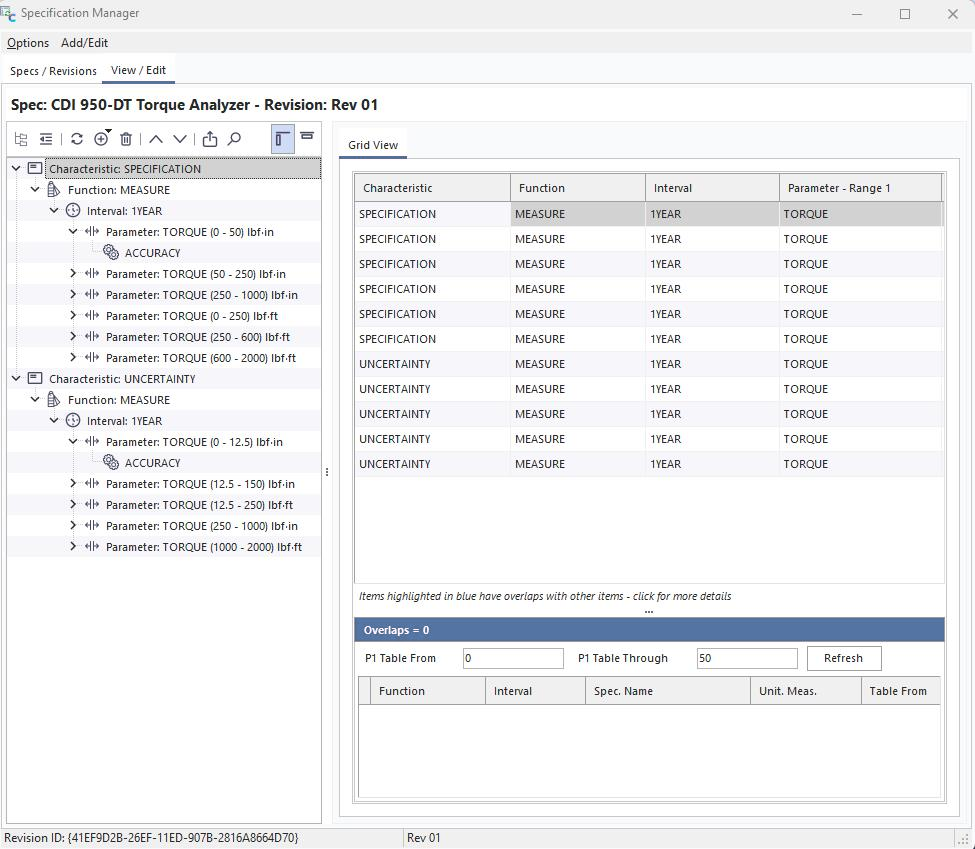
Barre de boutons de menu

- Développer tout - Développe tous les éléments de l'arborescence
- Réduire tout - Réduit tous les éléments de l'arborescence
- Actualiser - Actualise l'arborescence en tenant compte des modifications
 Nouveau - Options pour ajouter un nouvel élément de spécification
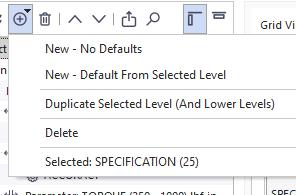
- Nouveau - Aucune valeur par défaut -- Crée une nouvelle entrée de spécification sans copier de données depuis une autre spécification
- Nouveau - Par défaut à partir du niveau sélectionné -- Crée une nouvelle entrée de spécification et y copie toutes les données à partir de ce point dans l'arborescence et en amont
- Dupliquer le niveau sélectionné -- Crée une nouvelle entrée de spécification et clone toutes les données de ce niveau et des niveaux supérieurs, ainsi que toutes les sous-arborescences situées sous ce niveau.
- Supprimer -- Supprime le niveau sélectionné et TOUS les sous-niveaux de cette branche
 Supprimer - Supprime l'élément sélectionné
 Monter - Permet de déplacer l'élément sélectionné vers le haut dans l'arborescence
 Descendre - Déplace l'élément sélectionné vers le bas dans l'arborescence
 Enregistrer les spécifications de l'équipement - Enregistre les éléments de spécification dans l'onglet « Spécifications » de la vue de l'équipement
 Recherche - Ouvre un champ de recherche au-dessus de l'arborescence
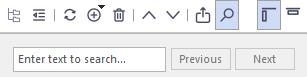
 Alignement à gauche - Affiche l'arborescence à gauche de la grille de spécifications/des détails
 Alignement en haut - Modifie l'orientation de l'arborescence pour la placer en haut de la page
Arbre des spécifications
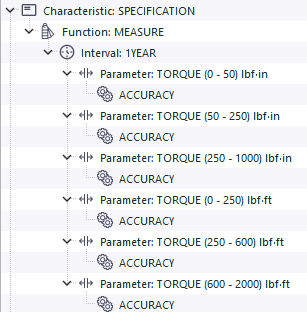
L'arborescence de spécifications est une représentation graphique des « nœuds » sélectionnés qui constituent les détails de la spécification. Ces valeurs sont utilisées par les fonctions de recherche d'incertitude pour déterminer les valeurs de spécification appropriées.
Cliquez sur l'icône  située à gauche de l'élément pour développer les « branches » de l'arborescence
Fiche technique
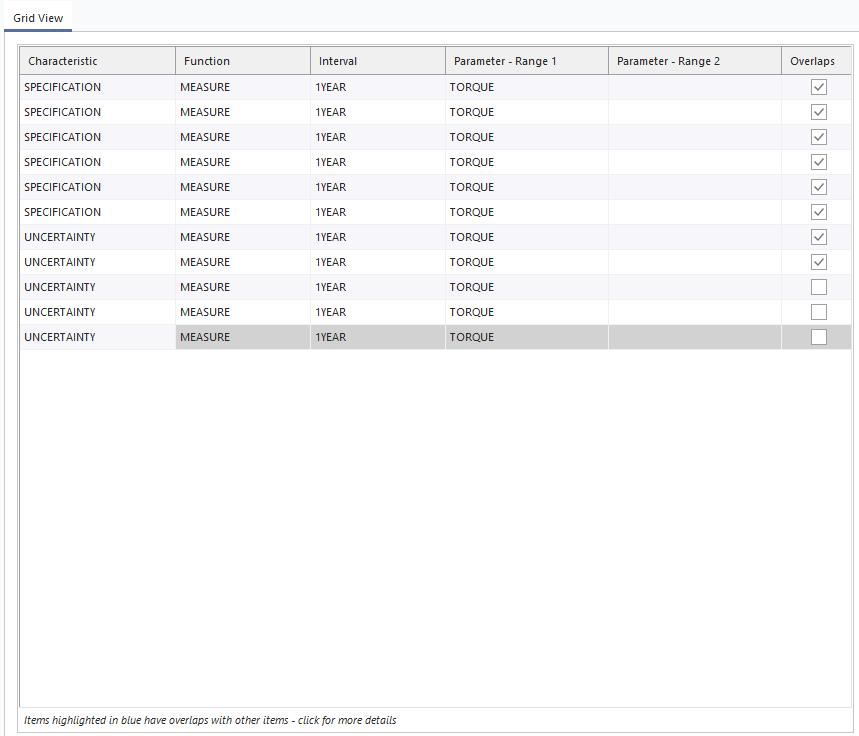
Le panneau de droite affiche la vue détaillée des spécifications. Cela présente une représentation sous forme de tableau des mêmes données que celles de l'arborescence, jusqu'à ce que vous atteigniez un niveau de contribution.
Une fois le montant de la contribution atteint, le tableau s'actualisera pour afficher un formulaire contenant toutes les données composant le « cahier des charges »
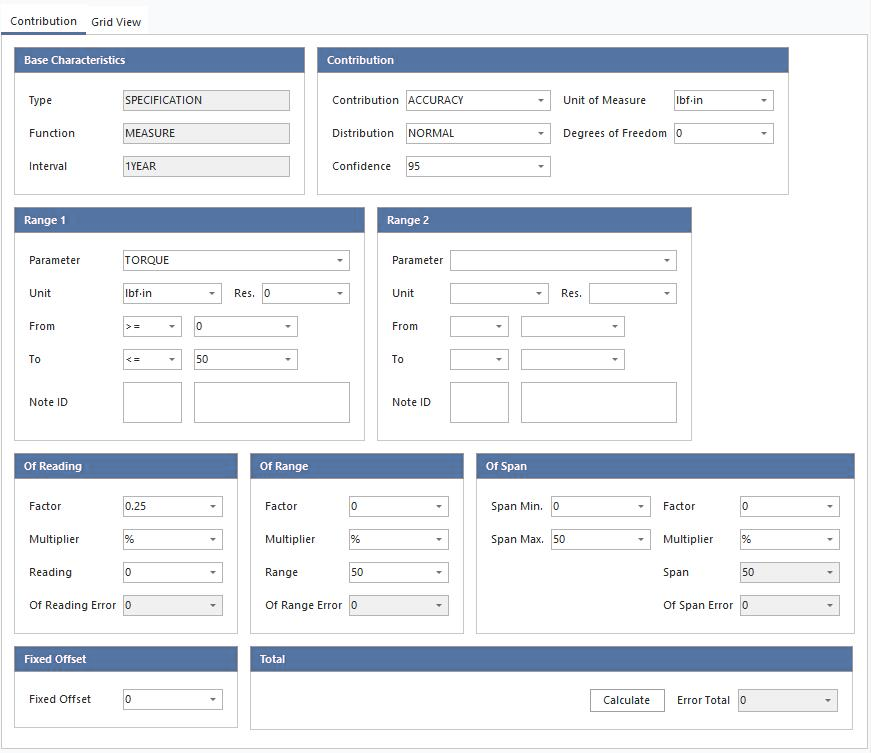
Caractéristiques de base
- Type - (OBLIGATOIRE) Il existe deux options de type : SPÉCIFICATION, INCERTITUDE
- Utilisez Spécifications lorsque vous saisissez des informations issues d'un manuel du fabricant
- Utilisez Incertitude lorsque vous créez une « spécification » représentant l'incertitude d'étalonnage héritée pour un GROUPE d'éléments
En règle générale, l'incertitude figure dans l'onglet « Spécifications de l'équipement », car elle est généralement associée au numéro de série d'un appareil spécifique. En d'autres termes, l'incertitude de mesure indiquée sur un certificat d'étalonnage est attribuée à l'instrument spécifique mentionné dans le certificat et ne s'applique pas à tous les exemplaires de ce type ou modèle. Il peut arriver, dans de rares cas, que l'utilisateur souhaite saisir l'incertitude d'étalonnage dans SpecManager, mais la plupart du temps, il se contentera de saisir les spécifications.
- Fonction - (OBLIGATOIRE) Trois options sont disponibles : SOURCE, MESURE, AUX. Cela indique si la spécification en question est classée comme entrée, sortie ou auxiliaire
- Intervalle - (OBLIGATOIRE) Il arrive souvent que les fabricants indiquent les tolérances sous forme d'intervalle.
- Parfois, cet intervalle correspond au délai entre deux étalonnages, parfois il désigne une opération de remise à zéro.
- SpecManager propose plusieurs options : AUCUNE, 20 min, 24 h, 90 jours, 180 jours, 1 an, 2 ans
- La grande majorité des spécifications examinées relèvent des catégories « 1 an » et « 90 jours », mais d'autres intervalles ont été recensés et sont donc inclus ici
Contribution
-
Contribution - (OBLIGATOIRE) La contribution est gérée via une liste permettant d'ajouter ou de modifier des éléments et est préremplie avec bon nombre des contributeurs courants en matière de spécifications ou d'incertitudes.
- Le paramètre le plus couramment utilisé est « ACCURACY », mais d'autres peuvent s'avérer nécessaires selon le type d'instrument.
-
Unité de mesure - (OBLIGATOIRE) Indique l'unité de mesure utilisée dans le cahier des charges et est sélectionnée dans la liste des unités de mesure du client principal.
- Les unités doivent d'abord être saisies dans la section « Ajouter/Modifier - À l'échelle du système... » La liste des unités de mesure doit être disponible dans cette liste déroulante.
-
Distribution - La distribution statistique qui correspond aux données de spécification
-
Degrés de liberté - Si la contribution est calculée statistiquement, vous pouvez saisir les degrés de liberté en vue d'une utilisation ultérieure
-
Confiance - Le niveau de confiance de la spécification.
- En général, cette valeur figure dans la documentation du fabricant et doit être prise en compte lors de l'intégration des spécifications dans un bilan d'incertitude.
Gamme 1 / Gamme 2
-
Paramètre - (OBLIGATOIRE) Le paramètre correspond à la mesure proprement dite. Cette fonctionnalité est gérée via une liste d'ajout/modification, accessible depuis l'option de menu « Ajouter/Modifier - Paramètres » dans SpecManager.
- La plupart des paramètres devraient être préconfigurés lors de l'installation d'IndySoft.
- Les administrateurs ne doivent pas autoriser l'ajout arbitraire de paramètres, car ces noms sont essentiels pour identifier les valeurs de spécification appropriées.
- Le paramètre 2 est toujours un sous-paramètre du paramètre 1
- Exemples : P1 - VOLTS-AC, P2 = FRÉQUENCE P1 - THERMOCOUPLE, P2 = TYPE K P1 = DURETÉ_ROCKWELL, P2 = HRC
- Une entrée pour le paramètre 1 est toujours obligatoire ; l'entrée pour le paramètre 2 n'est utilisée qu'en cas de besoin.
-
Unité - (OBLIGATOIRE) L'unité de mesure pour la recherche du paramètre. Ces données proviennent des unités de mesure du client principal.
- Les unités doivent d'abord être saisies dans la section « Ajouter/Modifier - À l'échelle du système... » La liste des unités de mesure doit être disponible dans cette liste déroulante.
-
De - (OBLIGATOIRE) La valeur minimale/initiale de la plage du paramètre
-
À - (OBLIGATOIRE) La valeur supérieure/finale de la plage du paramètre
- Les champs « De » et « À » définissent les limites de la plage de spécification.
- Utilisez l'option « <» (>) pour indiquer si les valeurs limites sont incluses.
- Faites attention aux plages qui se chevauchent. Si une plage de fréquences chevauche une autre, le système vous en informera.
-
ID de note - Utilisé lors de l'importation de spécifications à partir d'autres logiciels.
Calculateur d'erreurs
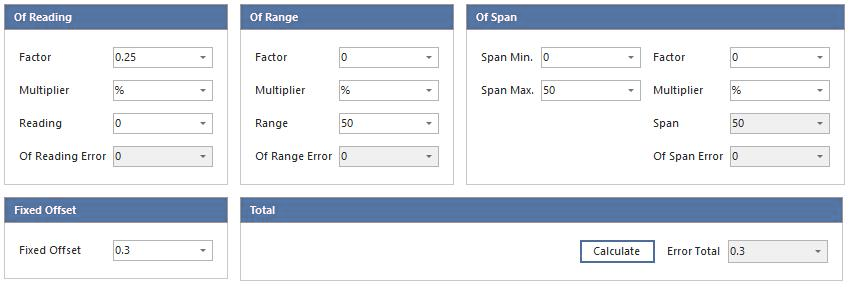
La section relative au calcul des erreurs comprend cinq parties : lecture, plage, étendue, décalage fixe et total
Chaque composante représente un élément d'erreur identifié dans la littérature pour constituer l'erreur totale de spécification. Tous ces éléments s'additionnent et, une fois additionnés, génèrent une seule valeur « Error Total » qui est renvoyée à la fonction de recherche qui l'a demandée.
-
De la lecture - Le paramètre « De la lecture » sert à calculer la partie de l'erreur correspondant à la « lecture » ou à la « valeur indiquée ».
- Les pourcentages en volume (I.V.), les parties par million (ppm) par rapport à la valeur de référence, etc. sont gérés par cette section.
- Le facteur (multiplicande) et le multiplicateur sélectionné (en % (10²)), en ppm (10⁶) ou en ppb (10⁹) sont multipliés par la valeur de mesure transmise par la fonction de consultation afin de calculer l'erreur de mesure.
- Le champ « Lecture » n'est utilisé ici qu'à des fins de test.
-
Hors plage - Le paramètre « Hors plage » sert à calculer la part « Hors plage » de l'erreur totale.
- Le facteur (multiplicande) et le multiplicateur sélectionné (en % (10²)), en ppm (10⁶) ou en ppb (10⁹) sont multipliés par la valeur indiquée dans le champ « Plage » afin de calculer l'erreur de sortie de plage.
- La valeur « Range » doit correspondre à la limite supérieure de la plage de mesure de l'instrument.
-
Of Span - Of Span est similaire à range, mais permet une limite inférieure inférieure à 0. L'amplitude correspond à la différence algébrique entre l'amplitude maximale et l'amplitude minimale.
- Le facteur (multiplicande) et le multiplicateur sélectionné (en % (10²)), en ppm (10⁶) ou en ppb (10⁹) sont multipliés par la valeur calculée du champ « Span ».
- Il convient d'utiliser « Of Span » lorsque la limite inférieure de la plage de l'instrument n'est pas égale à 0.
- Par exemple, un manomètre peut avoir une plage de mesure comprise entre -10 et 100 psig ; la plage totale serait donc de 110 psig
-
Décalage fixe - Le décalage fixe correspond à une « valeur minimale » ajoutée à l'erreur totale. Si l'équipement ne dispose que d'une seule valeur technique, vous devez la saisir ici.
-
Total des erreurs - Le « Total des erreurs » correspond à la somme de toutes les valeurs d'erreur et est renvoyé à la fonction TotalError().
- Erreur totale = (erreur de lecture) + (erreur de plage) + (erreur d'étendue) + (décalage fixe)
-
Calculer - En saisissant différentes valeurs d'erreur des composants, y compris la « Lecture », puis en cliquant sur le bouton « Calculer », le système simule alors un appel à la fonction ErrorTotal() et calcule le total des erreurs. Ceci sert uniquement à des fins de validation, afin de s'assurer que la valeur d'erreur renvoyée correspond bien à ce qui est attendu.