Eine Kit-ID finden
Um ein Kit anhand seiner ID zu finden, wählen Sie im Hauptmenü des Kitting-Moduls die Option „Suchen nach… Kit-ID“ aus. Es erscheint folgendes Dialogfeld:
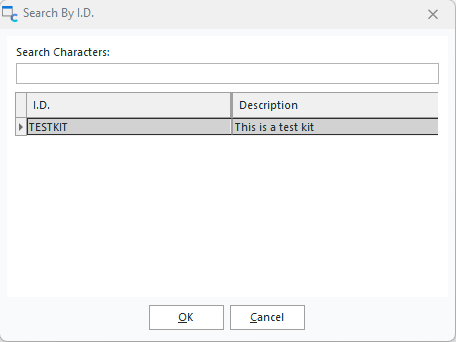
Suche nach Kit-ID
Während Sie in diesem Dialogfeld tippen, werden die im Raster aufgeführten Kit-IDs schrittweise gefiltert, um Ihrem eingegebenen Text zu entsprechen. Um einen Datensatz in der Tabelle auszuwählen, verwenden Sie die Auf- und Ab-Pfeiltasten Ihrer Tastatur oder wählen Sie ihn mit der Maus aus. Um die Kit-ID zu bestätigen Wählen Sie die Option aus, drücken Sie die Eingabetaste auf Ihrer Tastatur oder klicken Sie auf die Schaltfläche „OK“. Das Kit wird dann auf dem Hauptbildschirm des Kitting-Moduls aufgerufen. Klicken Sie auf „Abbrechen“, um die Suche zu beenden, ohne ein Set anzusehen.
Hinweis: Dieses Suchfenster folgt denselben Regeln wie „Bei der ersten Anzeige der Suchlisten: Alle Elemente anzeigen“, „Suchlisten für Weitverkehrsnetz optimieren“, „Versatzintervall für Suchlisten – in Millisekunden“, „Maximale Anzahl von Messgeräten [Kits] zum Abrufen“ und „Mindestanzahl von Zeichen für Suchbegriffe“ unterliegt, wie im Bildschirm „Benutzer-/Standorteinstellungen“ in IndySoft festgelegt. Weitere Informationen finden Sie im IndySoft-Hilfesystem unter dem Thema „Suche nach ID“.
Wenn Sie eine Liste aller Geräte benötigen, klicken Sie mit der rechten Maustaste und wählen Sie „Raster drucken“, bevor Sie Suchbegriffe eingeben. Auf diese Weise erhalten Sie eine Übersicht über alle Bausätze im System. |