Registratore di dati su cloud
Il Cloud Data Logger di IndySoft è in grado di importare automaticamente nel database IndySoft i valori attuali di temperatura e umidità rilevati da più dispositivi configurati tramite www.easylogcloud.com. Si noti che, per sincronizzare più dispositivi, deve essere in esecuzione una sola istanza di CloudDataLog.exe alla volta. I dispositivi fisici possono trovarsi in più sedi, ma è sufficiente un solo file CloudDataLog.exe per trasferire tutti i dati dal cloud al database IndySoft.
Configurazione iniziale di
Per iniziare, avvia CloudDataLog.exe dalla cartella del programma IndySoft. L'utilità viene eseguita nella barra delle applicazioni di Windows. Fai clic con il tasto destro del mouse sull'icona nella barra delle applicazioni e seleziona "Opzioni" per aprire la schermata principale, oppure fai doppio clic sull'icona nella barra delle applicazioni:
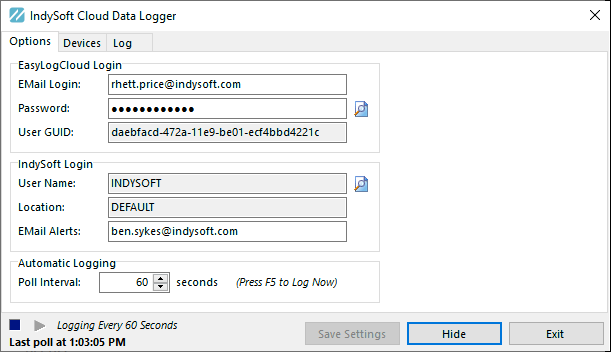 Scheda Opzioni di
: Cloud Data Logger
Per prima cosa, inserisci l'indirizzo e-mail e la password per EasyLogCloud.com, quindi premi il pulsante «Accedi a EasyLogCloud.com...» situato a destra della casella di modifica della password. Una volta completata con successo l'autenticazione, verrà visualizzato il tuo GUID utente attuale. Questo GUID utente verrà utilizzato per tutte le future interazioni con EasyLogCloud.com. Questo GUID utente verrà aggiornato automaticamente con i valori più recenti quando necessario (purché le credenziali di accesso attuali, ovvero l'indirizzo e-mail e la password, siano corrette).
Quindi, premi il pulsante «Seleziona utente/posizione IndySoft» a destra di «Accesso IndySoft... Nome utente:»
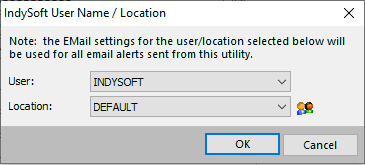
Nome utente IndySoft / Posizione - Registratore dati cloud
Utilizza questa finestra di dialogo per selezionare i nomi utente (ID di accesso) di IndySoft e le relative posizioni. Se necessario, questa combinazione utente/posizione è richiesta affinché IndySoft Cloud Data Logger possa inviare e-mail di avviso. Verranno utilizzate le impostazioni di posta elettronica specificate nella finestra di dialogo "Impostazioni utente/posizione"... nella scheda "Posta elettronica". Clicca sul pulsante "Visualizza/Modifica impostazioni utente/posizione" per controllare o modificare queste impostazioni.
Nota: è inoltre importante che questo account di accesso sia associato a un dipendente in IndySoft per il quale sia stato specificato un indirizzo e-mail valido nella procedura guidata "Aggiungi/Modifica dipendenti". Se questo indirizzo e-mail non è presente nel database, ti verrà chiesto di aggiungerlo automaticamente. L'indirizzo e-mail associato viene quindi inserito nel campo "Avvisi via e-mail" nella pagina principale delle Opzioni. Se necessario, questo indirizzo e-mail può essere modificato manualmente dalla finestra di dialogo "Opzioni" principale (se si desidera che le e-mail vengano inviate a un indirizzo diverso da quello predefinito associato all'account IndySoft corrispondente).
Successivamente, dalla schermata principale delle Opzioni, confermare/impostare l'intervallo di polling per specificare la frequenza con cui i dati relativi a temperatura e umidità verranno letti da EasyLogCloud.com e inseriti nel database IndySoft. L'intervallo predefinito è di una volta ogni 60 secondi. Premi OK per confermare la selezione.
Una volta confermate le opzioni, passa alla scheda "Dispositivi" e clicca su "Aggiungi nuovo dispositivo":
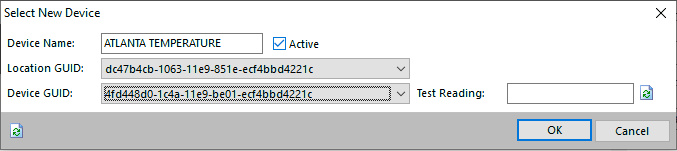
Seleziona nuovo dispositivo - Registrazione dati su cloud
Digita un nome univoco per il dispositivo nel campo "Nome dispositivo" (tieni presente che questo nome non deve necessariamente corrispondere a quello registrato su EasyLogCloud.com). Selezionare la casella "Attivo" per abilitare le letture (i dispositivi non contrassegnati come Attivi verranno ignorati e nessun valore verrà salvato nel database IndySoft). A questo punto, utilizza il menu a tendina del GUID della posizione per selezionare una delle posizioni disponibili su EasyLogCloud.com. Seleziona la posizione in cui sono collocati i tuoi dispositivi EasyLogCloud (assicurati che corrisponda alla scheda "Posizioni" in EasyLogCloud). Seleziona il GUID del dispositivo dal menu a tendina (vengono visualizzati solo i dispositivi relativi alla posizione selezionata). Tutte le impostazioni attuali relative alla posizione e ai dispositivi su EasyLogCloud.com sono disponibili per consultazione nelle griglie a tendina. Se lo si desidera, premere il pulsante "Test letture" per acquisire i dati correnti dal dispositivo selezionato. Premi OK per confermare la selezione.
Registrazione dati programmata
A questo punto, sono state inserite le credenziali di EasyLogCloud, è stata selezionata la posizione di un dispositivo, è stato selezionato un utente/una posizione IndySoft ed è stato configurato almeno un dispositivo. L'intervallo di rilevamento ha ora inizio automaticamente. È possibile verificare che la lettura sia in corso controllando lo stato visualizzato in basso a sinistra nella finestra di dialogo:
 Stato di
: Registro dati su cloud
Premere il pulsante "Sospendi registrazione" per sospendere temporaneamente la registrazione. Premere "Riprendi registrazione" per riprendere i normali controlli a intervalli regolari, se sono stati messi in pausa. Nota: È possibile premere il tasto F5 in qualsiasi momento per avviare un controllo della temperatura e dell'umidità.
Scheda "Log" - Debug su
Se si verificano problemi durante l'esecuzione dei comandi REST su EasyLogCloud.com, tali errori verranno segnalati tramite un messaggio di notifica nella barra delle applicazioni. Tuttavia, ulteriori dettagli su ciascun errore saranno visualizzati nella scheda "Log". Se necessario, fornisci queste informazioni all'assistenza tecnica di IndySoft. Tutti i comandi REST validi vengono inoltre registrati nella scheda "Log" per poter essere consultati. Ogni 5.000 righe, il registro viene automaticamente cancellato. Utilizza le opzioni accessibili con il tasto destro del mouse nella scheda "Registro" per cancellare il registro o salvarlo in un file:

Opzioni del menu contestuale del registro dati - Registro dati cloud
Configurazione dal client IndySoft
Infine, inserisci il "Nome dispositivo" appropriato, presente nella scheda "Dispositivi", nel campo "Nome registratore dati" delle impostazioni utente/posizione di IndySoft... Dispositivi esterni... In questo modo, tutte le letture di temperatura e umidità verranno inserite automaticamente negli eventi IndySoft ogni volta che si seleziona questo utente/questa posizione:
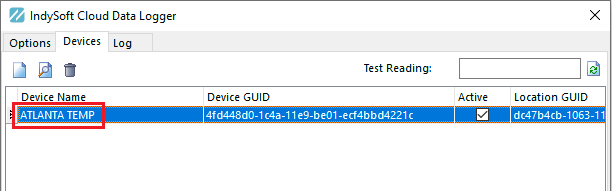
Nome del dispositivo - Cloud Data Logger
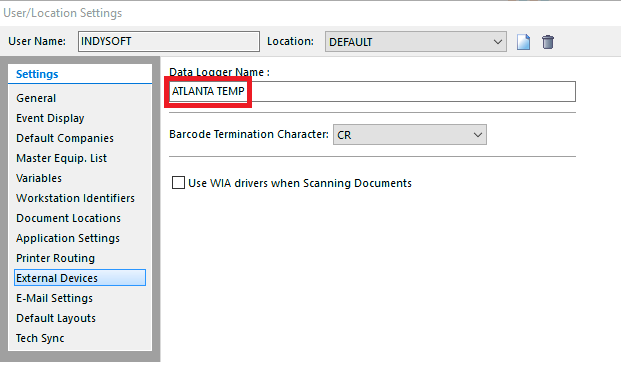
Impostazioni utente/posizione - Dispositivi esterni - Nome del registratore di dati |