Registratore di dati Omega
IndySoft è in grado di interfacciarsi anche con i registratori di dati Omega. Questa funzione consente di importare automaticamente i valori attuali di temperatura e umidità rilevati da più dispositivi nel database IndySoft. Si noti che per sincronizzare più dispositivi è sufficiente che sia in esecuzione una sola istanza di OmegaiServer.exe alla volta; ciò significa che i dispositivi fisici possono trovarsi in luoghi diversi. Tuttavia, un solo processo OmegaiServer.exe deve trasferire tutti i dati dal cloud al database IndySoft.
Installazione di
Per iniziare, avvia il programma di installazione di IndySoft Omega (IndySoftOmegaInstaller.exe):
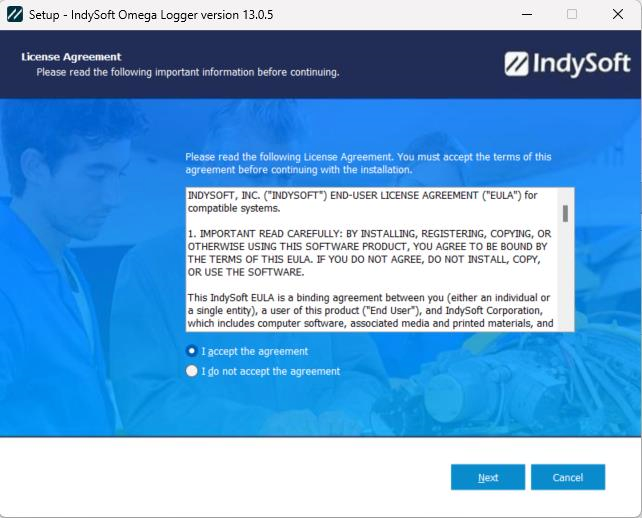
IndySoft Omega Installer - Fase 1 - Contratto di licenza
Accetta il contratto di licenza al punto 1, quindi fai clic su «Avanti».
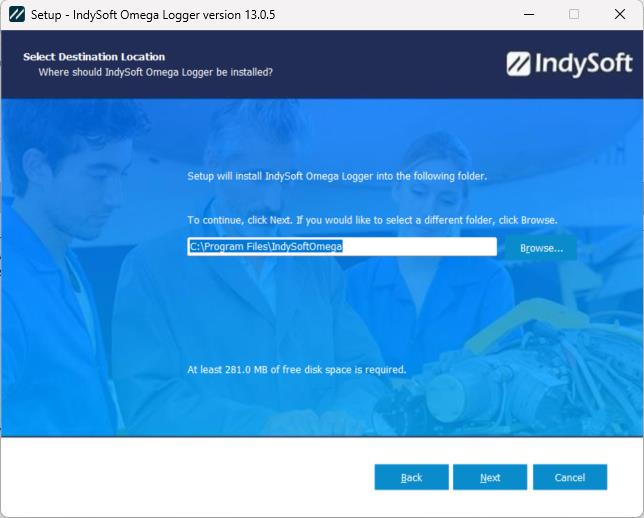
IndySoft Omega Installer - Passaggio 2 - Seleziona la posizione di destinazione
Seleziona la destinazione al punto 2. La directory predefinita in cui verrà installata l'utilità IndySoft Omega Logger è: C:\Program Files\IndysoftOmega
Per l'installazione sono necessari almeno 281 MB di spazio libero su disco.
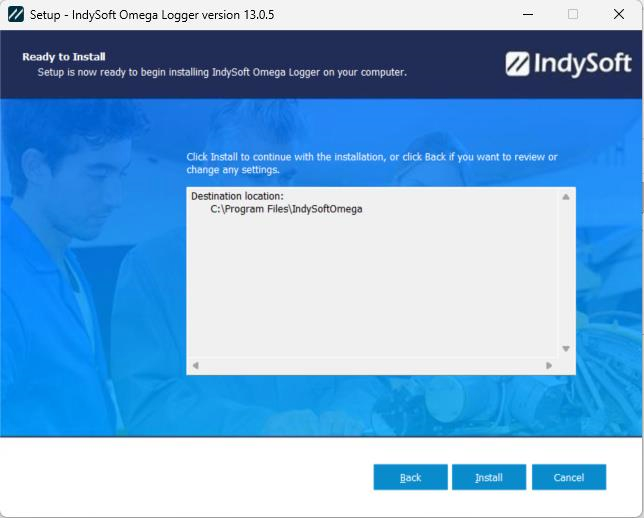
IndySoft Omega Installer - Passaggio 3 - Pronti per l'installazione
Verifica la posizione di destinazione al punto 3 e, una volta pronto, fai clic su "Installa".
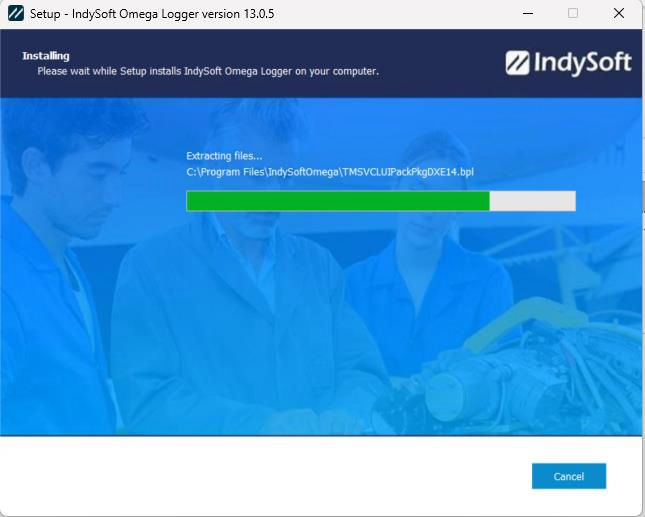
IndySoft Omega Installer - Fase 4 - Installazione
Attendere il completamento dell'installazione di IndySoft Omega Logger sul computer.
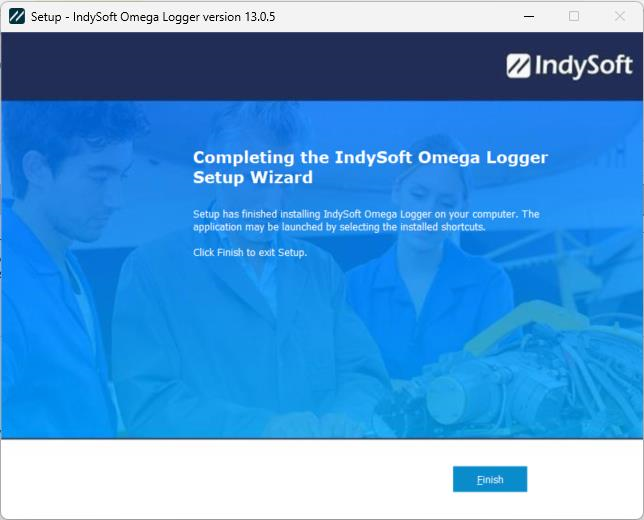
IndySoft Omega Installer - Passaggio 5 - Installazione completata
Una volta completata l'installazione, fare clic su "Fine".
Configurazione iniziale / Scheda Opzioni
Per iniziare, avvia DatabaseSettings.exe dalla directory del programma IndySoftOmega e verifica che la connessione al database multiutente sia stata stabilita correttamente.
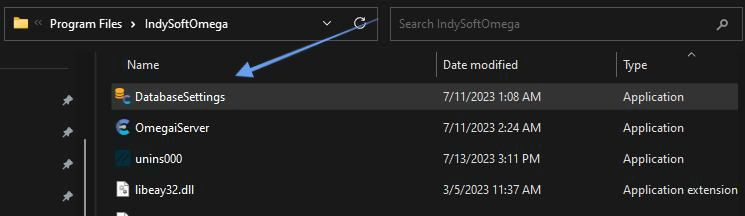
Directory del programma IndySoftOmega - Individuare le impostazioni del database
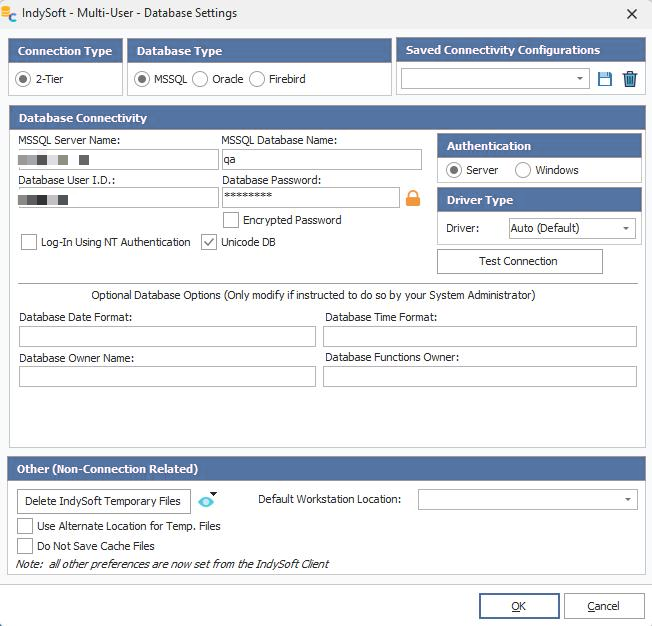
Conferma le impostazioni del database
Una volta confermata l'operazione, avvia l'utilità OmegaiServer.exe dalla cartella del programma. L'utilità viene eseguita nella barra delle applicazioni di Windows.
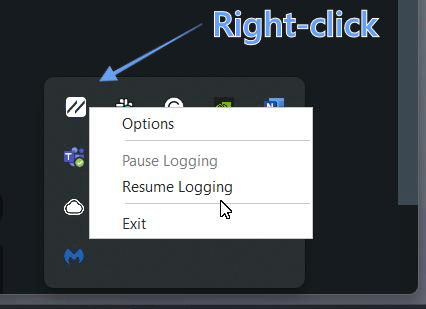
Omega Cloud Data Logger - Opzioni del menu contestuale nella barra delle applicazioni di Windows
Fai clic con il tasto destro del mouse sull'icona nella barra delle applicazioni e seleziona "Opzioni" per aprire la schermata principale, oppure fai doppio clic sull'icona nella barra delle applicazioni:
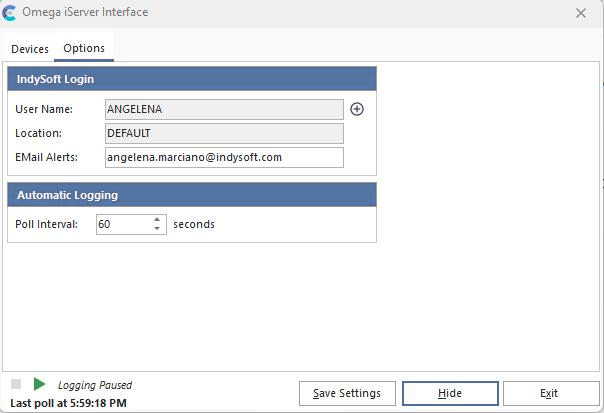 Scheda "Opzioni" di
- Registratore di dati Omega Cloud
Per prima cosa, vai alla scheda "Opzioni" e clicca sull'icona con il segno più per aggiungere un'associazione utente/sede IndySoft per gli avvisi via e-mail.
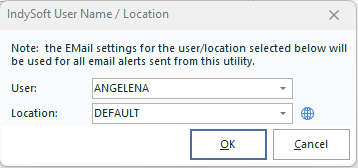
Nome utente IndySoft / Località - Omega Data Logger
Utilizza questa finestra di dialogo per selezionare i nomi utente (ID di accesso) di IndySoft e le relative posizioni. Questa combinazione di utente e posizione è necessaria affinché l'utilità IndySoft Omega Server possa inviare e-mail di avviso, se necessario. Verranno utilizzate le impostazioni di posta elettronica specificate nella finestra di dialogo "Impostazioni utente/posizione"... nella scheda "Posta elettronica". Utilizza l'icona del mappamondo accanto al campo della posizione per «Visualizzare/Modificare le impostazioni utente/posizione» relative all'utente selezionato.
Nota: è inoltre importante che questo account di accesso sia associato a un dipendente in IndySoft per il quale sia stato specificato un indirizzo e-mail valido nella procedura guidata "Aggiungi/Modifica dipendenti". Se questo indirizzo e-mail non è presente nel database, ti verrà chiesto di aggiungerlo automaticamente. L'indirizzo e-mail associato viene quindi inserito nella casella di testo "Avvisi e-mail" nella pagina principale delle opzioni dell'utilità. Se necessario, questo indirizzo e-mail può essere modificato manualmente dalla finestra di dialogo "Opzioni" principale (se si desidera che le e-mail vengano inviate a un indirizzo diverso da quello predefinito associato all'account IndySoft corrispondente).
Successivamente, dalla schermata principale della scheda "Opzioni", confermare o impostare l'intervallo di rilevamento per specificare la frequenza con cui i valori di temperatura e umidità verranno letti dai data logger Omega e inseriti nel database IndySoft. L'intervallo predefinito è di una volta ogni 60 secondi.
Premi "Salva impostazioni" per confermare la tua scelta.
Scheda "Dispositivi"
Una volta confermate le opzioni, vai alla scheda "Dispositivi" e premi il pulsante "Aggiungi nuovo logger"  (icona del segno più):
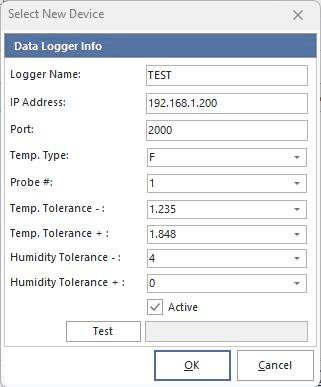
Seleziona nuovo dispositivo - Registratore di dati Omega
Inserisci un nome univoco per il dispositivo nel campo "Nome registratore". Selezionare la casella "Attivo" per abilitare le letture (i dispositivi non contrassegnati come Attivi verranno ignorati e nessun valore verrà salvato nel database IndySoft). Se lo si desidera, premere il pulsante «Test» per acquisire i dati correnti dal dispositivo selezionato.

Dispositivo di prova - Esempio
Per una descrizione più dettagliata di ciascun campo nella finestra di dialogo "Seleziona nuovo dispositivo", espandi la sezione sottostante:
[+] Mostra campi informativi del registratore di dati
[-] Nascondi campi informativi del registratore di dati
| Campo informativo del registratore di dati | Descrizione
| Nome registratore | L'identificatore univoco del dispositivo registratore Indirizzo IP | L'indirizzo IP per ricollegarsi al server Omega. Il valore predefinito è 192.168.1.200Porta | La porta per connettersi al server OmegaTemp. Tipo | Specificare le unità di misura della temperatura: Fahrenheit o CelsiusNumero sonda | 1 o 2 (a seconda del dispositivo)Temp. Tolleranza - | Tolleranza del limite inferiore di temperatura. Se il valore della temperatura supera tale soglia, non verrà salvato nel database in quanto considerato fuori tolleranza. Temp. Tolleranza + | Tolleranza del limite superiore di temperatura. Se il valore della temperatura supera tale soglia, non verrà memorizzato nel database in quanto considerato fuori tolleranza. Tolleranza dell'umidità - | L'umidità è il limite inferiore della tolleranza. Se il valore dell'umidità rilevato è inferiore a questo, non verrà memorizzato nel database in quanto considerato fuori tolleranza. Tolleranza umidità + | Limite superiore della tolleranza dell'umidità. Se il valore di umidità rilevato supera tale soglia, non verrà salvato nel database in quanto considerato fuori tolleranza.Attivo | Attiva o disattiva il dispositivo di registrazioneEsegui test | Esegui un test e acquisisci i dati correnti dal dispositivo di registrazione selezionato |
Premi OK per confermare la selezione.
È possibile aggiungere più dispositivi di registrazione a questo elenco tramite questa utility. Per avviare la registrazione, premi il pulsante verde "play" nell'angolo in basso a sinistra della finestra di dialogo:
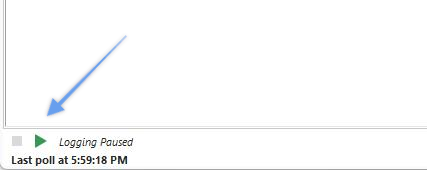
Avvia/Riprendi la registrazione
L'utilità può essere eseguita in background ed è accessibile direttamente dalla barra delle applicazioni di Windows.
Per configurare il registratore di dati per l'utilizzo con IndySoft, inserire il nome univoco del registratore nella scheda "Dispositivi esterni" delle impostazioni "Utente/Posizione".
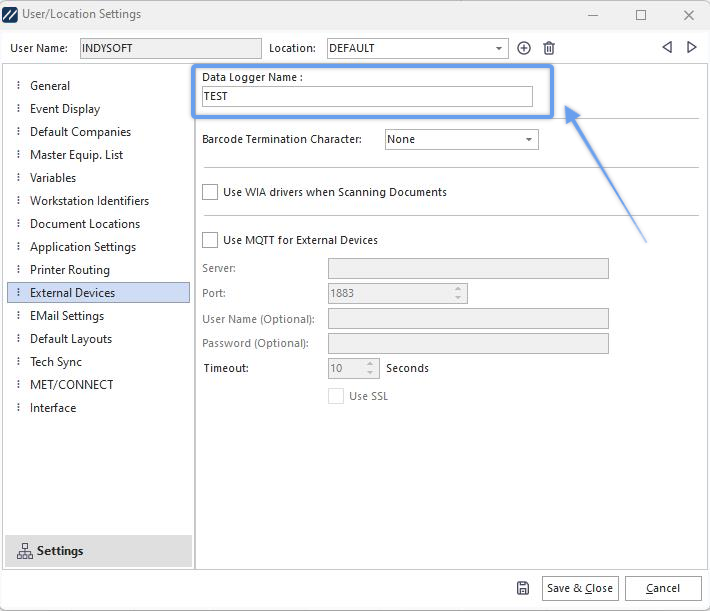
Impostazioni utente/posizione - Dispositivi esterni - Nome del registratore di dati
Per ulteriori dettagli, consultare la sezione Configurazione e utilizzo del computer client.
Notifiche via e-mail
Le notifiche via e-mail saranno inviate all'utente indicato (nella scheda "Opzioni") una volta ogni 24 ore (per sessione). Se chiudi l'utilità e avvii una nuova sessione, questo timer verrà azzerato.
Ad esempio, se un valore rilevato risulta fuori tolleranza (in base alle specifiche del dispositivo riportate nella scheda "Dispositivi"), verrà inviata la seguente e-mail:
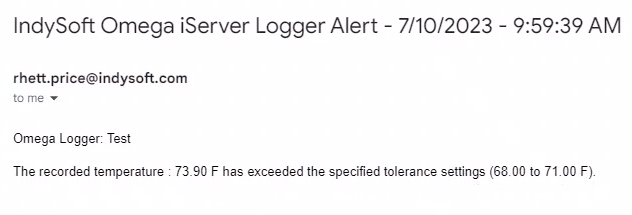 Esempio di notifica via e-mail
: temporanea. Fuori tolleranza
Se si verifica un errore di timeout durante il tentativo di connessione al dispositivo di registrazione, verrà inviata la seguente e-mail:
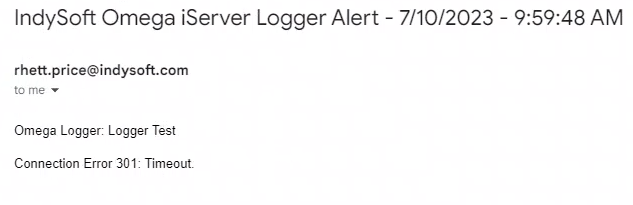 Esempio di notifica via e-mail di
: timeout di connessione |