Enregistreur de données Omega
IndySoft peut également communiquer avec les enregistreurs de données Omega. Cette fonction permet d'importer automatiquement les mesures actuelles de température et d'humidité de plusieurs appareils dans la base de données IndySoft. Notez qu'une seule instance d'OmegaiServer.exe doit être en cours d'exécution à tout moment pour synchroniser plusieurs appareils ; cela signifie que les appareils physiques peuvent se trouver à différents endroits. Il n'en reste pas moins qu'un seul processus OmegaiServer.exe doit transférer toutes les données du cloud vers la base de données IndySoft.
d'installation Pour commencer, lancez le programme d'installation IndySoft Omega (IndySoftOmegaInstaller.exe) :
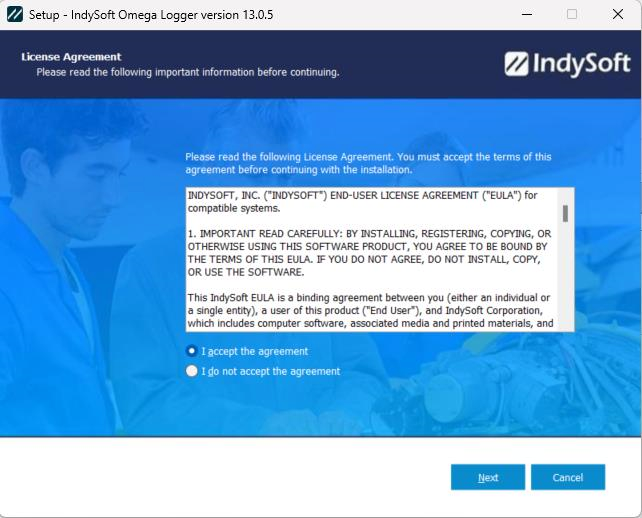
Programme d'installation IndySoft Omega - Étape 1 - Contrat de licence
Acceptez les conditions d'utilisation à l'étape 1, puis cliquez sur « Suivant ».
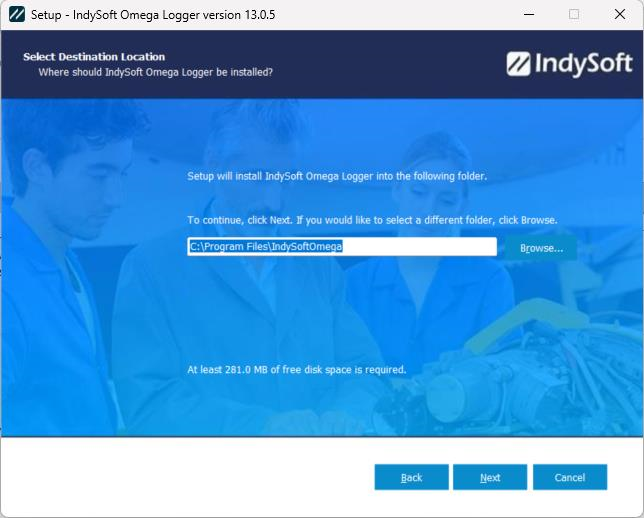
Programme d'installation IndySoft Omega - Étape 2 - Sélectionner l'emplacement de destination
Sélectionnez l'emplacement de destination à l'étape 2. Le répertoire par défaut dans lequel l'utilitaire IndySoft Omega Logger sera installé est : C:\Program Files\IndysoftOmega
Au moins 281 Mo d'espace disque disponible sont nécessaires pour l'installation.
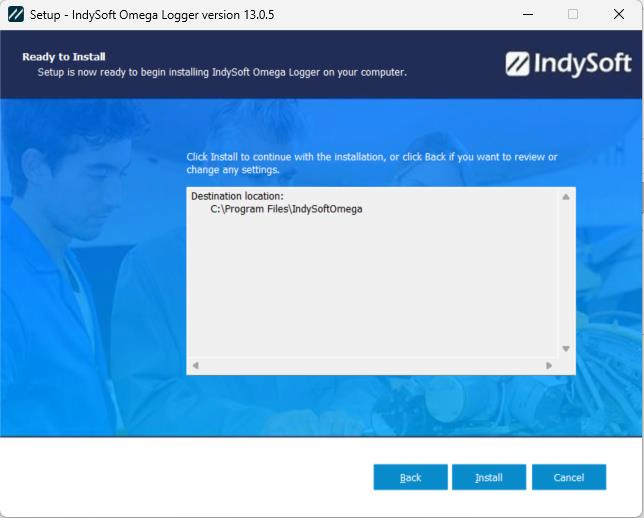
Programme d'installation IndySoft Omega - Étape 3 - Prêt à installer
Vérifiez l'emplacement de destination à l'étape 3, puis cliquez sur « Installer » lorsque vous êtes prêt.
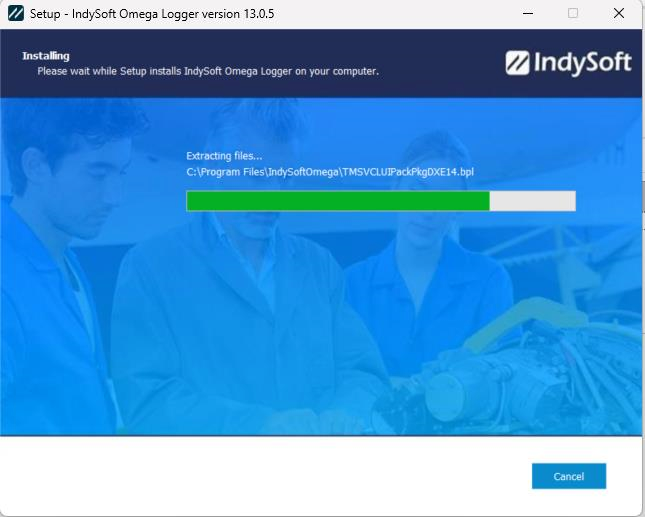
Programme d'installation IndySoft Omega - Étape 4 - Installation
Veuillez patienter pendant l'installation d'IndySoft Omega Logger sur votre ordinateur.
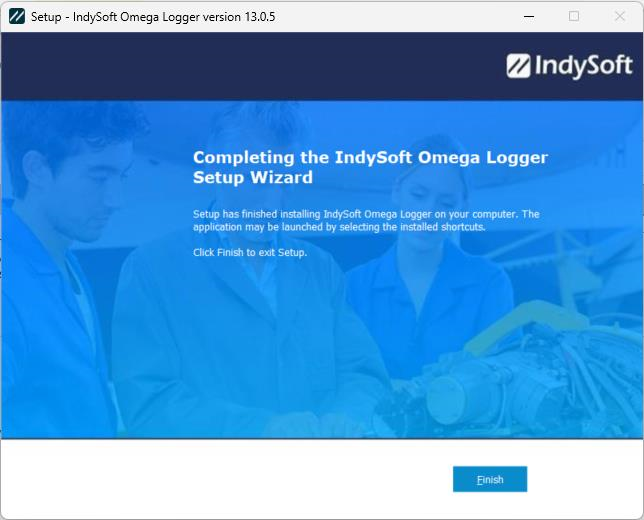
Programme d'installation IndySoft Omega - Étape 5 - Installation terminée
Une fois l'installation terminée, cliquez sur « Terminer ».
Onglet « Configuration initiale/Options »
Pour commencer, lancez DatabaseSettings.exe depuis le répertoire du programme IndySoftOmega et vérifiez que la connexion à la base de données multi-utilisateurs s'est établie correctement.
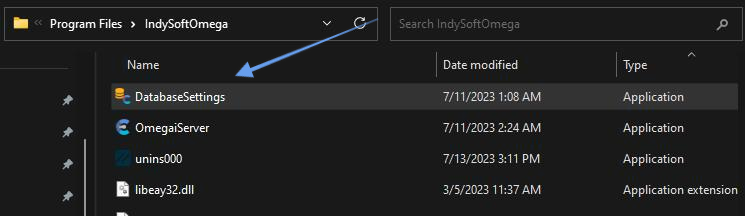
Répertoire du programme IndySoftOmega - Localiser les paramètres de la base de données
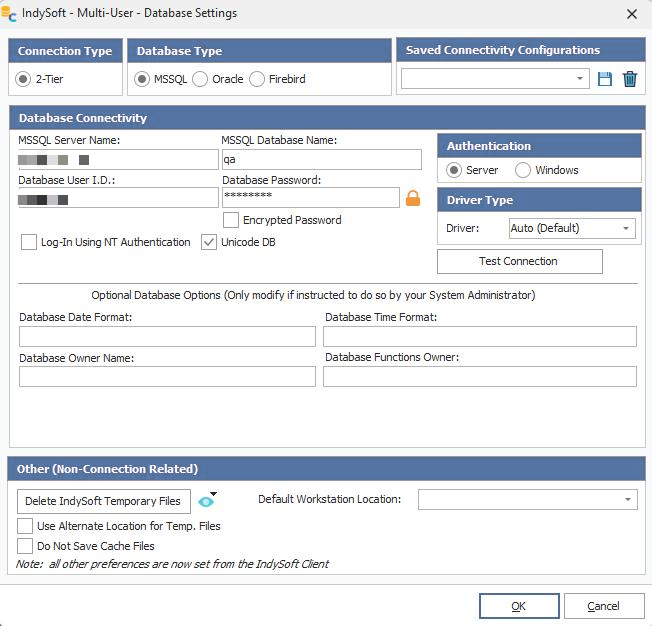
Vérifier les paramètres de la base de données
Une fois la confirmation obtenue, lancez l'utilitaire OmegaiServer.exe à partir du répertoire du programme. L'utilitaire s'exécute dans la barre d'état système de Windows.
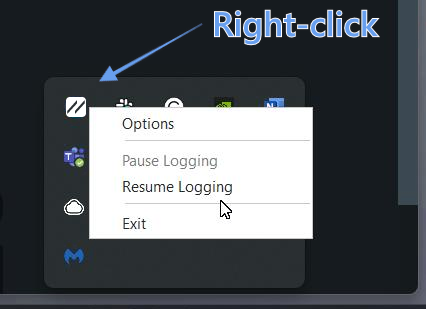
Enregistreur de données Omega Cloud - Options du menu contextuel de la barre d'état système Windows
Cliquez avec le bouton droit de la souris sur l'icône de la barre d'état système et sélectionnez « Options » pour ouvrir l'écran principal, ou double-cliquez sur l'icône de la barre d'état système :
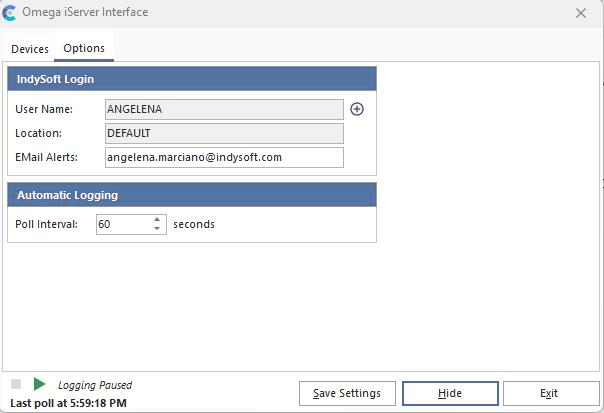 Onglet « Options » de l'
- Enregistreur de données Omega Cloud
Commencez par vous rendre dans l'onglet « Options » et cliquez sur l'icône en forme de signe « + » pour ajouter une association utilisateur/emplacement IndySoft pour les alertes par e-mail.
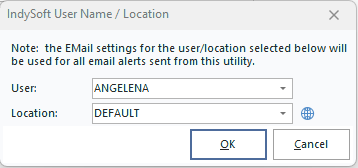
Nom d'utilisateur IndySoft / Localisation - Enregistreur de données Omega
Utilisez cette boîte de dialogue pour sélectionner un nom d'utilisateur (identifiant) IndySoft et les emplacements associés. Cette combinaison utilisateur/emplacement est nécessaire pour que l'utilitaire IndySoft Omega Server puisse envoyer des e-mails d'alerte si nécessaire. Les paramètres de messagerie définis dans la boîte de dialogue « Paramètres utilisateur/emplacement »... L'onglet « Messagerie » sera utilisé. Cliquez sur l'icône représentant un globe terrestre située à côté du champ « Localisation » pour « Afficher/modifier les paramètres de l'utilisateur/de la localisation » pour l'utilisateur sélectionné.
Remarque : il est également important que ce compte de connexion soit associé à un employé dans IndySoft dont l'adresse e-mail valide a été indiquée dans l'assistant « Ajouter/Modifier des employés ». Si cette adresse e-mail n'existe pas dans la base de données, le système vous proposera de l'ajouter automatiquement. Cette adresse e-mail associée est ensuite renseignée dans le champ « Alertes par e-mail » de la page principale « Options » de l'utilitaire. Si nécessaire, cette adresse e-mail peut être modifiée manuellement dans la boîte de dialogue Options principale (si vous souhaitez que les e-mails soient envoyés à une adresse différente de celle associée par défaut à votre compte IndySoft).
Ensuite, dans l'onglet « Options » de l'écran principal, vérifiez ou définissez l'intervalle d'échantillonnage qui détermine la fréquence à laquelle les mesures de température et d'humidité seront relevées à partir des enregistreurs de données Omega et transférées dans la base de données IndySoft. L'intervalle par défaut est de 60 secondes.
Cliquez sur « Enregistrer les paramètres » pour confirmer votre choix.
Onglet « Appareils »
Une fois vos options confirmées, rendez-vous dans l'onglet « Appareils » et cliquez sur le bouton « Ajouter un nouvel enregistreur »  (icône en forme de signe « + ») :
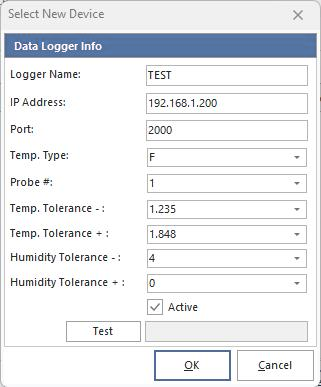
Sélectionner un nouvel appareil - Enregistreur de données Omega
Saisissez un nom unique pour l'appareil dans le champ « Nom de l'enregistreur ». Cochez la case « Actif » pour activer les relevés (tous les appareils qui ne sont pas marqués comme « Actif » seront ignorés, et aucune valeur ne sera enregistrée dans la base de données IndySoft). Si vous le souhaitez, appuyez sur le bouton « Test » pour prélever un échantillon des données actuelles sur l'appareil sélectionné.
 Appareil de test
- Exemple
Pour obtenir une description plus détaillée de chaque champ de la boîte de dialogue « Sélectionner un nouvel appareil », développez la section ci-dessous :
[+] Afficher les champs d'informations de l'enregistreur de données
[-] Masquer les champs d'informations de l'enregistreur de données
| Champ d'informations de l'enregistreur de données | Description
| Nom de l'enregistreur | Identifiant unique de l'appareil enregistreur. Adresse IP | Adresse IP permettant de se reconnecter au serveur Omega. Valeur par défaut : 192.168.1.200Port | Port de connexion au serveur OmegaTemp. Type | Indiquez les unités de température : Fahrenheit ou Celsius Numéro de sonde | 1 ou 2 (selon l'appareil) Temp. Tolérance - | Tolérance de la limite inférieure de température. Si la température mesurée dépasse cette valeur, elle ne sera pas enregistrée dans la base de données, car elle est considérée comme hors tolérance.Temp. Tolérance + | Tolérance de la limite supérieure de température. Si la température mesurée dépasse cette valeur, elle ne sera pas enregistrée dans la base de données, car elle est considérée comme hors tolérance. Tolérance d'humidité - | L'humidité correspond à la limite inférieure de tolérance. Si la valeur d'humidité mesurée est inférieure à ce seuil, elle ne sera pas enregistrée dans la base de données, car elle est considérée comme hors tolérance. Tolérance d'humidité + | Limite supérieure de tolérance d'humidité. Si la valeur d'humidité dépasse ce seuil, elle ne sera pas enregistrée dans la base de données car elle est considérée comme hors tolérance.Actif | Activer ou désactiver l'enregistreurTest | Lancer un test et récupérer les données actuelles de l'enregistreur sélectionné |
Appuyez sur OK pour confirmer votre sélection.
Vous pouvez ajouter plusieurs appareils d'enregistrement à cette liste à l'aide de cet utilitaire. Pour lancer la procédure d'enregistrement, cliquez sur le bouton vert « Lecture » situé dans le coin inférieur gauche de la boîte de dialogue :
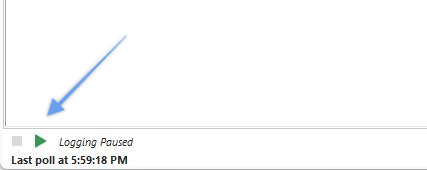
Démarrer/Reprendre la journalisation
L'utilitaire peut fonctionner en arrière-plan et être accessible directement depuis la barre d'état système de Windows.
Pour configurer l'enregistreur de données en vue de son utilisation dans IndySoft, saisissez le nom unique de l'enregistreur dans l'onglet « Périphériques externes » des paramètres « Utilisateur/Emplacement ».
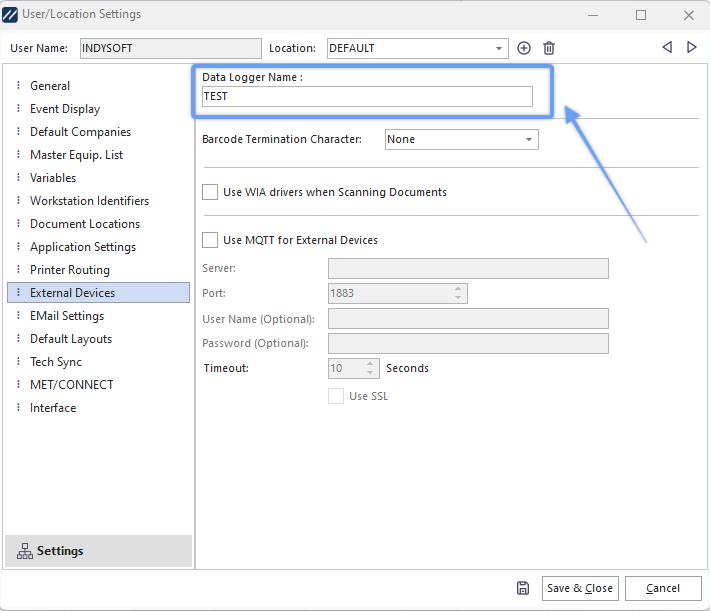
Paramètres utilisateur/emplacement - Appareils externes - Nom de l'enregistreur de données
Pour plus d'informations, consultez la section Configuration et utilisation de l'ordinateur client.
Notifications par e-mail
Des notifications par e-mail seront envoyées à l'utilisateur désigné (dans l'onglet « Options ») une fois toutes les 24 heures (par session). Si vous fermez l'utilitaire et lancez une nouvelle session, ce minuteur sera réinitialisé.
Par exemple, si une valeur de tolérance s'avère hors tolérance (selon les spécifications de l'appareil indiquées dans l'onglet « Appareils »), le courriel suivant sera envoyé :
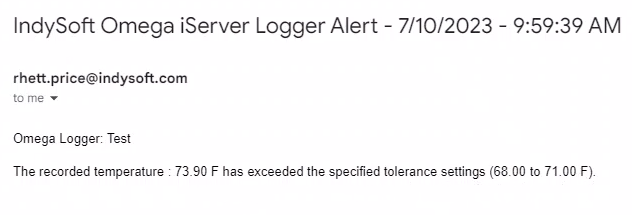 Exemple de notification par e-mail «
» - Temp. Hors tolérance
Si une erreur de délai d'attente de connexion survient lors de la tentative de connexion à l'enregistreur, l'e-mail suivant sera envoyé :
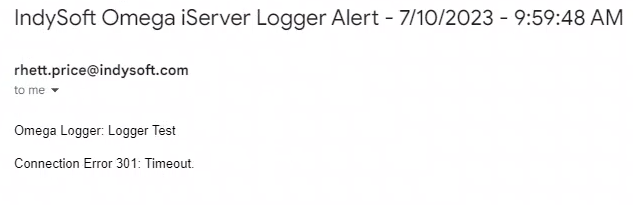 Exemple de notification par e-mail de
: délai d'attente de connexion |