Enregistreur de données dans le cloud
L'enregistreur de données IndySoft Cloud peut importer automatiquement les mesures actuelles de température et d'humidité provenant de plusieurs appareils configurés via www.easylogcloud.com dans la base de données IndySoft. Notez qu'une seule instance de CloudDataLog.exe doit être en cours d'exécution à la fois pour synchroniser plusieurs appareils. Les appareils physiques peuvent se trouver à plusieurs endroits, mais un seul fichier CloudDataLog.exe suffit pour transférer toutes les données du cloud vers la base de données IndySoft.
Configuration initiale
Pour commencer, lancez CloudDataLog.exe depuis le répertoire du programme IndySoft. L'utilitaire s'exécute dans la barre d'état système de Windows. Cliquez avec le bouton droit de la souris sur l'icône de la barre d'état système et sélectionnez « Options » pour ouvrir l'écran principal, ou double-cliquez sur l'icône de la barre d'état système :
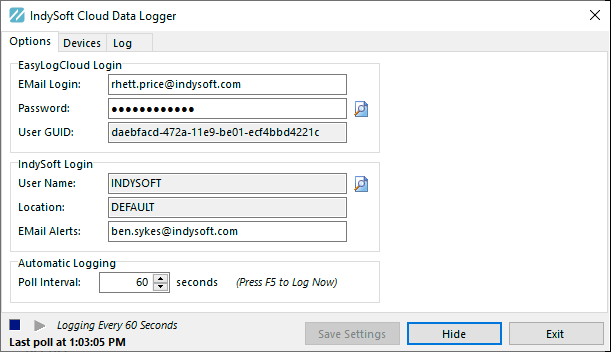 Onglet Options de l'
- Enregistreur de données dans le cloud
Commencez par saisir votre adresse e-mail et votre mot de passe pour EasyLogCloud.com, puis cliquez sur le bouton « Se connecter à EasyLogCloud.com... » situé à droite du champ de saisie du mot de passe. Une fois l'authentification réussie, votre GUID utilisateur actuel s'affichera. Ce GUID utilisateur sera utilisé pour toutes les interactions futures avec EasyLogCloud.com. Ce GUID utilisateur sera automatiquement mis à jour avec les nouvelles valeurs lorsque cela sera nécessaire (à condition que l'adresse e-mail et le mot de passe actuels soient corrects).
Ensuite, cliquez sur le bouton « Sélectionner un utilisateur/un emplacement IndySoft » situé à droite de « Connexion à IndySoft... Nom d'utilisateur : »
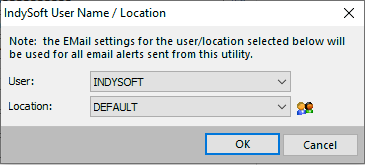
Nom d'utilisateur / Localisation IndySoft - Enregistreur de données dans le cloud
Utilisez cette boîte de dialogue pour sélectionner un nom d'utilisateur (identifiant) IndySoft et les emplacements associés. Si nécessaire, cette combinaison utilisateur/emplacement est requise pour que l'enregistreur de données IndySoft Cloud puisse envoyer des e-mails d'alerte. Les paramètres de messagerie définis dans la boîte de dialogue « Paramètres utilisateur/emplacement »... L'onglet « Messagerie » sera utilisé. Cliquez sur le bouton « Afficher/Modifier les paramètres utilisateur/de localisation » pour consulter ou modifier ces paramètres.
Remarque : il est également important que ce compte de connexion soit associé à un employé dans IndySoft dont l'adresse e-mail valide a été indiquée dans l'assistant « Ajouter/Modifier des employés ». Si cette adresse e-mail n'existe pas dans la base de données, le système vous proposera de l'ajouter automatiquement. Cette adresse e-mail associée est ensuite renseignée dans le champ « Alertes par e-mail » de la page principale « Options ». Si nécessaire, cette adresse e-mail peut être modifiée manuellement dans la boîte de dialogue Options principale (si vous souhaitez que les e-mails soient envoyés à une adresse différente de celle par défaut associée à votre compte IndySoft).
Ensuite, depuis l'écran principal « Options », confirmez ou définissez l'intervalle d'interrogation qui détermine la fréquence à laquelle les mesures de température et d'humidité seront récupérées depuis EasyLogCloud.com et enregistrées dans la base de données IndySoft. L'intervalle par défaut est de 60 secondes. Appuyez sur OK pour confirmer votre choix.
Une fois vos options confirmées, passez à l'onglet « Appareils » et cliquez sur « Ajouter un nouvel appareil » :
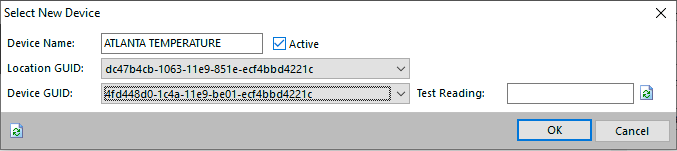
Sélectionner un nouvel appareil - Cloud Data Log
Saisissez un nom unique pour l'appareil dans le champ « Nom de l'appareil » (notez que ce nom n'a pas besoin de correspondre à celui enregistré sur EasyLogCloud.com). Cochez la case « Actif » pour activer les relevés (tous les appareils qui ne sont pas marqués comme « Actif » seront ignorés, et aucune valeur ne sera enregistrée dans la base de données IndySoft). Ensuite, utilisez le menu déroulant « GUID de l'emplacement » pour sélectionner l'un des emplacements disponibles sur EasyLogCloud.com. Sélectionnez l'emplacement où se trouvent vos appareils EasyLogCloud (veillez à ce qu'il corresponde à l'onglet « Emplacements » dans EasyLogCloud). Sélectionnez le GUID de l'appareil dans la liste déroulante (seuls les appareils de l'emplacement sélectionné sont affichés). Tous les paramètres actuels relatifs à l'emplacement et aux appareils sur EasyLogCloud.com sont disponibles à titre de référence dans les listes déroulantes. Si vous le souhaitez, appuyez sur le bouton « Tester les mesures » pour prélever un échantillon des données actuelles sur l'appareil sélectionné. Appuyez sur OK pour confirmer votre choix.
de l'enregistrement programmé des données À ce stade, les identifiants EasyLogCloud ont été saisis, un emplacement de l'appareil a été sélectionné, un utilisateur/emplacement IndySoft a été choisi et au moins un appareil a été configuré. L'intervalle d'interrogation démarre alors automatiquement. Vous pouvez vérifier que la lecture est en cours grâce à l'indicateur d'état situé en bas à gauche de la boîte de dialogue :
 État de l'
- Journal de données dans le cloud
Appuyez sur le bouton « Pause de l'enregistrement » pour suspendre temporairement l'enregistrement. Cliquez sur « Redémarrer l'enregistrement » pour reprendre les vérifications à intervalles réguliers si elles ont été mises en pause. Remarque : Vous pouvez appuyer sur la touche F5 à tout moment pour lancer une vérification de la température et de l'humidité.
Onglet « Log » - Débogage
Si des problèmes surviennent lors de l'exécution des commandes REST vers EasyLogCloud.com, ces erreurs seront signalées dans un message d'alerte dans la barre d'état système. Mais des informations supplémentaires sur chaque erreur s'afficheront dans l'onglet « Journal ». Veuillez tenir ces informations à la disposition du support technique d'IndySoft si nécessaire. Toutes les commandes REST valides sont également consignées dans l'onglet « Journal » afin de pouvoir être consultées. Toutes les 5 000 lignes, le journal est automatiquement effacé. Utilisez les options accessibles par un clic droit dans l'onglet « Journal » pour effacer le journal ou l'enregistrer dans un fichier :

Options du clic droit sur l'enregistrement - Enregistrement de données dans le cloud
Configuration depuis le client IndySoft
Enfin, saisissez le « Nom de l'appareil » correspondant, issu de l'onglet « Appareils », dans le champ « Nom de l'enregistreur de données » de vos paramètres utilisateur/emplacement IndySoft... Appareils externes... Cela permettra d'enregistrer automatiquement toutes les mesures de température et d'humidité dans les événements IndySoft dès que cet utilisateur ou cet emplacement est sélectionné :
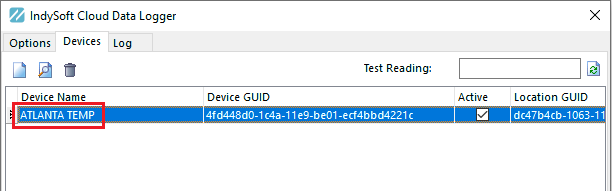 Nom de l'appareil
: Enregistreur de données dans le cloud
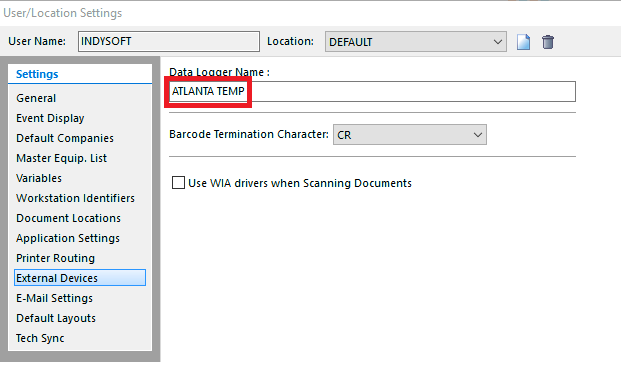
Paramètres utilisateur/emplacement - Appareils externes - Nom de l'enregistreur de données |