Registador de dados na nuvem
O IndySoft Cloud Data Logger pode importar automaticamente as leituras atuais de temperatura e humidade de vários dispositivos configurados através de www.easylogcloud.com para a base de dados IndySoft. Note que, para sincronizar vários dispositivos, só pode estar em execução uma instância do CloudDataLog.exe de cada vez. Os dispositivos físicos podem estar em vários locais, mas basta um único CloudDataLog.exe para transferir todos os dados da nuvem para a base de dados da IndySoft.
Configuração inicial
Para começar, execute o ficheiro CloudDataLog.exe a partir do diretório do programa IndySoft. O utilitário é executado na bandeja do sistema do Windows. Clique com o botão direito do rato no ícone da bandeja e selecione «Opções» para abrir o ecrã principal, ou clique duas vezes no ícone da bandeja:
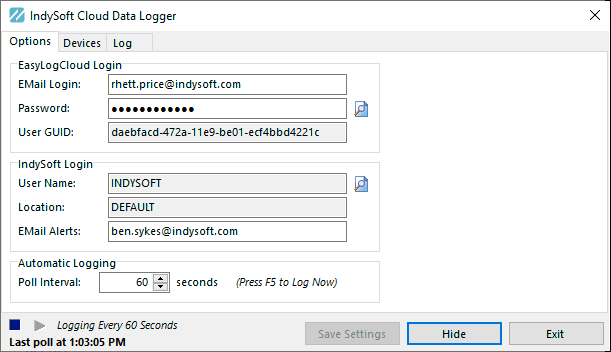 Guia «Opções» do
: Cloud Data Logger
Primeiro, introduza o seu e-mail e palavra-passe para o EasyLogCloud.com e, em seguida, clique no botão «Iniciar sessão no EasyLogCloud.com...» à direita da caixa de edição da palavra-passe. Após a autenticação bem-sucedida, será apresentado o seu GUID de utilizador atual. Este GUID de utilizador é utilizado em todas as interações futuras com o EasyLogCloud.com. Este GUID de utilizador será atualizado automaticamente com os valores mais recentes sempre que necessário (desde que as credenciais atuais de e-mail/palavra-passe estejam corretas).
Em seguida, clique no botão «Selecionar utilizador/localização do IndySoft» à direita de «Iniciar sessão no IndySoft»... Nome de utilizador:
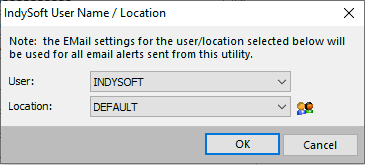
Nome de utilizador / Localização do IndySoft - Registador de dados na nuvem
Utilize esta caixa de diálogo para selecionar nomes de utilizador (logins) da IndySoft e as localizações associadas. Se necessário, esta combinação de utilizador/localização é obrigatória para que o IndySoft Cloud Data Logger possa enviar e-mails de alerta. Serão utilizadas as definições de e-mail especificadas na caixa de diálogo «Definições do utilizador/localização»... no separador «E-mail». Clique no botão «Ver/Editar definições do utilizador/localização» para rever ou alterar estas definições.
Nota: é igualmente importante que este login associado esteja vinculado a um funcionário no IndySoft que tenha um endereço de e-mail válido especificado no assistente «Adicionar/Editar Funcionários». Será-lhe solicitado que adicione automaticamente se este endereço de e-mail não existir na base de dados. Este endereço de e-mail associado é então inserido no campo «Alertas por e-mail» na página principal de Opções. Se necessário, este endereço de e-mail pode ser editado manualmente na caixa de diálogo «Opções» principal (caso pretenda que os e-mails sejam enviados para um endereço diferente do endereço de e-mail predefinido para o login IndySoft associado).
Em seguida, no ecrã principal de Opções, confirme/defina o Intervalo de sondagem para determinar a frequência com que os valores de temperatura/humidade serão lidos a partir do EasyLogCloud.com e introduzidos na base de dados da IndySoft. O intervalo predefinido é de uma vez a cada 60 segundos. Prima OK para confirmar a sua seleção.
Depois de confirmar as suas opções, vá para o separador «Dispositivos» e clique em «Adicionar novo dispositivo»:
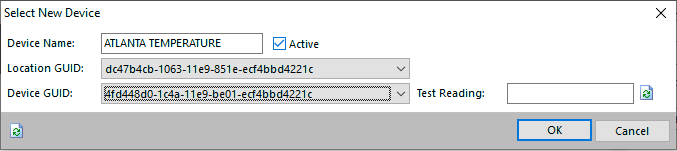
Selecionar novo dispositivo - Registo de dados na nuvem
Digite um nome exclusivo para o dispositivo no campo «Nome do dispositivo» (note que este nome não precisa de corresponder ao nome registado no EasyLogCloud.com). Marque a caixa de seleção «Ativo» para ativar as leituras (quaisquer dispositivos que não estejam definidos como «Ativo» serão ignorados e nenhum valor será guardado na base de dados do IndySoft). Em seguida, utilize o menu suspenso do GUID da localização para selecionar uma das localizações disponíveis no EasyLogCloud.com. Selecione o local onde os seus dispositivos EasyLogCloud estão instalados (corresponda esta informação ao separador «Locais» no EasyLogCloud). Selecione o GUID do dispositivo no menu suspenso (só são apresentados os dispositivos da localização selecionada). Todas as definições atuais de localização/dispositivo do EasyLogCloud.com estão disponíveis para consulta nas listas suspensas. Se desejar, prima o botão «Test Readings» para obter uma amostra dos dados atuais no dispositivo selecionado. Prima OK para confirmar a sua seleção.
Registo programado de dados
Nesta altura, já foram introduzidas as credenciais do EasyLogCloud, selecionada a localização do dispositivo, selecionado um utilizador/localização IndySoft e configurado pelo menos um dispositivo. Agora, o intervalo de sondagem começa automaticamente. Pode verificar se as leituras estão a decorrer através do estado apresentado no canto inferior esquerdo da caixa de diálogo:
 Estado do
- Cloud Data Log
Prima o botão «Pausar registo» para interromper temporariamente o registo. Clique em «Reiniciar registo» para retomar as verificações a intervalos regulares, caso estejam em pausa. Nota: Pode premir a tecla F5 a qualquer momento para iniciar uma verificação da temperatura e da humidade.
Separador «Log» - Depuração
Se ocorrerem problemas durante a execução dos comandos REST para o EasyLogCloud.com, esses erros serão indicados numa mensagem de notificação na bandeja do sistema. No entanto, serão apresentados mais detalhes sobre cada erro no separador «Registo». Tenha estas informações à disposição do suporte técnico da IndySoft, caso seja necessário. Todos os comandos REST válidos são também registados no separador «Registo» para posterior análise. A cada 5 000 linhas, o registo é automaticamente apagado. Utilize as opções do botão direito do rato no separador «Registo» para limpar o registo ou guardá-lo num ficheiro:

Opções do registo de dados na nuvem ao clicar com o botão direito do rato -
Configuração a partir do cliente IndySoft
Por fim, introduza o «Nome do dispositivo» adequado, da separador «Dispositivos», no campo «Nome do registador de dados» nas suas definições de utilizador/localização do IndySoft... Dispositivos externos... Isto permitirá que todas as leituras de temperatura e humidade sejam introduzidas automaticamente nos eventos do IndySoft sempre que este utilizador/localização for selecionado:
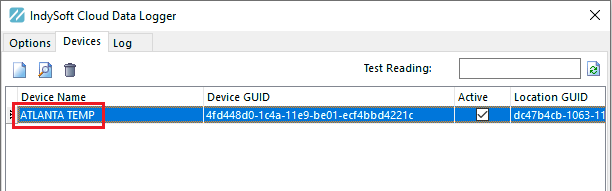
Nome do dispositivo - Cloud Data Logger
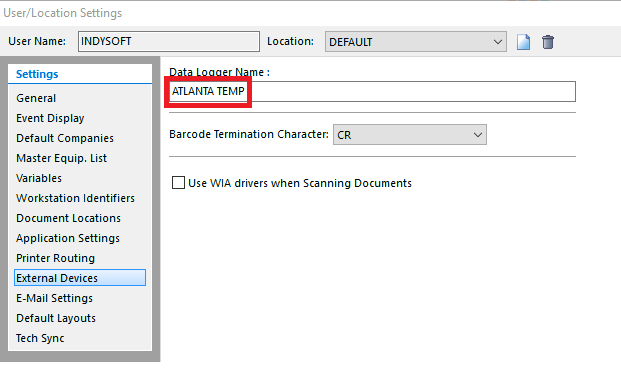
Definições de utilizador/localização - Dispositivos externos - Nome do registador de dados |