Registador de dados Omega
A IndySoft também é compatível com os registadores de dados Omega. Isto permite importar automaticamente as leituras atuais de temperatura e humidade de vários dispositivos para a base de dados IndySoft. Note que basta ter uma única instância do OmegaiServer.exe em execução de cada vez para sincronizar vários dispositivos — o que significa que os dispositivos físicos podem estar em locais diferentes. Ainda assim, apenas um OmegaiServer.exe deve transferir todos os dados da nuvem para a base de dados da IndySoft.
de instalação Para começar, execute o programa de instalação do IndySoft Omega (IndySoftOmegaInstaller.exe):
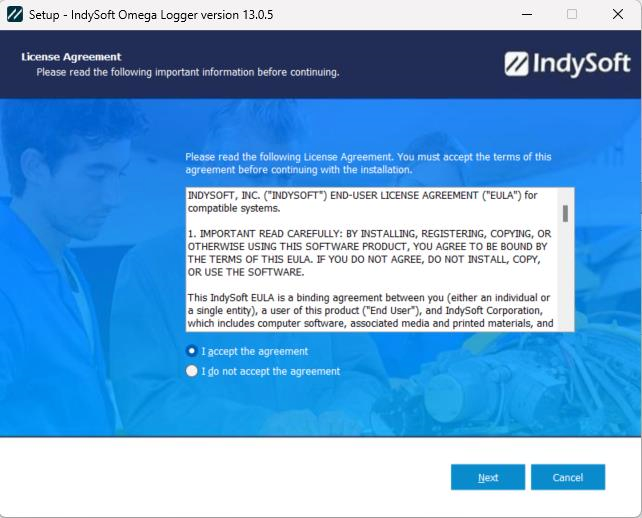
IndySoft Omega Installer - Passo 1 - Contrato de Licença
Aceite o contrato de utilizador no passo 1 e, em seguida, clique em «Seguinte».
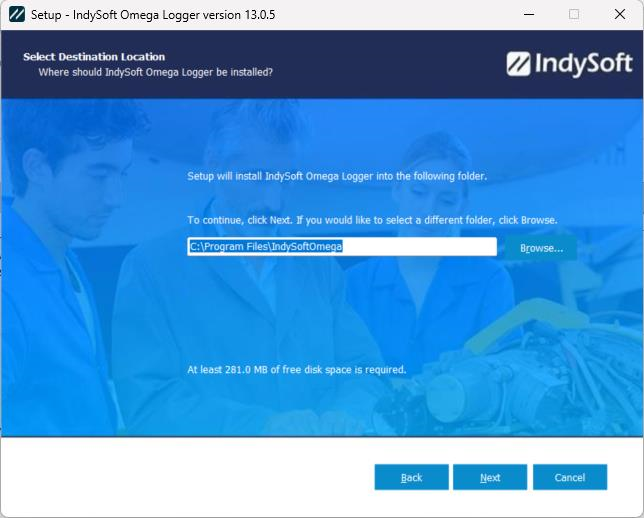
IndySoft Omega Installer - Passo 2 - Selecionar local de destino
Selecione o local de destino no passo 2. O diretório padrão onde o utilitário IndySoft Omega Logger será instalado é: C:\Program Files\IndysoftOmega
São necessários, pelo menos, 281 MB de espaço livre em disco para a instalação.
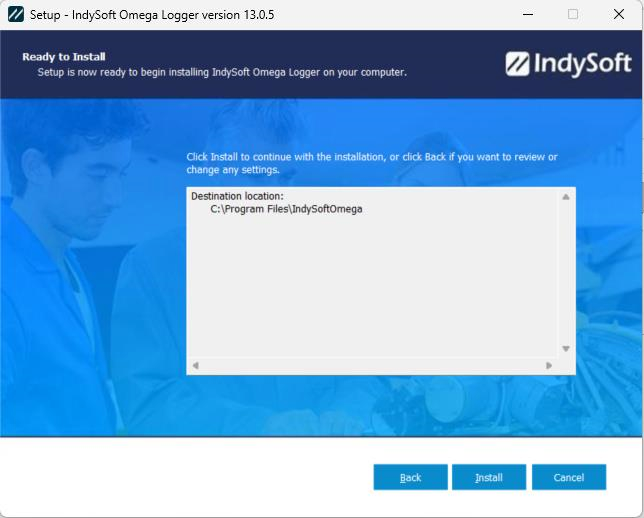
IndySoft Omega Installer - Passo 3 - Pronto para instalar
Confirme o local de destino no passo 3 e clique em «Instalar» quando estiver pronto.
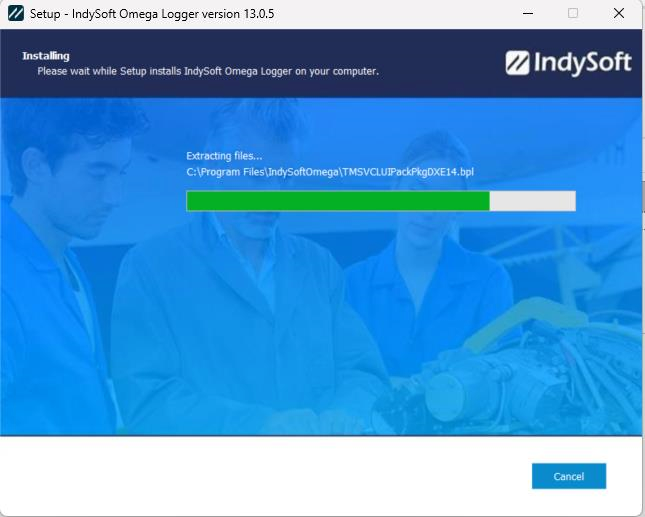
IndySoft Omega Installer - Passo 4 - Instalação
Aguarde enquanto a instalação do IndySoft Omega Logger é concluída no seu computador.
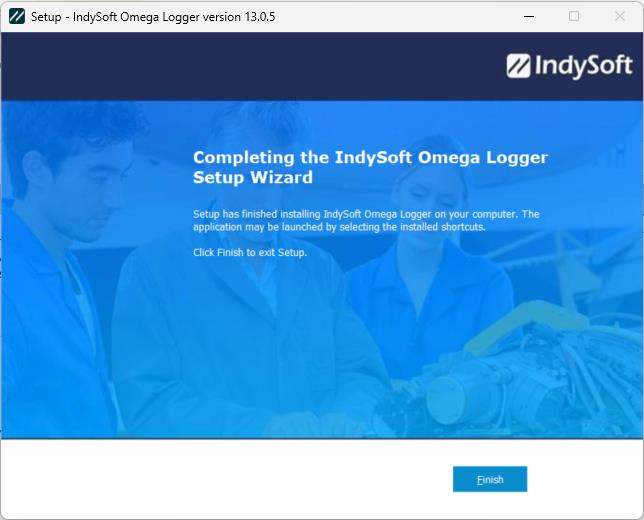
IndySoft Omega Installer - Passo 5 - Instalação concluída
Quando a instalação estiver concluída, clique em «Concluir».
Guia «Configuração inicial/Opções»
Para começar, execute o ficheiro DatabaseSettings.exe a partir do diretório do programa IndySoftOmega e confirme que a ligação à base de dados multiutilizador foi estabelecida com sucesso.
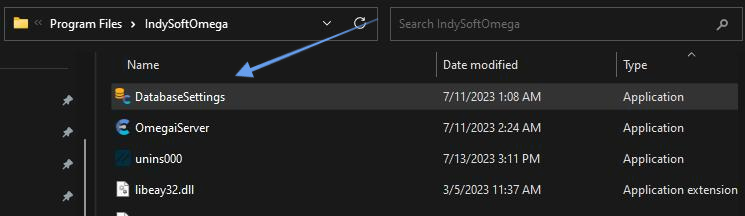
Diretório do programa IndySoftOmega - Localizar definições da base de dados
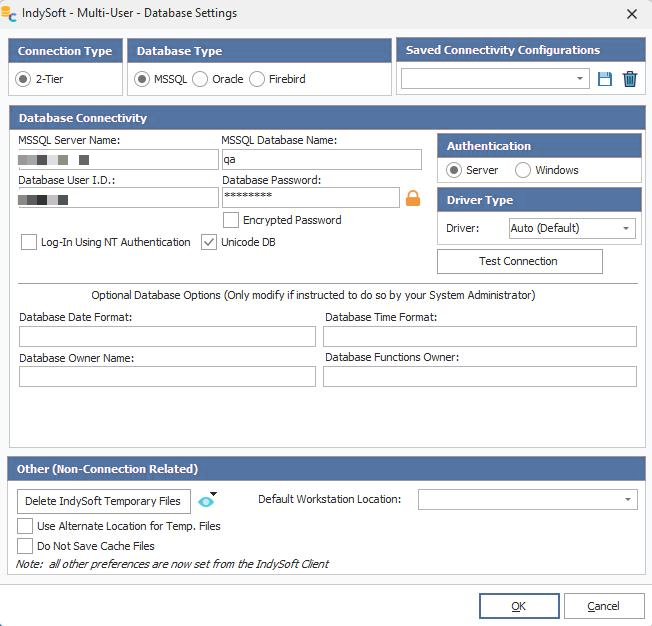
Confirmar configurações da base de dados
Depois de confirmado, inicie o utilitário OmegaiServer.exe a partir do diretório do programa. O utilitário é executado na bandeja do sistema do Windows.
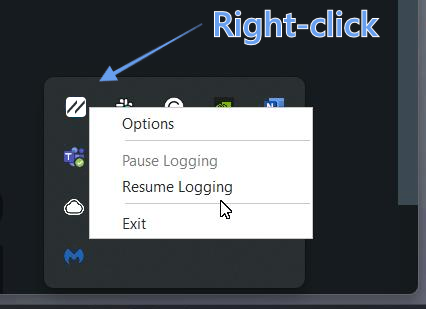
Omega Cloud Data Logger - Opções do menu de contexto da bandeja do Windows
Clique com o botão direito do rato no ícone da bandeja e selecione «Opções» para abrir o ecrã principal, ou clique duas vezes no ícone da bandeja:
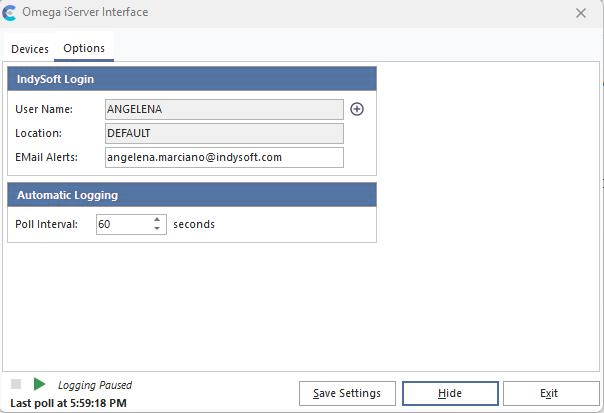
Separador «Opções» - Omega Cloud Data Logger
Primeiro, aceda ao separador «Opções» e clique no ícone do sinal de mais para adicionar uma associação de utilizador/localização do IndySoft para alertas por e-mail.
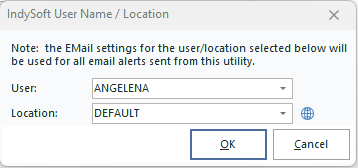
Nome de utilizador IndySoft / Localização - Omega Data Logger
Utilize esta caixa de diálogo para selecionar nomes de utilizador (logins) da IndySoft e as localizações associadas. Esta combinação de utilizador e localização é necessária para que o utilitário IndySoft Omega Server possa enviar e-mails de alerta, se necessário. Serão utilizadas as definições de e-mail especificadas na caixa de diálogo «Definições do utilizador/localização»... no separador «E-mail». Utilize o ícone do globo ao lado do campo de localização para «Ver/Editar definições do utilizador/localização» do utilizador selecionado.
Nota: é igualmente importante que este login associado esteja vinculado a um funcionário no IndySoft que tenha um endereço de e-mail válido especificado no assistente «Adicionar/Editar Funcionários». Se este endereço de e-mail não existir na base de dados, ser-lhe-á solicitado que o adicione automaticamente. Esse endereço de e-mail associado é então inserido na caixa de entrada «Alertas por e-mail» na página principal de Opções do utilitário. Se necessário, este endereço de e-mail pode ser editado manualmente na caixa de diálogo «Opções» principal (caso pretenda que os e-mails sejam enviados para um endereço diferente do endereço de e-mail predefinido associado ao login IndySoft correspondente).
Em seguida, no ecrã principal do separador «Opções», confirme/defina o «Intervalo de recolha» para determinar a frequência com que os valores de temperatura e humidade serão lidos dos registadores de dados Omega e introduzidos na base de dados IndySoft. O intervalo predefinido é de uma vez a cada 60 segundos.
Clique em «Guardar definições» para confirmar a sua seleção.
Separador «Dispositivos»
Depois de confirmar as suas opções, aceda ao separador «Dispositivos» e clique no botão «Adicionar novo registador»  (ícone do sinal de mais):
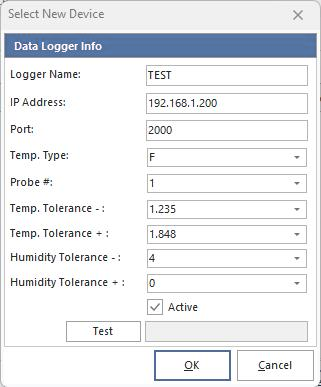
Selecionar novo dispositivo - Registador de dados Omega
Introduza um nome exclusivo para o dispositivo no campo «Nome do registador». Marque a caixa de seleção «Ativo» para ativar as leituras (quaisquer dispositivos que não estejam definidos como «Ativo» serão ignorados e nenhum valor será guardado na base de dados do IndySoft). Se desejar, prima o botão «Testar» para obter uma amostra dos dados atuais no dispositivo selecionado.
 Dispositivo de teste
- Exemplo
Para obter uma descrição mais detalhada de cada campo na caixa de diálogo «Selecionar novo dispositivo», expanda a secção abaixo:
[+] Mostrar campos de informação do registador de dados
[-] Ocultar campos de informação do registador de dados
| Campo de informação do registador de dados | Descrição
| Nome do registador | O identificador único do dispositivo registador Endereço IP | O endereço IP para se ligar ao servidor Omega. O valor predefinido é 192.168.1.200Porta | A porta para ligar ao servidor OmegaTemp. Tipo | Especifique as unidades de temperatura: Fahrenheit ou CelsiusN.º da sonda | 1 ou 2 (dependendo do dispositivo)Temp. Tolerância - | Tolerância do limite inferior da temperatura. Se a leitura da temperatura exceder este valor, o valor não será guardado na base de dados, uma vez que é considerado fora da tolerância. Temp. Tolerância + | Tolerância do limite superior de temperatura. Se a leitura da temperatura exceder este valor, o valor não será guardado na base de dados, uma vez que é considerado fora da tolerância. Tolerância de humidade - | A humidade é a tolerância do limite inferior. Se a leitura da humidade for inferior a este valor, o valor não será guardado na base de dados, uma vez que é considerado fora dos limites de tolerância. Tolerância de humidade + | Limite superior de tolerância da humidade. Se a leitura da humidade exceder este valor, o valor não será guardado na base de dados, uma vez que é considerado fora da tolerância.Ativo | Ativar ou desativar o dispositivo de registoExame | Executar um teste e recolher os dados atuais do dispositivo de registo selecionado |
Prima OK para confirmar a sua seleção.
Pode adicionar vários dispositivos de registo a esta lista através deste utilitário. Para iniciar o processo de registo, prima o botão verde «play» no canto inferior esquerdo da caixa de diálogo:
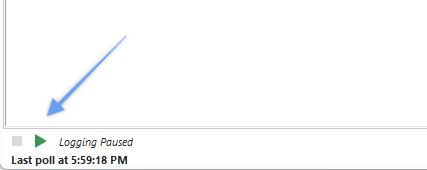
Iniciar/Retomar o registo
O programa pode ser executado em segundo plano e ser acedido diretamente através da barra de tarefas do Windows.
Para configurar o registador de dados para utilização no IndySoft, introduza o nome exclusivo do registador no separador «Dispositivos externos» das «Definições de utilizador/localização».
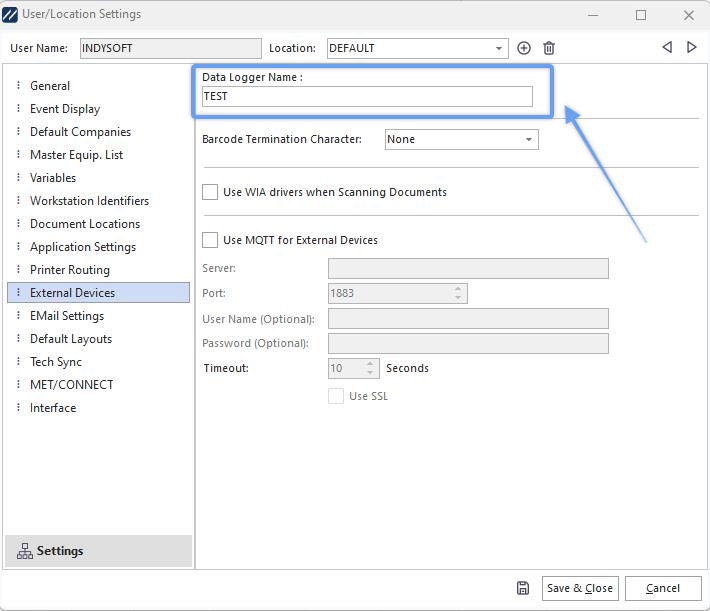
Definições de utilizador/localização - Dispositivos externos - Nome do registador de dados
Para mais informações, consulte a secção Configuração/Utilização do computador cliente.
Notificações por e-mail
Serão enviadas notificações por e-mail ao utilizador designado (no separador «Opções») uma vez a cada 24 horas (por sessão). Se fechar o programa e iniciar uma nova sessão, este temporizador será reiniciado.
Por exemplo, se se verificar que um valor de tolerância está fora dos limites (com base nas especificações do dispositivo na separador «Dispositivos»), será enviado o seguinte e-mail:
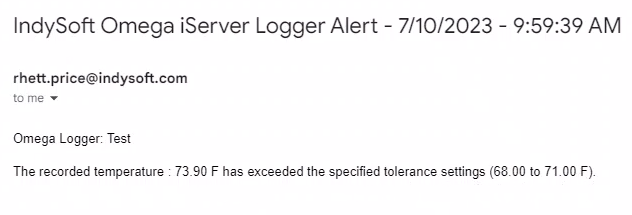 Exemplo de notificação por e-mail do
- Temporário. Fora dos limites de tolerância
Se ocorrer um erro de tempo limite de ligação ao tentar ligar-se ao dispositivo de registo, será enviado o seguinte e-mail:
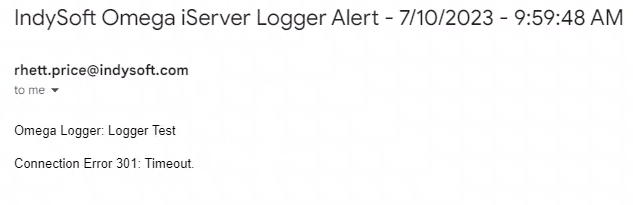 Exemplo de notificação por e-mail do
: Tempo limite de ligação |