Omega-Datenlogger
IndySoft lässt sich auch mit Omega-Datenloggern verbinden. Dadurch können die aktuellen Temperatur- und Feuchtigkeitswerte mehrerer Geräte automatisch in die IndySoft-Datenbank importiert werden. Beachten Sie, dass zur Synchronisierung mehrerer Geräte jeweils nur eine Instanz von „OmegaiServer.exe“ ausgeführt werden muss – das bedeutet, dass sich die physischen Geräte an verschiedenen Orten befinden können. Dennoch muss nur eine einzige Instanz von „OmegaiServer.exe“ alle Cloud-Daten in die IndySoft-Datenbank übertragen.
Installations
Starten Sie zunächst das IndySoft Omega-Installationsprogramm (IndySoftOmegaInstaller.exe):
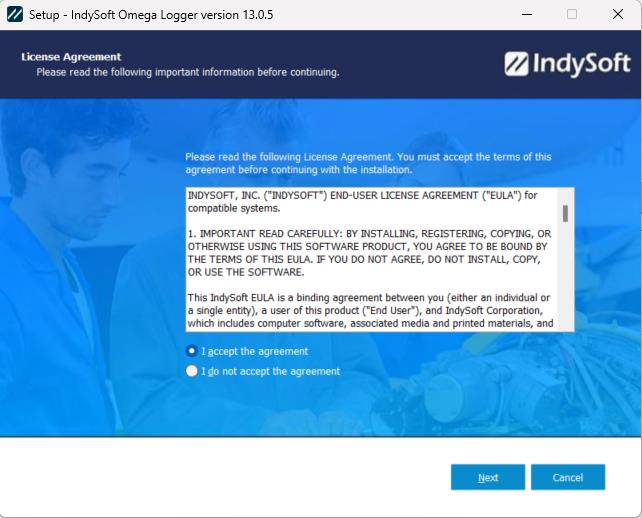
IndySoft Omega Installer – Schritt 1 – Lizenzvereinbarung
Akzeptieren Sie in Schritt 1 die Nutzungsbedingungen und klicken Sie anschließend auf „Weiter“.
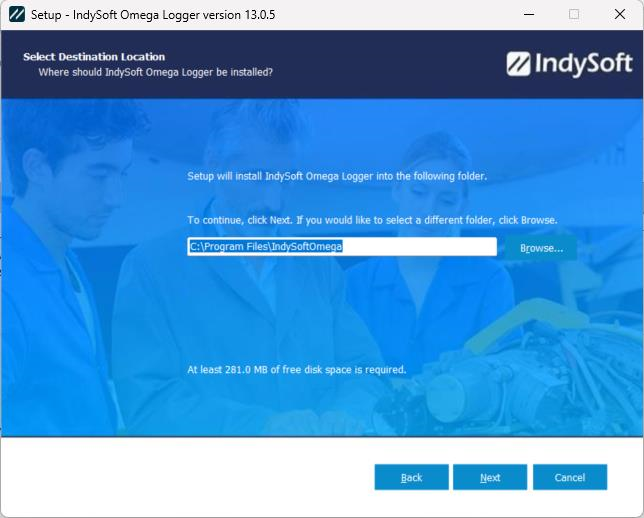
IndySoft Omega Installer – Schritt 2 – Zielspeicherort auswählen
Wählen Sie in Schritt 2 den Zielort aus. Das Standardverzeichnis, in dem das Dienstprogramm „IndySoft Omega Logger“ installiert wird, lautet: C:\Program Files\IndysoftOmega
Für die Installation sind mindestens 281 MB freier Speicherplatz erforderlich.
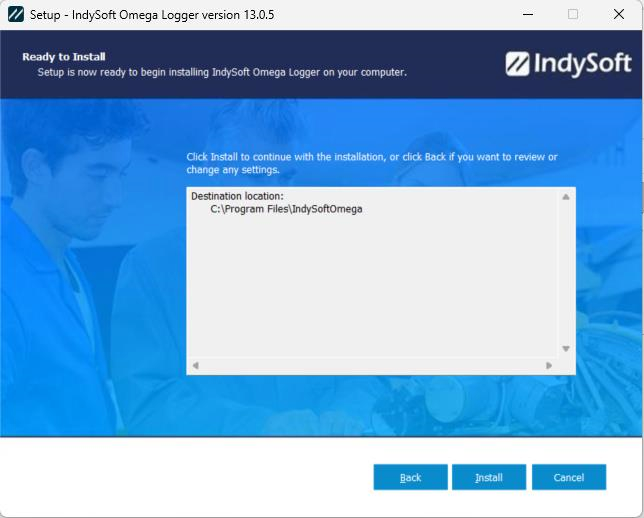
IndySoft Omega Installer – Schritt 3 – Bereit zur Installation
Überprüfen Sie in Schritt 3 den Zielort und klicken Sie auf „Installieren“, sobald Sie bereit sind.
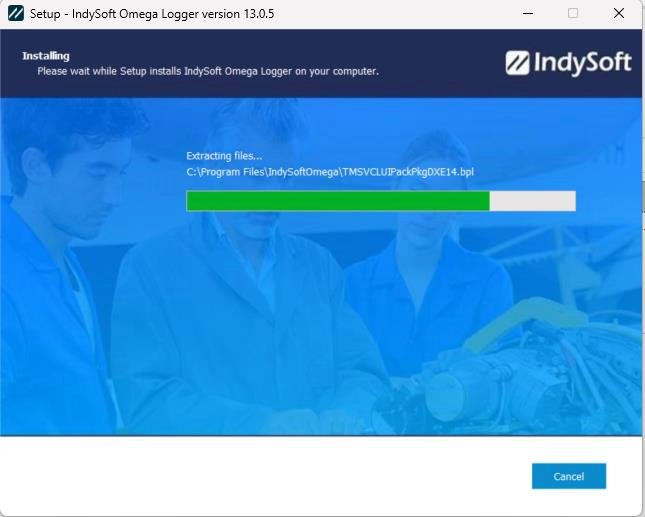
IndySoft Omega Installer – Schritt 4 – Installation
Bitte warten Sie, bis die Installation von IndySoft Omega Logger auf Ihrem Computer abgeschlossen ist.
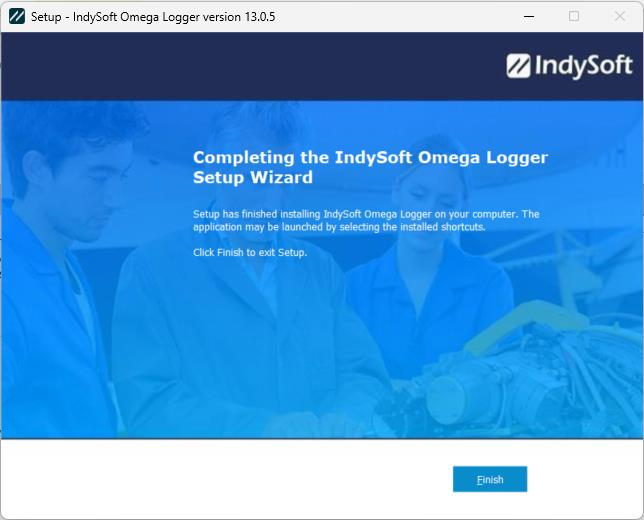
IndySoft Omega Installer – Schritt 5 – Installation abgeschlossen
Wenn die Installation abgeschlossen ist, klicken Sie auf „Fertigstellen“.
Registerkarte „Ersteinrichtung/Optionen“
Starten Sie zunächst die Datei „DatabaseSettings.exe“ aus Ihrem IndySoftOmega-Programmverzeichnis und überprüfen Sie, ob die Verbindung zur Multi-User-Datenbank erfolgreich hergestellt wurde.
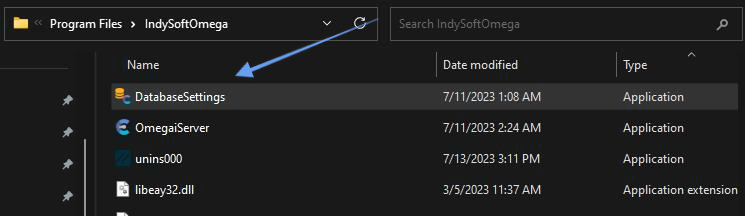
IndySoftOmega-Programmverzeichnis – Datenbank-Einstellungen suchen
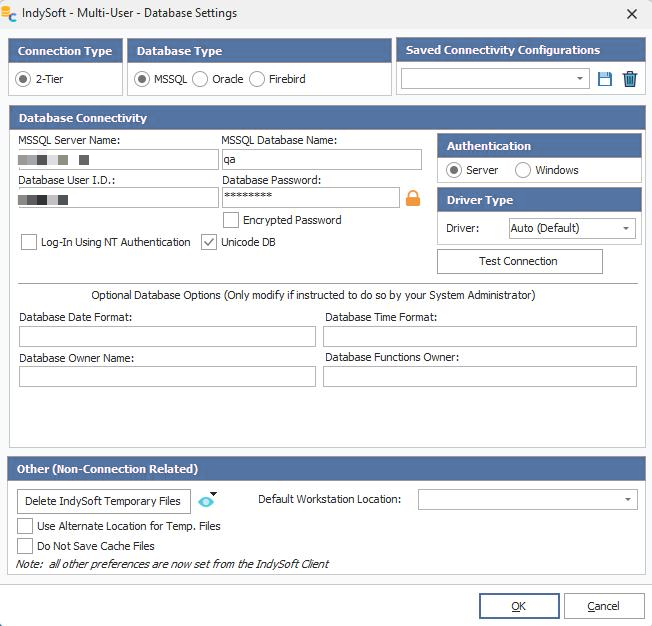
Datenbank-Einstellungen bestätigen
Starten Sie nach der Bestätigung das Dienstprogramm „OmegaiServer.exe“ aus dem Programmverzeichnis. Das Dienstprogramm läuft in der Windows-Taskleiste.
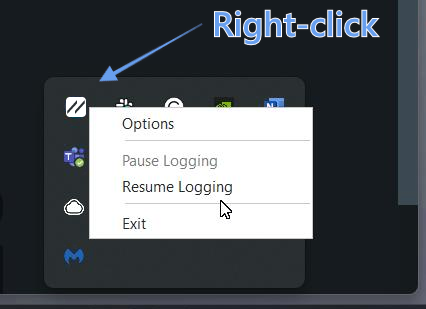
Omega Cloud Data Logger – Rechtsklick-Optionen in der Windows-Taskleiste
Klicken Sie mit der rechten Maustaste auf das Symbol in der Taskleiste und wählen Sie „Optionen“, um den Hauptbildschirm zu öffnen, oder doppelklicken Sie auf das Symbol in der Taskleiste:
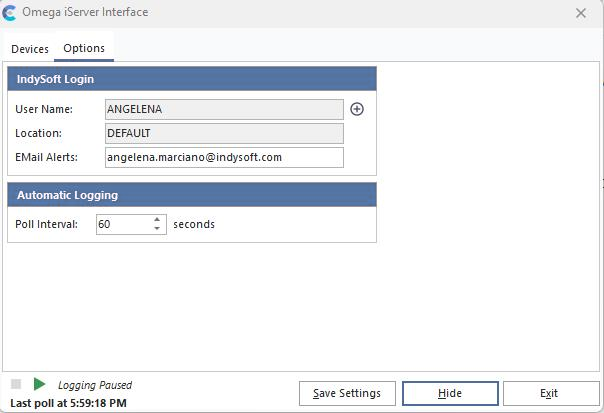 Registerkarte „
-Optionen“ – Omega Cloud Data Logger
Wechseln Sie zunächst zur Registerkarte „Optionen“ und klicken Sie auf das Pluszeichen, um eine Zuordnung zwischen IndySoft-Benutzer und Standort für E-Mail-Benachrichtigungen hinzuzufügen.
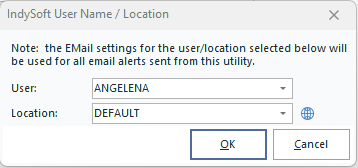
IndySoft-Benutzername / Standort – Omega-Datenlogger
In diesem Dialogfeld können Sie aus den IndySoft-Benutzernamen (Logins) und den zugehörigen Standorten auswählen. Diese Kombination aus Benutzer und Standort ist erforderlich, damit das Dienstprogramm „IndySoft Omega Server“ bei Bedarf Warn-E-Mails versenden kann. Es werden die E-Mail-Einstellungen verwendet, die im Dialogfeld „Benutzer-/Standorteinstellungen“ auf der Registerkarte „E-Mail“ festgelegt wurden. Klicken Sie auf das Globus-Symbol neben dem Standortfeld, um die „Benutzer- und Standorteinstellungen“ für den ausgewählten Benutzer anzuzeigen bzw. zu bearbeiten.
Hinweis: Es ist außerdem wichtig, dass dieses zugehörige Login einem Mitarbeiter in IndySoft zugeordnet ist, für den im Assistenten zum Hinzufügen/Bearbeiten von Mitarbeitern eine gültige E-Mail-Adresse angegeben wurde. Falls diese E-Mail-Adresse nicht in der Datenbank vorhanden ist, werden Sie aufgefordert, sie automatisch hinzuzufügen. Diese zugehörige E-Mail-Adresse wird dann in das Eingabefeld „E-Mail-Benachrichtigungen“ auf der Hauptseite „Optionen“ des Dienstprogramms eingetragen. Bei Bedarf kann diese E-Mail-Adresse im Hauptdialogfeld „Optionen“ manuell geändert werden (falls Sie möchten, dass die E-Mails an eine andere Adresse als die Standard-E-Mail-Adresse gesendet werden, die mit dem entsprechenden IndySoft-Login verknüpft ist).
Bestätigen bzw. legen Sie anschließend auf der Registerkarte „Optionen“ des Hauptbildschirms das Abfrageintervall fest, mit dem die Temperatur- und Feuchtigkeitswerte von den Omega-Datenloggern ausgelesen und in die IndySoft-Datenbank übertragen werden sollen. Das Standardintervall beträgt einmal alle 60 Sekunden.
Klicken Sie auf „Einstellungen speichern“, um Ihre Auswahl zu bestätigen.
Registerkarte „Geräte“
Sobald Sie Ihre Einstellungen bestätigt haben, wechseln Sie zur Registerkarte „Geräte“ und klicken Sie auf die Schaltfläche „Neuen Logger hinzufügen“  (Pluszeichen-Symbol):
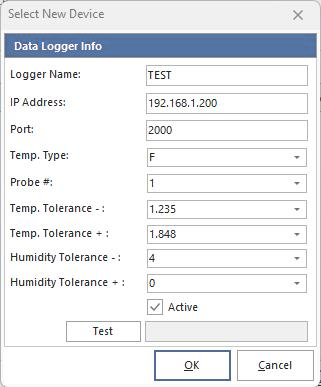
Neues Gerät auswählen – Omega-Datenlogger
Geben Sie im Feld „Logger-Name“ einen eindeutigen Namen für das Gerät ein. Aktivieren Sie das Kontrollkästchen „Aktiv“, um Messwerte zu aktivieren (Geräte, die nicht auf „Aktiv“ gesetzt sind, werden ignoriert, und es werden keine Werte in der IndySoft-Datenbank gespeichert). Drücken Sie bei Bedarf die Schaltfläche „Test“, um die aktuellen Daten des ausgewählten Geräts abzurufen.

Testgerät – Beispiel
Für eine detailliertere Beschreibung der einzelnen Felder im Dialogfeld „Neues Gerät auswählen“ klappen Sie den folgenden Abschnitt auf:
[+] Felder mit Datenlogger-Informationen anzeigen
[-] Felder mit Datenlogger-Informationen ausblenden
| Feld mit Datenlogger-Informationen | Beschreibung
| Logger-Name | Die eindeutige Kennung für das Logger-Gerät IP-Adresse | Die IP-Adresse für die Verbindung zum Omega-Server. Standardwert ist 192.168.1.200Port | Der Port für die Verbindung zum Omega-ServerTemp. Typ | Temperatureinheit angeben: Fahrenheit oder CelsiusSensor-Nr. | 1 oder 2 (je nach Gerät)Temp. Toleranz – | Toleranz der unteren Temperaturgrenze. Wenn der gemessene Temperaturwert diesen Wert überschreitet, wird er nicht in der Datenbank gespeichert, da er als außerhalb der Toleranz liegend gilt. Temp. Toleranz + | Toleranz der oberen Temperaturgrenze. Wenn der gemessene Temperaturwert diesen Wert überschreitet, wird er nicht in der Datenbank gespeichert, da er als außerhalb der Toleranz liegend gilt. Feuchtigkeitstoleranz – | Die Feuchtigkeit unterliegt einer Toleranzgrenze nach unten. Liegt der gemessene Feuchtigkeitswert unter diesem Wert, wird er nicht in der Datenbank gespeichert, da er als außerhalb der Toleranz liegend gilt. Feuchtigkeitstoleranz + | Obergrenze der Feuchtigkeitstoleranz. Wenn der gemessene Feuchtigkeitswert diesen Wert überschreitet, wird er nicht in der Datenbank gespeichert, da er als außerhalb der Toleranz liegend gilt.Aktiv | Schalten Sie das Logger-Gerät auf „aktiv“ oder „inaktiv“ um.Test | Führen Sie einen Test durch und erfassen Sie die aktuellen Daten des ausgewählten Logger-Geräts. |
Drücken Sie auf „OK“, um Ihre Auswahl zu bestätigen.
Über dieses Dienstprogramm können Sie dieser Liste mehrere Logger-Geräte hinzufügen. Um die Protokollierung zu starten, klicken Sie auf die grüne „Play“-Schaltfläche unten links im Dialogfeld:
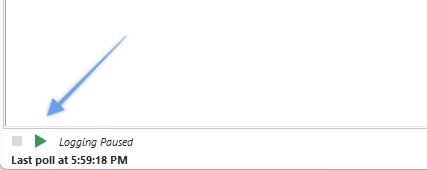
Protokollierung starten/fortsetzen
Das Dienstprogramm kann im Hintergrund laufen und direkt über die Windows-Taskleiste aufgerufen werden.
Um den Datenlogger für die Verwendung in IndySoft einzurichten, geben Sie den eindeutigen Namen des Loggers auf der Registerkarte „Externe Geräte“ unter „Benutzer-/Standorteinstellungen“ ein.
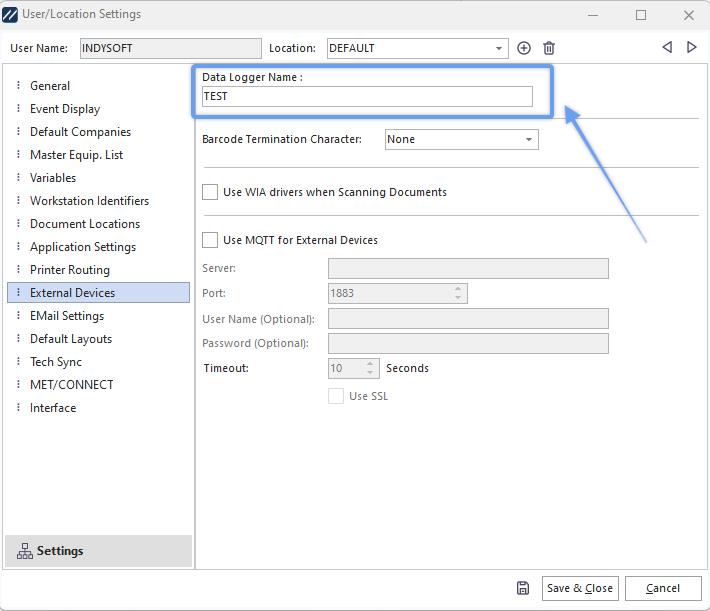
Benutzer-/Standorteinstellungen – Externe Geräte – Name des Datenloggers
Weitere Informationen finden Sie im Abschnitt Einrichtung und Verwendung des Client-Computers.
E-Mail-Benachrichtigungen
E-Mail-Benachrichtigungen werden einmal alle 24 Stunden (pro Sitzung) an den unter „Optionen“ angegebenen Benutzer gesendet. Wenn Sie das Dienstprogramm schließen und eine neue Sitzung starten, wird dieser Timer zurückgesetzt.
Wenn beispielsweise festgestellt wird, dass ein Toleranzwert außerhalb der Toleranz liegt (basierend auf den Spezifikationen des Geräts auf der Registerkarte „Geräte“), wird die folgende E-Mail versendet:
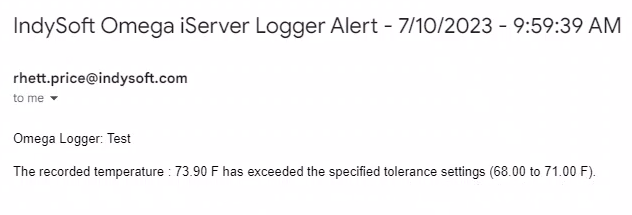 Beispiel für eine E-Mail-Benachrichtigung von
– Temp. Außerhalb der Toleranz
Wenn beim Versuch, eine Verbindung zum Logger-Gerät herzustellen, ein Zeitüberschreitungsfehler auftritt, wird die folgende E-Mail versendet:
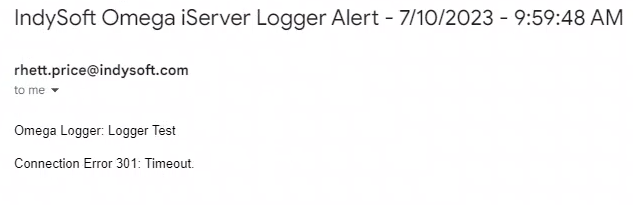
Beispiel für eine E-Mail-Benachrichtigung – Zeitüberschreitung bei der Verbindung |