Registrador de datos Omega
IndySoft también es compatible con los registradores de datos Omega. Esto permite importar automáticamente los datos actuales de temperatura y humedad de varios dispositivos a la base de datos de IndySoft. Ten en cuenta que solo es necesario que haya una instancia de OmegaiServer.exe en ejecución en cada momento para sincronizar varios dispositivos, lo que significa que los dispositivos físicos pueden encontrarse en distintas ubicaciones. No obstante, solo un proceso OmegaiServer.exe debe transferir todos los datos de la nube a la base de datos de IndySoft.
Instalación de
Para empezar, ejecuta el instalador de IndySoft Omega (IndySoftOmegaInstaller.exe):
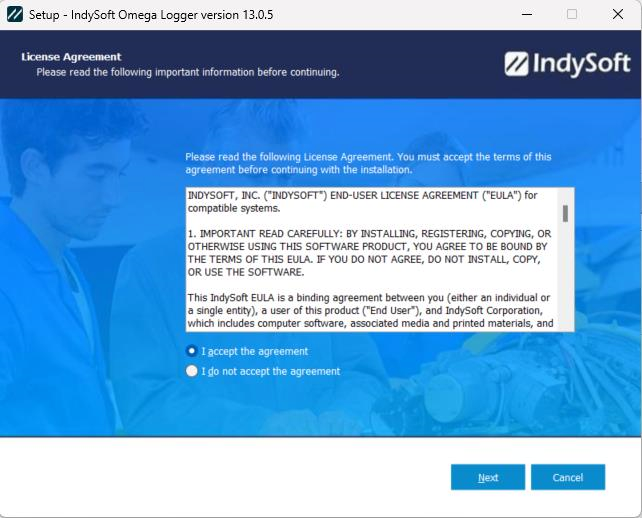
Instalador de IndySoft Omega - Paso 1 - Acuerdo de licencia
Acepta el acuerdo de usuario en el paso 1 y, a continuación, haz clic en «Siguiente».
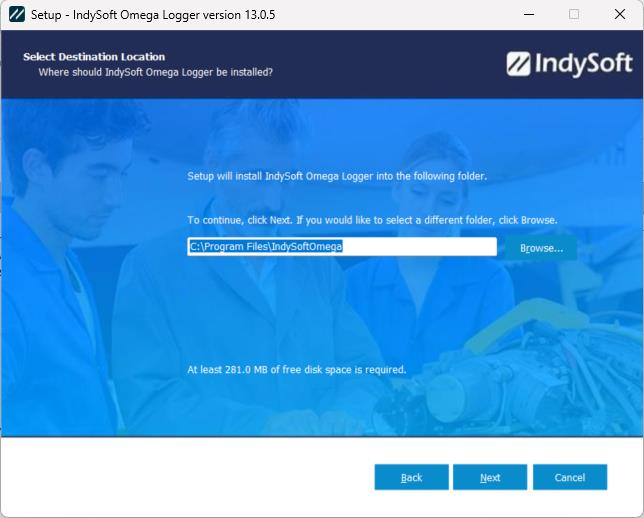
Instalador de IndySoft Omega - Paso 2 - Seleccionar la ubicación de destino
Seleccione la ubicación de destino en el paso 2. El directorio predeterminado en el que se instalará la utilidad IndySoft Omega Logger es: C:\Archivos de programa\IndysoftOmega
Se necesitan al menos 281 MB de espacio libre en disco para la instalación.
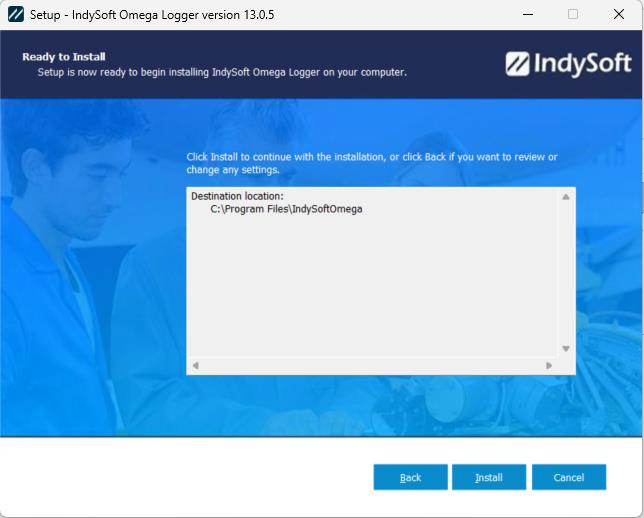
Instalador de IndySoft Omega - Paso 3 - Listo para instalar
Confirma la ubicación de destino en el paso 3 y haz clic en «Instalar» cuando estés listo.
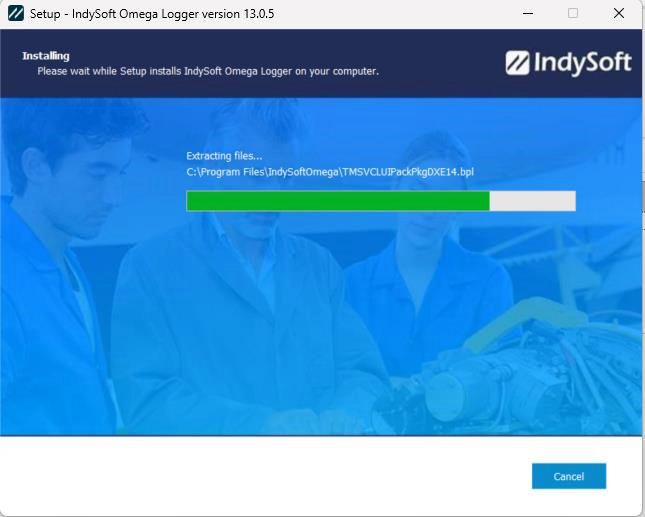
Instalador de IndySoft Omega - Paso 4 - Instalación
Por favor, espere mientras se completa la instalación de IndySoft Omega Logger en su ordenador.
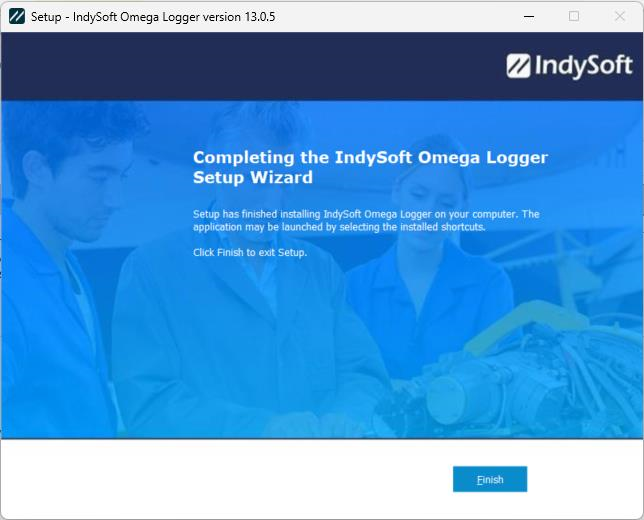
Instalador de IndySoft Omega - Paso 5 - Instalación completada
Una vez completada la instalación, haz clic en «Finalizar».
Configuración inicial/Pestaña Opciones
Para empezar, ejecute DatabaseSettings.exe desde el directorio del programa IndySoftOmega y compruebe que se ha establecido correctamente la conexión con la base de datos multiusuario.
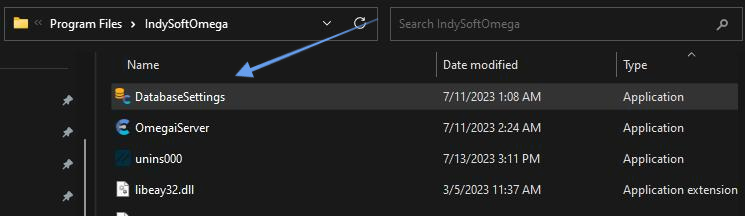
Directorio del programa IndySoftOmega: localizar la configuración de la base de datos
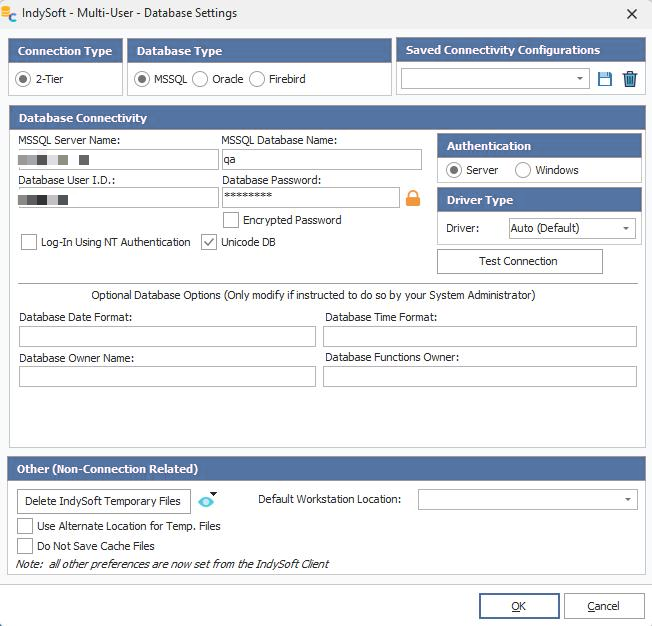
Confirmar la configuración de la base de datos
Una vez confirmado, ejecuta la utilidad OmegaiServer.exe desde el directorio del programa. La utilidad se ejecuta en la bandeja del sistema de Windows.
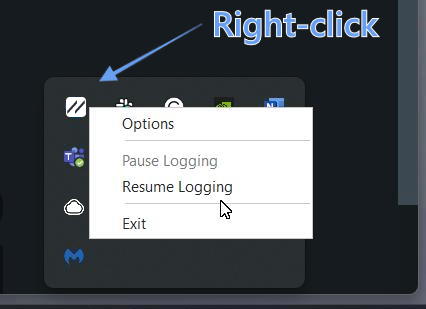
Registrador de datos Omega Cloud: opciones al hacer clic con el botón derecho en la bandeja de Windows
Haz clic con el botón derecho del ratón en el icono de la bandeja y selecciona «Opciones» para abrir la pantalla principal, o haz doble clic en el icono de la bandeja:
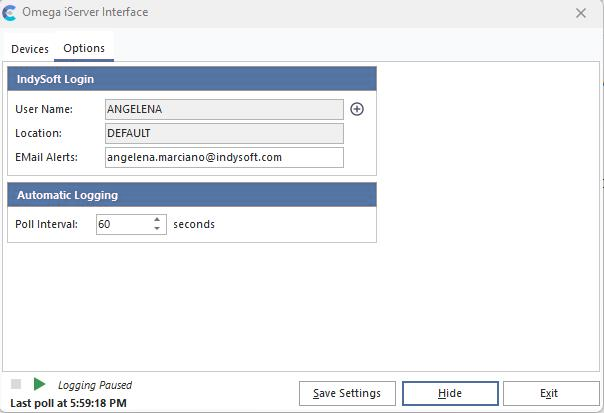
Pestaña «Opciones» - Registrador de datos Omega Cloud
En primer lugar, ve a la pestaña «Opciones» y haz clic en el icono del signo más para añadir una asociación de usuario/ubicación de IndySoft para las alertas por correo electrónico.
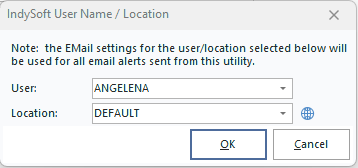
Nombre de usuario de IndySoft / Ubicación - Registrador de datos Omega
Utilice este cuadro de diálogo para seleccionar nombres de usuario (identificadores de inicio de sesión) de IndySoft y las ubicaciones correspondientes. Es necesario indicar esta combinación de usuario y ubicación para que la utilidad IndySoft Omega Server pueda enviar correos electrónicos de alerta en caso necesario. Se utilizarán los ajustes de correo electrónico especificados en el cuadro de diálogo «Configuración de usuario/ubicación»... en la pestaña «Correo electrónico». Utiliza el icono del globo terráqueo situado junto al campo de ubicación para «Ver/editar la configuración de usuario/ubicación» del usuario seleccionado.
Nota: también es importante que este inicio de sesión esté vinculado a un empleado de IndySoft que tenga una dirección de correo electrónico válida especificada en el asistente para añadir o editar empleados. Si esta dirección de correo electrónico no figura en la base de datos, se te pedirá que la añadas automáticamente. A continuación, esta dirección de correo electrónico asociada se introduce en el campo «Alertas por correo electrónico» de la página principal de opciones de la utilidad. Si es necesario, esta dirección de correo electrónico se puede modificar manualmente desde el cuadro de diálogo «Opciones» principal (si deseas que los correos electrónicos se envíen a una dirección distinta de la predeterminada asociada a la cuenta de IndySoft correspondiente).
A continuación, en la pantalla principal de la pestaña «Opciones», confirme o configure el «Intervalo de sondeo» para determinar la frecuencia con la que se leerán los datos de temperatura y humedad de los registradores de datos Omega y se introducirán en la base de datos de IndySoft. El intervalo predeterminado es de una vez cada 60 segundos.
Pulsa «Guardar configuración» para confirmar tu selección.
Pestaña «Dispositivos»
Una vez confirmadas las opciones, ve a la pestaña «Dispositivos» y pulsa el botón «Añadir nuevo registrador»  (icono del signo más):
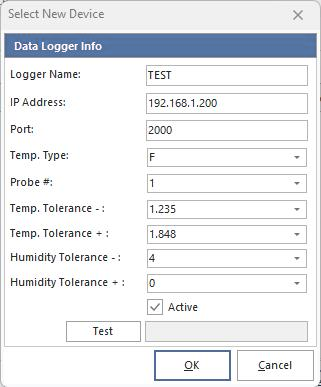
Seleccionar nuevo dispositivo: registrador de datos Omega
Introduzca un nombre único para el dispositivo en el campo «Nombre del registrador». Marque la casilla «Activo» para habilitar las lecturas (los dispositivos que no estén marcados como «Activo» se ignorarán y no se guardarán valores en la base de datos de IndySoft). Si lo desea, pulse el botón «Probar» para obtener una muestra de los datos actuales del dispositivo seleccionado.
 Dispositivo de prueba
: ejemplo
Para obtener una descripción más detallada de cada campo del cuadro de diálogo «Seleccionar nuevo dispositivo», expanda la sección siguiente:
[+] Mostrar campos de información del registrador de datos
[-] Ocultar campos de información del registrador de datos
| Campo de información del registrador de datos | Descripción
| Nombre del registrador | Identificador único del dispositivo registrador. Dirección IP | Dirección IP para conectarse al servidor Omega. El valor predeterminado es 192.168.1.200Puerto | El puerto para conectarse al servidor OmegaTemp. Tipo | Especifique las unidades de temperatura: Fahrenheit o CelsiusN.º de sonda | 1 o 2 (dependiendo del dispositivo)Temp. Tolerancia - | Tolerancia del límite inferior de temperatura. Si la lectura de temperatura supera este valor, no se guardará en la base de datos, ya que se considera fuera de tolerancia. Temp. Tolerancia + | Tolerancia del límite superior de temperatura. Si la lectura de temperatura supera este valor, no se almacenará en la base de datos, ya que se considera fuera de tolerancia. Tolerancia de humedad - | La humedad es el límite inferior de tolerancia. Si el valor de humedad es inferior a este, no se guardará en la base de datos, ya que se considera fuera de tolerancia. Tolerancia de humedad + | Límite superior de tolerancia de humedad. Si el valor de humedad supera este límite, no se guardará en la base de datos, ya que se considera fuera de tolerancia.Activo | Activar o desactivar el dispositivo registradorPrueba | Realizar una prueba y obtener una muestra de los datos actuales del dispositivo registrador seleccionado |
Pulse Aceptar para confirmar su selección.
Puede añadir varios dispositivos de registro a esta lista mediante esta utilidad. Para iniciar el proceso de registro, pulsa el botón verde «Reproducir» situado en la esquina inferior izquierda del cuadro de diálogo:
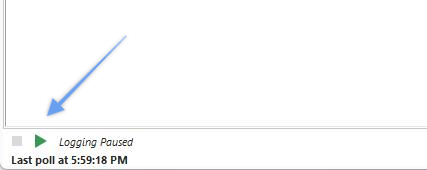
Iniciar/reanudar el registro
La utilidad puede ejecutarse en segundo plano y se puede acceder a ella directamente desde la bandeja de sistema de Windows.
Para configurar el registrador de datos para su uso en IndySoft, introduzca el nombre único del registrador en la pestaña «Dispositivos externos» de la configuración de usuario/ubicación.
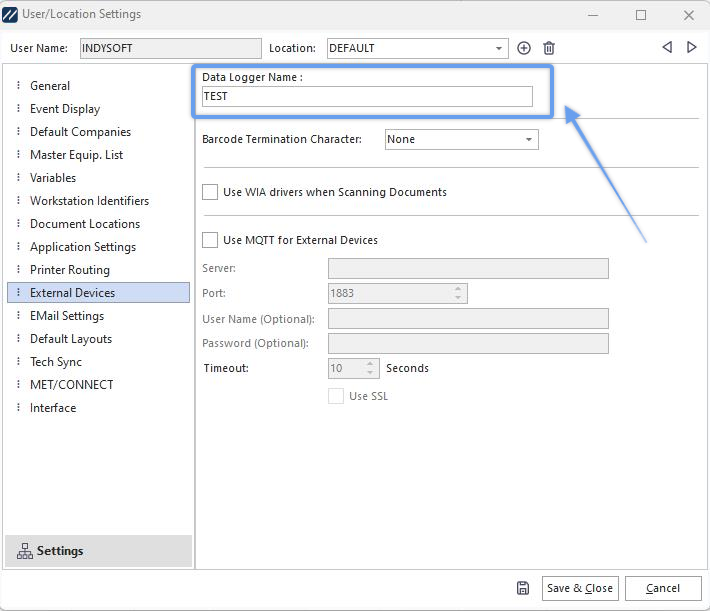
Ajustes de usuario/ubicación - Dispositivos externos - Nombre del registrador de datos
Para obtener más información, consulte la sección Configuración y uso del ordenador cliente.
Notificaciones por correo electrónico
Las notificaciones por correo electrónico se enviarán al usuario designado (en la pestaña «Opciones») una vez cada 24 horas (por sesión). Si cierras la aplicación y abres una nueva sesión, este temporizador se reiniciará.
Por ejemplo, si se detecta que un valor de tolerancia está fuera de los límites (según las especificaciones del dispositivo en la pestaña «Dispositivos»), se enviará el siguiente correo electrónico:
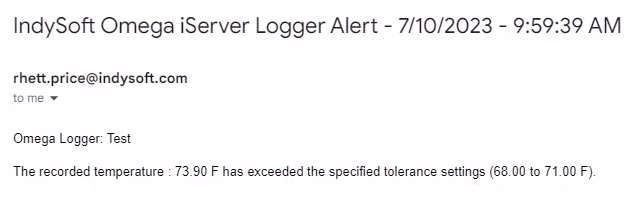 Ejemplo de notificación por correo electrónico de
: temporal. Fuera de tolerancia
Si se produce un error de tiempo de espera de conexión al intentar conectarse al dispositivo de registro, se enviará el siguiente correo electrónico:
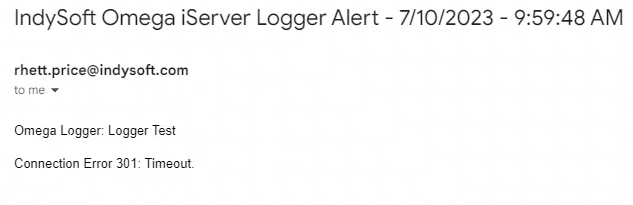
Ejemplo de notificación por correo electrónico: tiempo de espera de conexión agotado |